

編輯:進階開發
Action Bar 是 Android 3.0 Honeycomb 才開始有的特性,舊版 SDK 與固件無法使用,這點在動手前要先確認。以下示範幾種常見用法:切換顯示選項、以 Tab 作為導覽模式,以及把 Action Item 放進選單。
ActionBarDisplayOptions 透過一堆 Button 去切換 ActionBar 的各項 display flag,並示範如何加入 Tab 與自訂檢視。
public class ActionBarDisplayOptions extends Activity
        implements View.OnClickListener, ActionBar.TabListener {

    private View mCustomView;

    @Override
    protected void onCreate(Bundle savedInstanceState) {
        super.onCreate(savedInstanceState);
        setContentView(R.layout.action_bar_display_options);

        findViewById(R.id.toggle_home_as_up).setOnClickListener(this);
        findViewById(R.id.toggle_show_home).setOnClickListener(this);
        findViewById(R.id.toggle_use_logo).setOnClickListener(this);
        findViewById(R.id.toggle_show_title).setOnClickListener(this);
        findViewById(R.id.toggle_show_custom).setOnClickListener(this);
        findViewById(R.id.toggle_navigation).setOnClickListener(this);
        findViewById(R.id.cycle_custom_gravity).setOnClickListener(this);

        mCustomView = getLayoutInflater().inflate(
                R.layout.action_bar_display_options_custom, null);

        final ActionBar bar = getActionBar();
        bar.setCustomView(mCustomView,
                new ActionBar.LayoutParams(
                        LayoutParams.WRAP_CONTENT, LayoutParams.WRAP_CONTENT));

        bar.addTab(bar.newTab().setText("Tab 1").setTabListener(this));
        bar.addTab(bar.newTab().setText("Tab 2").setTabListener(this));
        bar.addTab(bar.newTab().setText("Tab 3").setTabListener(this));
    }

    @Override
    public boolean onCreateOptionsMenu(Menu menu) {
        getMenuInflater().inflate(R.menu.display_options_actions, menu);
        return true;
    }

    public void onClick(View v) {
        final ActionBar bar = getActionBar();
        int flags = 0;

        switch (v.getId()) {
            case R.id.toggle_home_as_up:
                flags = ActionBar.DISPLAY_HOME_AS_UP;         break;
            case R.id.toggle_show_home:
                flags = ActionBar.DISPLAY_SHOW_HOME;          break;
            case R.id.toggle_use_logo:
                flags = ActionBar.DISPLAY_USE_LOGO;           break;
            case R.id.toggle_show_title:
                flags = ActionBar.DISPLAY_SHOW_TITLE;         break;
            case R.id.toggle_show_custom:
                flags = ActionBar.DISPLAY_SHOW_CUSTOM;        break;
            case R.id.toggle_navigation:
                bar.setNavigationMode(
                        bar.getNavigationMode() == ActionBar.NAVIGATION_MODE_STANDARD
                                ? ActionBar.NAVIGATION_MODE_TABS
                                : ActionBar.NAVIGATION_MODE_STANDARD);
                return;
            case R.id.cycle_custom_gravity:
                ActionBar.LayoutParams lp =
                        (ActionBar.LayoutParams) mCustomView.getLayoutParams();
                int newGravity = 0;
                switch (lp.gravity & Gravity.HORIZONTAL_GRAVITY_MASK) {
                    case Gravity.LEFT:
                        newGravity = Gravity.CENTER_HORIZONTAL;  break;
                    case Gravity.CENTER_HORIZONTAL:
                        newGravity = Gravity.RIGHT;              break;
                    case Gravity.RIGHT:
                        newGravity = Gravity.LEFT;               break;
                }
                lp.gravity = lp.gravity & ~Gravity.HORIZONTAL_GRAVITY_MASK | newGravity;
                bar.setCustomView(mCustomView, lp);
                return;
        }
        // 用 XOR 達成 toggle 效果
        int change = bar.getDisplayOptions() ^ flags;
        bar.setDisplayOptions(change, flags);
    }

    public void onTabSelected(Tab tab, FragmentTransaction ft)   { }
    public void onTabUnselected(Tab tab, FragmentTransaction ft) { }
    public void onTabReselected(Tab tab, FragmentTransaction ft) { }
}
相關版面:action_bar_display_options.xml 是一串切換用的 Button;action_bar_display_options_custom.xml 只有一顆自訂按鈕;display_options_actions.xml 則定義了選單項目。
這個版本更精簡,用 requestFeature 直接要求視窗啟用 Action Bar,再透過 setShowAsAction 決定項目要放進活動欄還是溢位選單。
public class ActionBarMechanics extends Activity {

    @Override
    protected void onCreate(Bundle savedInstanceState) {
        super.onCreate(savedInstanceState);
        getWindow().requestFeature(Window.FEATURE_ACTION_BAR);
    }

    @Override
    public boolean onCreateOptionsMenu(Menu menu) {
        menu.add("Normal item");

        MenuItem actionItem = menu.add("Action Button");
        actionItem.setShowAsAction(MenuItem.SHOW_AS_ACTION_IF_ROOM);
        actionItem.setIcon(android.R.drawable.ic_menu_share);
        return true;
    }

    @Override
    public boolean onOptionsItemSelected(MenuItem item) {
        Toast.makeText(this, "Selected Item: " + item.getTitle(),
                Toast.LENGTH_SHORT).show();
        return true;
    }
}
ActionBarTabs 示範動態增減 Tab,並在 onTabSelected/onTabUnselected 裡 attach 與 detach Fragment。
public class ActionBarTabs extends Activity {

    @Override
    protected void onCreate(Bundle savedInstanceState) {
        super.onCreate(savedInstanceState);
        setContentView(R.layout.action_bar_tabs);
    }

    public void onAddTab(View v) {
        final ActionBar bar = getActionBar();
        final String text = "Tab " + bar.getTabCount();
        bar.addTab(bar.newTab()
                .setText(text)
                .setTabListener(new TabListener(new TabContentFragment(text))));
    }

    public void onRemoveTab(View v) {
        final ActionBar bar = getActionBar();
        bar.removeTabAt(bar.getTabCount() - 1);
    }

    public void onToggleTabs(View v) {
        final ActionBar bar = getActionBar();
        if (bar.getNavigationMode() == ActionBar.NAVIGATION_MODE_TABS) {
            bar.setNavigationMode(ActionBar.NAVIGATION_MODE_STANDARD);
            bar.setDisplayOptions(ActionBar.DISPLAY_SHOW_TITLE,
                                  ActionBar.DISPLAY_SHOW_TITLE);
        } else {
            bar.setNavigationMode(ActionBar.NAVIGATION_MODE_TABS);
            bar.setDisplayOptions(0, ActionBar.DISPLAY_SHOW_TITLE);
        }
    }

    public void onRemoveAllTabs(View v) {
        getActionBar().removeAllTabs();
    }

    private class TabListener implements ActionBar.TabListener {
        private TabContentFragment mFragment;

        public TabListener(TabContentFragment fragment) {
            mFragment = fragment;
        }

        public void onTabSelected(Tab tab, FragmentTransaction ft) {
            ft.add(R.id.fragment_content, mFragment, mFragment.getText());
        }

        public void onTabUnselected(Tab tab, FragmentTransaction ft) {
            ft.remove(mFragment);
        }

        public void onTabReselected(Tab tab, FragmentTransaction ft) {
            Toast.makeText(ActionBarTabs.this, "Reselected!", Toast.LENGTH_SHORT).show();
        }
    }

    private class TabContentFragment extends Fragment {
        private String mText;

        public TabContentFragment(String text) {
            mText = text;
        }

        public String getText() {
            return mText;
        }

        @Override
        public View onCreateView(LayoutInflater inflater, ViewGroup container,
                                 Bundle savedInstanceState) {
            View fragView = inflater.inflate(R.layout.action_bar_tab_content,
                                             container, false);
            TextView text = (TextView) fragView.findViewById(R.id.text);
            text.setText(mText);
            return fragView;
        }
    }
}
對應的 action_bar_tabs.xml 用一個 FrameLayout(id 為 fragment_content)當 Fragment 的容器,下方再擺四顆按鈕分別觸發 onAddTab、onRemoveTab、onToggleTabs 與 onRemoveAllTabs;action_bar_tab_content.xml 則只是一個 TextView。
實務上有兩點要注意。第一,FragmentTransaction 必須在 onTabSelected 裡操作,而不是自己呼叫 commit——由 ActionBar 代管的交易會隨 Tab 狀態自動送出,自行 commit 容易導致狀態錯亂。第二,同一個 Fragment 實例被 add 兩次會拋出例外,所以像範例這樣把 mFragment 當成員保存時,切換前要確保它已經被 remove 掉。
 Monkey 壓力測試全解析:Android 應用穩定性的第一道防線
Android Chrome 瀏覽器是運行於模擬器或裝置上的一個程式,盡力為用戶提供良好的 Web 體驗,其穩定性與智慧程度在業界屬一流水準。而要驗證這種穩定度,Monk
 Android 開源平台全解析:從 OHA 到 Dalvik 的技術骨架
Android 這個名字本意是「機器人」,正式身分是 Google 於 2007 年 11 月 5 日公布的、以 Linux 為基礎的開源智慧手機作業系統。 平台由作業系
 Win7 建置 Android 開發環境(4):裝好 Eclipse
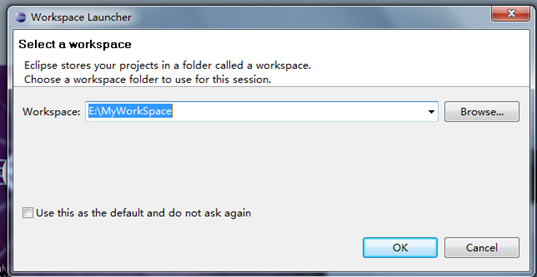
下載 eclipse-java-helios-SR2-win32-x86_64.zip 這個檔案,解壓縮後即可使用;啟動時選擇一個 workspace 目錄就能正常運作。
 Android 2.3 SDK 新特性實測:用 ProGuard 混淆你的 APK
Android 2.3 SDK 有兩個容易被忽略、但對正式發布很有幫助的變化,都與程式碼混淆有關。 變化一:tools 目錄裡出現了 proguard 裝好 2.3 之