

編輯:進階開發
理解布局,對於打造優秀的 Android 應用至關重要。在這篇教學中,你將完整認識相對布局(RelativeLayout)——它能把介面控制項相對於其他控制項或父布局來組織排列。只要用得得當,相對布局就能成為強大又靈活的設計利器,許多有趣的 Android 介面都能以它為基礎打造。
除了把控制項排成一列或一行呈現的線性布局之外,相對布局也是 Android 使用者介面設計中相當普遍的一種布局類型。與其他布局相似,相對布局同樣可以透過 XML 布局資源或 Java 程式來定義。顧名思義,相對布局的功能就是——相對於其他控制項或父控制項本身來組織控制項。
這話該怎麼理解呢?意思是說,像 ImageView、TextView、Button 這樣的子控制項,可以被放到另一個控制項的上方、下方、左方或右方;子控制項也能相對於父控制項(也就是相對布局容器)來擺放,包括對齊到布局的頂部、底部、左緣或右緣。
相對布局中子控制項的位置,是由一套「規則」來定義的。這些規則規範了控制項在相對布局內部該如何顯示,完整的規則清單可參考 RelativeLayout 類別的 Android SDK 文件,對應的 XML 屬性也能在文件中查到。
注意:這些規則要求每個子控制項都必須恰當地設定好它的 id 屬性。
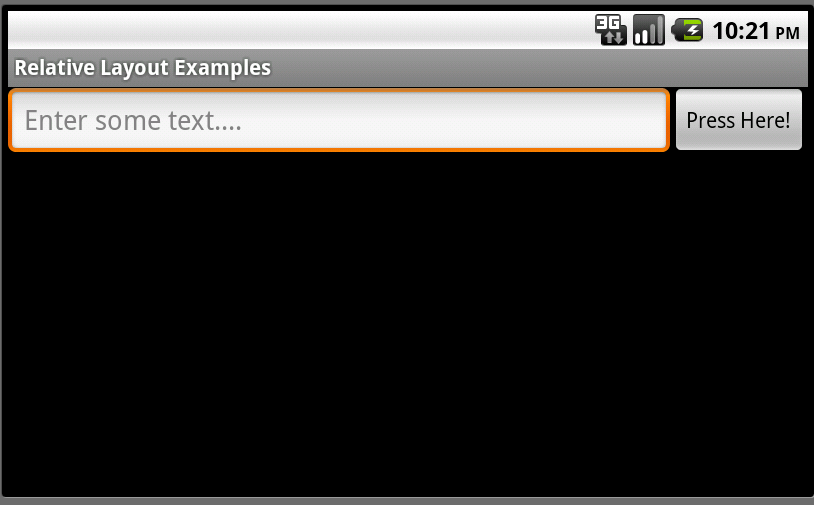
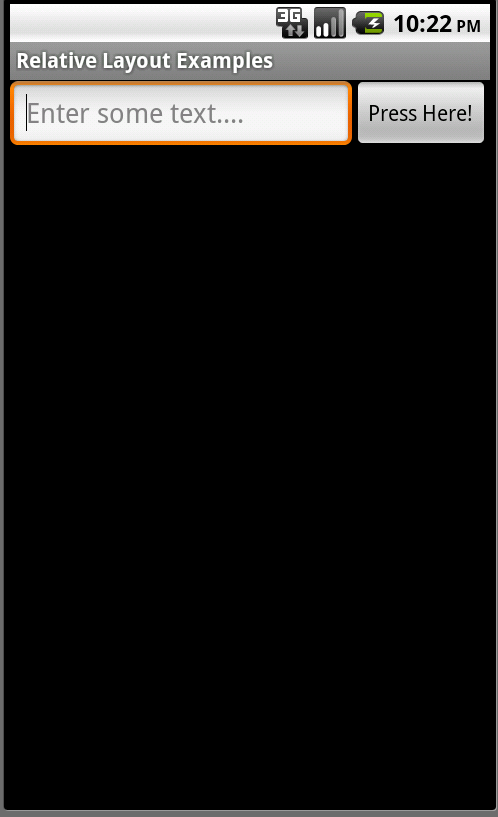
相對布局最適合用實例來說明。假設我們要設計一個畫面,包含一個 EditText 控制項和一個 Button 控制項,並希望 Button 顯示在 EditText 的右邊。於是我們可以定義一個含兩個子控制項的相對布局:EditText 設定規則「對齊父布局左側,並位於 Button 的左邊」;Button 則設定規則「對齊父布局右側」。
下圖展示了這樣一個相對布局,分別是直螢與橫螢模式,兩個子控制項為一個 EditText 與一個 Button:
設計使用者介面最方便、也最易於維護的方式,就是建立 XML 布局資源。這種做法大幅簡化了 UI 設計流程,把大量靜態建立介面、配置控制項與設定屬性的工作從程式碼移到 XML 中。
XML 布局資源必須存放在 /res/layout 專案目錄下。我們來看看前面介紹的相對布局。這個布局資源恰如其分地命名為 /res/layout/relative.xml,在 XML 中的定義如下:
<RelativeLayout xmlns:android="https://schemas.android.com/apk/res/android"
    android:layout_height="fill_parent"
    android:layout_width="fill_parent">

    <EditText
        android:id="@+id/EditText01"
        android:hint="Enter some text..."
        android:layout_alignParentLeft="true"
        android:layout_width="fill_parent"
        android:layout_toLeftOf="@+id/Button01"
        android:layout_height="wrap_content">

    <Button
        android:id="@+id/Button01"
        android:text="Press Here!"
        android:layout_width="wrap_content"
        android:layout_alignParentRight="true"
        android:layout_height="wrap_content">
</RelativeLayout>
還記得嗎?在 Activity 中,只需於 onCreate() 方法加上一行程式碼,就能把布局資源載入並顯示。若布局資源位於 /res/layout/relative.xml,這行程式碼就是:
setContentView(R.layout.relative);
這個相對布局將寬與高都設為填滿整個螢幕,並為其子控制項配置了三條規則:
◆EditText01:對齊到布局的左側
◆EditText01:顯示在 Button01 的左邊
◆Button01:對齊到布局的右側
你也可以透過程式來建立並配置相對布局,這要透過 RelativeLayout 類別(android.widget.RelativeLayout)來實現,具體參數可在 RelativeLayout.LayoutParams 類別中找到。同樣地,layout_height、layout_width 等常見布局參數(android.view.ViewGroup.LayoutParams),以及邊距參數(ViewGroup.MarginLayoutParams),也都能套用在 RelativeLayout 物件上。
這時你必須用 Java 建立畫面內容,再把一個包含所有子視圖的父布局物件傳給 setContentView() 方法,而非直接用它來載入布局資源。在這裡,你的父布局就是相對布局。以下程式碼示範了如何在 Activity 中實體化一個 RelativeLayout,並在它的 onCreate() 中加入一個 EditText 與一個 Button,就像前面那節展示的布局一樣:
public void onCreate(Bundle savedInstanceState) {
    super.onCreate(savedInstanceState);
    // setContentView(R.layout.relative);

    EditText ed = new EditText(this);
    RelativeLayout.LayoutParams params = new RelativeLayout.LayoutParams(
            LayoutParams.FILL_PARENT, LayoutParams.WRAP_CONTENT);
    params.addRule(RelativeLayout.ALIGN_PARENT_LEFT);
    // 使用與後面 Button 相同的 id
    params.addRule(RelativeLayout.LEFT_OF, 1001);
    ed.setLayoutParams(params);
    ed.setHint("Enter some text....");

    Button but1 = new Button(this);
    RelativeLayout.LayoutParams params2 = new RelativeLayout.LayoutParams(
            LayoutParams.WRAP_CONTENT, LayoutParams.WRAP_CONTENT);
    params2.addRule(RelativeLayout.ALIGN_PARENT_RIGHT);
    but1.setLayoutParams(params2);
    but1.setText("Press Here!");
    // 給 Button 一個我們已知的 id
    but1.setId(1001);

    RelativeLayout layout1 = new RelativeLayout(this);
    layout1.setLayoutParams(new LayoutParams(LayoutParams.FILL_PARENT, LayoutParams.FILL_PARENT));
    layout1.addView(ed);
    layout1.addView(but1);

    setContentView(layout1);
}
讓我們仔細看一下上面的 Java 程式碼。首先像平常一樣建立一個 EditText,接著給它設定 RelativeLayout 參數並配置規則——在這裡我們為 EditText 建立了兩條規則。接下來建立一個 Button,並設定它的規則(對齊父布局右緣)。最後,建立一個 RelativeLayout 物件,設定它的參數,用 addView() 加入兩個控制項,再以 setContentView() 載入並顯示這個相對布局。
如你所見,當要加入螢幕的控制項越來越多時,程式碼量也會迅速膨脹。因此,為了易於組織與維護,透過程式定義並使用布局最好只用於特殊情況,而非一般情況。
接下來我們來談談那些能幫助你配置相對布局及其子控制項的屬性。專門用於相對布局的子規則主要包括:
◆讓子控制項在父布局中居中的規則:水平居中、垂直居中,或兩者皆居中。
◆讓子控制項貼齊父布局邊緣的規則:置於頂部、底部、左緣或右緣。
◆讓子控制項相對於其他子控制項對齊邊緣的規則:貼齊另一個控制項的頂、底、左、右緣。
◆讓子控制項相對於其他子控制項擺放的規則:放在另一個控制項的上方、下方、左邊或右邊。
同樣地,通用的 ViewGroup 風格屬性也能套用在相對布局上,這些屬性包括:
◆通用布局參數,例如 layout_height(必填)與 layout_width(必填)(類別:ViewGroup.LayoutParams)
◆邊距布局參數,例如 margin_top、margin_left、margin_right 與 margin_bottom(類別:ViewGroup.MarginLayoutParams)
讓我們來看一個更複雜的畫面設計。為了這個練習,我們先從檢視最終的螢幕效果開始,再倒推回來,逐一討論這個相對布局的特性與達成結果所使用的規則。
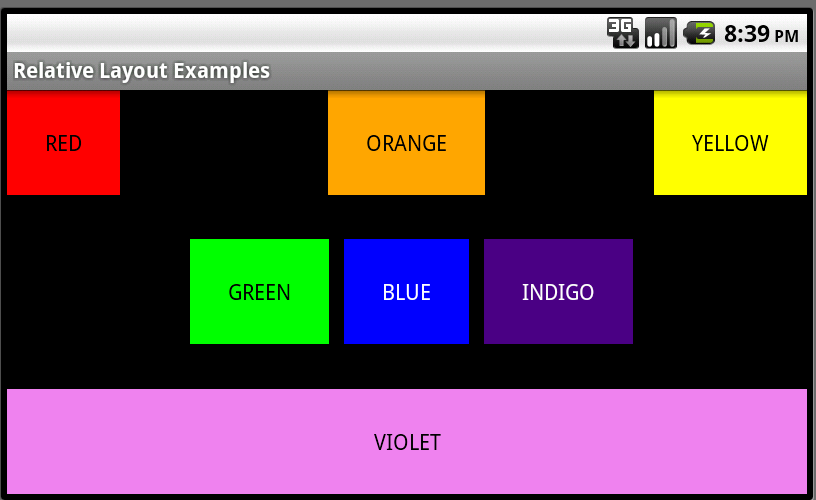
我們希望設計出如下所示的畫面:
要使用相對布局來設計這個畫面,可以參考以下步驟。
首先在 XML 資源檔案中定義一個相對布局。由於你希望它掌控整個螢幕的內容,因此把高與寬屬性都設為 fill_parent。你的 XML 大致如下:
<RelativeLayout xmlns:android="https://schemas.android.com/apk/res/android"
    android:layout_height="fill_parent"
    android:layout_width="fill_parent">
</RelativeLayout>
接著,我們要確定需要哪些子控制項。在這裡,我們需要 7 個 TextView 控制項(分別代表一種顏色)。像平常一樣配置它們,設定文字屬性、背景色、字級等等,並把這些控制項都放進相對布局中。
接下來,為每個子控制項定義規則,讓它們被繪製到正確的位置:
◆RED TextView 沒有特別設定。預設情況下,它會被繪製到父布局的左上角。
◆ORANGE TextView 在父布局中水平居中。由於所有控制項預設都靠向左上角,這實際上把它定位到了父布局頂部的正中央。
◆YELLOW TextView 定位到父布局的右緣,因此它被有效地放到父布局的右上角。
◆GREEN TextView 在父布局中垂直居中,並設定為顯示在 BLUE TextView 的左邊。
◆BLUE TextView 被定位在父控制項的正中心(水平與垂直皆居中),於螢幕中央顯示。
◆INDIGO TextView 在父布局中垂直居中,並設定為顯示在 BLUE TextView 的右邊。
◆VIOLET TextView 被定位到父布局的底部邊緣,寬度也設為填滿父容器,讓它能延伸到螢幕底部。
如果你在 XML 資源檔案中定義這些規則,程式碼將如下所示:
<RelativeLayout xmlns:android="https://schemas.android.com/apk/res/android"
    android:layout_height="fill_parent"
    android:layout_width="fill_parent">

    <TextView
        android:text="RED"
        android:id="@+id/TextView01"
        android:layout_height="wrap_content"
        android:background="#f00"
        android:gravity="center"
        android:textColor="#000"
        android:layout_width="wrap_content"
        android:padding="25dp" />

    <TextView
        android:text="ORANGE"
        android:layout_height="wrap_content"
        android:background="#ffa500"
        android:gravity="center"
        android:textColor="#000"
        android:id="@+id/TextView02"
        android:layout_width="wrap_content"
        android:layout_centerHorizontal="true"
        android:padding="25dp" />

    <TextView
        android:text="YELLOW"
        android:layout_height="wrap_content"
        android:background="#ffff00"
        android:gravity="center"
        android:textColor="#000"
        android:id="@+id/TextView03"
        android:layout_width="wrap_content"
        android:layout_alignParentRight="true"
        android:padding="25dp" />

    <TextView
        android:text="GREEN"
        android:layout_height="wrap_content"
        android:background="#0f0"
        android:gravity="center"
        android:textColor="#000"
        android:id="@+id/TextView04"
        android:layout_width="wrap_content"
        android:layout_toLeftOf="@+id/TextView05"
        android:padding="25dp"
        android:layout_centerVertical="true" />

    <TextView
        android:text="BLUE"
        android:layout_height="wrap_content"
        android:background="#00f"
        android:gravity="center"
        android:textColor="#fff"
        android:id="@+id/TextView05"
        android:layout_width="wrap_content"
        android:layout_centerInParent="true"
        android:layout_margin="10dp"
        android:padding="25dp" />

    <TextView
        android:text="INDIGO"
        android:layout_height="wrap_content"
        android:gravity="center"
        android:textColor="#fff"
        android:id="@+id/TextView06"
        android:layout_width="wrap_content"
        android:layout_toRightOf="@+id/TextView05"
        android:background="#4b0082"
        android:padding="25dp"
        android:layout_centerVertical="true" />

    <TextView
        android:text="VIOLET"
        android:layout_height="wrap_content"
        android:background="#ee82ee"
        android:gravity="center"
        android:textColor="#000"
        android:id="@+id/TextView07"
        android:layout_alignParentBottom="true"
        android:layout_width="fill_parent"
        android:padding="25dp" />
</RelativeLayout>
◆相對布局的子控制項必須具備唯一的 id 屬性,規則才能正確套用。
◆當心循環規則。所謂循環規則,是指兩個控制項的規則互相指向對方。一旦在布局設計中出現循環規則,就會得到以下錯誤訊息:
IllegalStateException: Circular dependencies cannot exist in a RelativeLayout(相對布局中不允許存在循環依賴)
◆相對布局的規則是一次性處理套用的,記住這一點很有幫助。
◆盡量保持相對布局規則精簡,這能降低出現循環規則的機率,也讓布局更易於維護、更靈活。
◆一般來說,記得測試你的布局在橫螢與直螢模式下,以及在不同螢幕尺寸與解析度下,是否符合預期。
◆以相對布局取代巢狀的線性布局,有助於提升程式的效能與回應速度。
Android 應用的使用者介面以布局來定義,而相對布局正是能讓畫面更靈活、更強大的布局類型之一。相對布局允許子控制項相對於其他子控制項、以及相對於父控制項(對齊邊緣或水平、垂直居中)來組織排列。一旦你熟練掌握了相對布局的規則,它們便能發揮極大的用處,讓你能在不過度巢狀各種布局的情況下,也能創建出複雜的介面,進而改善效能。
 擁抱還是抱怨?開發者在 Android 與 iOS 之間的抉擇
Union Square Ventures 合夥人、AVC 部落格作者弗雷德・威爾遜(Fred Wilson)向來是 Android 的忠實擁護者。他在近期的一篇文章中指
 Android設計平台如何撬動整個產業市場
2008年9月22日,美國營運商T-Mobile USA在紐約正式發布第一款Google手機,Android手機的序幕就此拉開。自它進入中國市場以來,評價始終相当正面。
 Binder 機制與 ioctl:Android 與驅動層溝通的底層邏輯
Android 的 Binder 機制主要承擔 IPC(進程間通訊)。可用的方式很多——Linux 有管道、消息佇列、信號、共享記憶體與 socket,都能勝任。 Bin
 不是蜂巢!Google 公布 Android 3.0 官方標識是一隻蜜蜂
Android 3.0 Honeycomb(蜂巢)已在 2011 年 CES 上亮相,最終預覽版 SDK 也釋出,稍後的 Google I/O 大會還會重點講解。不過在此