

編輯:進階開發
若想對 Android 手機作業系統進行程式開發,第一步就是把開發環境架起來。本文整理一套完整的建置流程,讓你的第一支程式能順利跑起來。
環境搭建包含兩件事:安裝 Android SDK,以及建立自己的 Android 開發環境。
本文的示範環境為:Windows XP + JDK 1.5 + Eclipse 3.2。
從官方下載頁面取得工具包:https://code.google.com/android/download.html
把 Android SDK 解壓到你的工作目錄。
將 Android SDK 工具包的目錄加入系統環境變數 PATH 中,這樣才能在任意路徑下直接呼叫 SDK 內的命令列工具。
啟動 Eclipse,依序進入 Help > Software Updates > Find and Install...
在彈出的對話框中選擇「Search for new features to install」,點擊 Next。
點擊「New Remote Site」,輸入遠端安裝位址:
https://dl-ssl.google.com/android/eclipse/
點擊 OK,可以看到新的安裝站點已被加入清單,接著點擊 Finish。
在後續對話框中選擇 Android Plugin > Eclipse Integration > Android Development Tools,然後 Next。同意授權協議後繼續 Next,最後點擊 Finish。
由於 ADT 插件未經簽章,安裝時會出現警告,選擇 Install All 即可繼續。安裝完成後重新啟動 Eclipse。
重啟後還需更新 Eclipse 的偏好設定,讓它知道 SDK 在哪裡:
・選擇 Window > Preferences
・在右側面板中選擇 Android
・瀏覽並定位到 SDK 目錄
・按 Apply,再按 OK
完成以上五步,Android 開發環境就準備好了。
補充幾點實務經驗。第一,JDK 建議安裝 32 位元版本,早期 ADT 在 64 位元環境下容易出現路徑或記憶體相關的怪問題。第二,Eclipse 的 -vm 參數與 workspace 路徑都應避開含中文或空白的目錄,這能省下大量難以定位的錯誤。第三,若公司網路需要代理伺服器,記得在 Window > Preferences > General > Network Connections 中先設定好,否則安裝遠端站點會一直失敗。第四,SDK 的備份很值得做——把 .android 目錄(含 AVD 設定)與 SDK 根目錄一起備份,換機器時能省下重新建立模擬器的時間。
 Android ROOT權限解析:高級控制、漢化與一鍵工具的風險
ROOT權限能帶來什麼 在Android世界,ROOT權限常被視為進階玩法的門票。取得最高權限後,使用者可以存取系統目錄、移除預裝程式、更換主題、載入漢化包,也能讓部分需
 深圳與聯發科為何選 Android:一場關於成本的選擇
Android 的商業化路徑常被拿來討論:建構在其上的硬體驅動與應用程式,一方面要求開源社群貢獻,另一方面卻未必提供相應回饋。Google 用了一些手法繞開這個矛盾。
 Android 建立 sdcard 模擬記憶卡完整圖解
Android 的應用方式相當靈活,在模擬器中做適當設定就能滿足許多特定的功能需求,例如需要外部儲存空間的相機、錄音或檔案讀寫測試。本文說明如何建立並啟用 sdcard
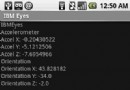 Android 裝置與介面選項:用感測器打造環境監控應用
Android 是一個面向應用開發的富平台,擁有大量具吸引力的 UI 元素與資料管理功能,同時也提供一組豐富的介面選項。本文說明如何搭配各種感測器來監控你的環境,並從程式