

編輯:進階開發
Android 的應用方式相當靈活,在模擬器中做適當設定就能滿足許多特定的功能需求,例如需要外部儲存空間的相機、錄音或檔案讀寫測試。本文說明如何建立並啟用 sdcard 虛擬映像檔。
開啟命令提示字元,進入 SDK 的 tools 目錄後執行:
mksdcard -l mycard 100M F:\mysdcard.img
幾個參數細節需要留意:
mycard 之後的容量可以使用三種單位:位元組、K 和 M。只寫數字代表位元組,也可以寫成 262144K,同樣表示 256M。-l 參數用來指定虛擬磁碟的磁碟卷標,可以省略。mycard.abc 也能運作。mksdcard 不會自動建立不存在的目錄,執行指令前請先確認輸出路徑已存在。方式一是直接在命令列啟動模擬器時指定:
emulator -avd my_android1.5 -sdcard F:\mysdcard.img
筆者當時在命令列啟動時遇到錯誤訊息 emulator: ERROR: the user data image is used by another emulator. aborting,原因是有另一個模擬器實例正佔用同一份 user data 映像,關閉既有實例後即可正常啟動。
方式二是在 Eclipse 中設定啟動參數,可以於 Run Configuration 對話框中指定:
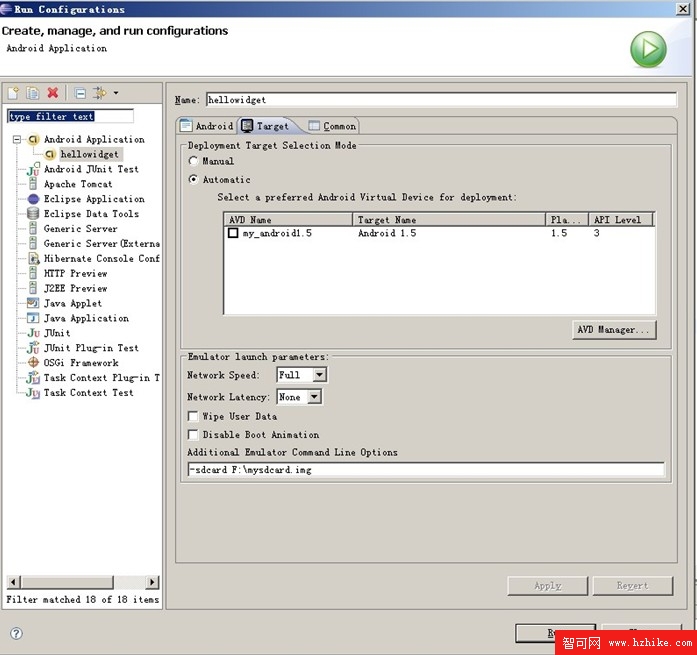
也可以改在 Eclipse 的 Preferences 中,找到 android 的 Launch 設定加入同樣的參數,這樣之後每次啟動都會套用:
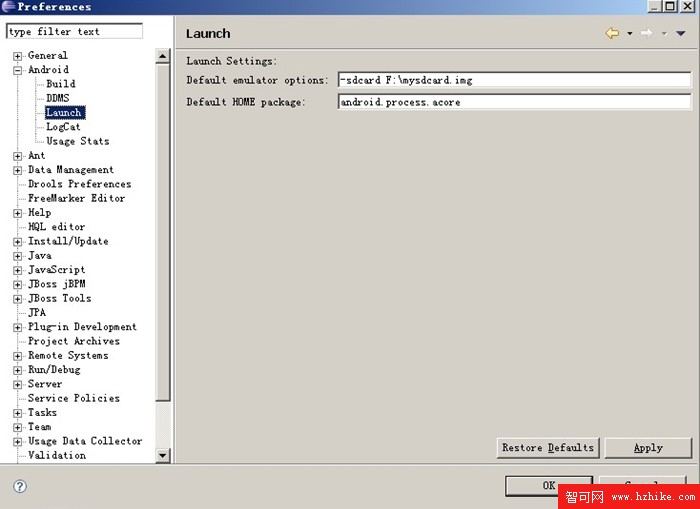
用 adb push 把本機檔案推入虛擬記憶卡:
F:\android-sdk-Windows-1.5_r3\tools>adb push E:\Xunlei\give.mp3 /sdcard/give.mp3
推送完成後,可以用 adb shell 進入檔案系統,切到 /sdcard 目錄確認檔案已存在。若要在 DDMS 的 File Explorer 中看到,記得先按重新整理。
最後提醒,模擬器的記憶卡是持久化的,只要用同一組 AVD 名稱與 sdcard 參數啟動,先前推入的檔案都會保留,很適合拿來做需要固定測試資料的情境。
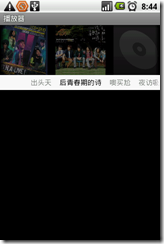 在 Android 開發中用 Gallery 實作「多級聯動」
先前我們介紹過如何在 Android 中讓 Service 動態更新 UI。做 UI 時常會需要圖庫相簿那樣的元件,而 Gallery 正是 Android 上一個開源、
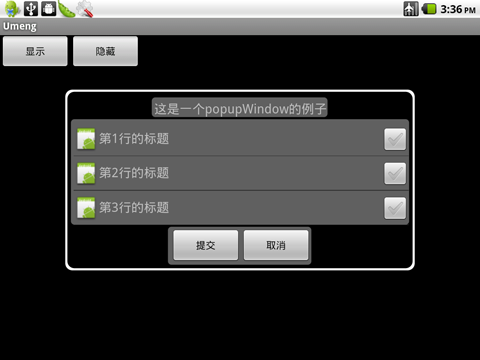 Android 開發實作:在 PopupWindow 中呈現 ListView
前文我們已經談過如何在 Android 中打造帶圖片與勾選框的 ListView,那麼該怎麼把 ListView 放進 PopupWindow 裡呢?關於 ListVie
 Android 事件處理:三種監聽器註冊方式實作比較
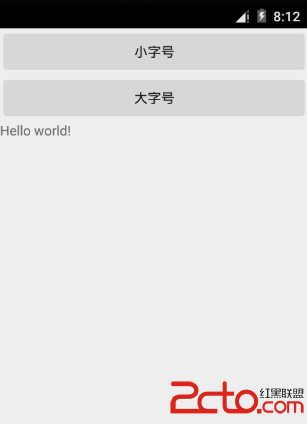
事件是使用者與應用程式互動時產生的訊號,例如按鍵、觸碰螢幕等。Android 框架會把這些事件放進一個先入先出(FIFO)的佇列中排隊處理,而你能在程式中攔截它們並做出回
 盛大資深軟體工程師談 Android 開發經驗(3)
用戶卻不會喜愛它們。在行動應用中,簡潔明快才是用戶希望看到的。試想一下,當用戶在手機上玩一個 RPG 遊戲,並被華麗的 3D 效果充斥了整个界面,那麼他將完全無法著手進行