

編輯:進階開發
Android 是開源系統,許多開發者需要在模擬器裡反覆修改程式以貼合需求。而只要碰到 MP3、圖片這類媒體檔案的除錯,就一定會遇到 SD 卡的問題。以下四步驟能幫你把整個流程走通。
開啟命令提示字元( CMD ),切換到 C 槽根目錄後執行:
mksdcard 1024M sdcard.img
這會在當前目錄產生一個 sdcard.img 檔,它就是模擬器要掛載的 SD 卡鏡像。1024M 代表 1024 megabytes,也就是 1GB 容量;單位也可以用 K(1M = 1024K),但 K 與 M 都必須大寫。Android 目前支援的 SD 卡容量範圍從 8M 到 128G。
也就是告訴模擬器它的 SD 卡在哪裡。若你在 Eclipse 中安裝了 ADT 外掛,路徑是 Windows → Android AVD Manager,在 SDCard 欄位填入 c:\sdcard.img,也就是第一步產生的鏡像檔位置,接著按 Create AVD 完成建立即可。
這一步需要模擬器已經在運行中。開啟 cmd 執行:
adb push test.mp3 sdcard/test.mp3
這會把本機當前目錄下的 test.mp3 複製到 sdcard 中,檔名維持不變。指令中前一個 test.mp3 是本機檔案路徑,後面的 sdcard 則是目的鏡像的名稱(不含副檔名)。
檔案推進去之後,多數媒體 App 還是看不到,因為 Android 靠一份媒體索引在運作。此時要進到模擬器的 Dev tools,執行 Media scanner 掃描一次,媒體庫才會更新,之後相簿與音樂播放器就能正常顯示剛才丟進去的檔案。
這四步走順之後,你就能在模擬器上驗證各種與外部儲存相關的功能,不必依賴實機,除錯循環會快上不少。
 Android 第一個應用程式:Hello World 完整實作教學
真正動手寫一次程式,是熟悉一個平台最快的方式。本文要帶你從零打造人生第一個 Android App,讓模擬器螢幕上出現那句經典的「Hello World!」。在開始之前,
 Android 遠端圖片載入與本地快取實作
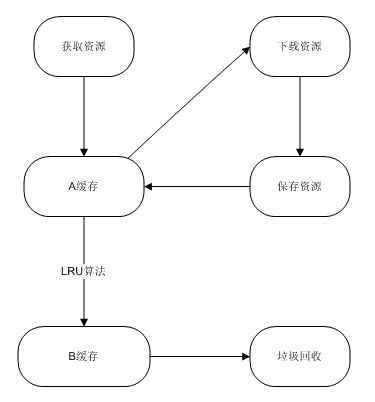
載入速度同樣是個問題。如果應用裡的圖片總要等上老半天,使用者一樣會等到崩潰。那麼圖片資源的取得與管理該怎麼處理?兩個關鍵word:非同步下載、本地快取。 非同步下載 大家
 Win7 建置 Android 開發環境(2):三個環境變數怎麼設
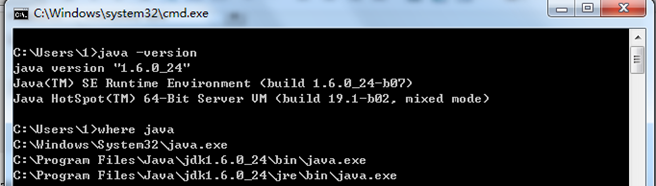
PATH PATH 讓系統可以在任何路徑下辨識 java 命令,設為: %JAVA_HOME%\bin;%JAVA_HOME%\jre\bin CLASSPATH CLA
 NDK 入門專案實戰(四)
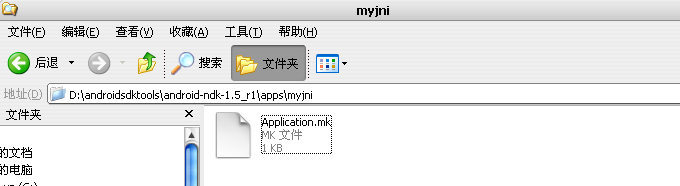
這裡的程式碼會在運行時向 sdcard 寫入 androidos.cc.txt 檔案,然後寫入 aaaa 這組資料。 6. 編譯 SO 檔案 開始編譯 so。先在 NDK