

編輯:進階開發
真正動手寫一次程式,是熟悉一個平台最快的方式。本文要帶你從零打造人生第一個 Android App,讓模擬器螢幕上出現那句經典的「Hello World!」。在開始之前,請先確認 Android SDK 與開發環境都已部署妥當(可參考環境建置章節),並具備基本的 Eclipse IDE 操作概念。
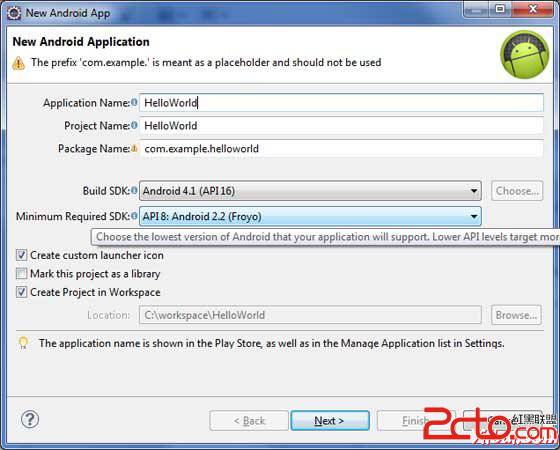
第一步,打開 Eclipse IDE,依序選擇 File → New → Project,最後在精靈清單中挑選「Android New Application」。接著把專案命名為 HelloWorld,其餘欄位維持預設值即可:
一路按下下一步完成精靈,專案建置成功後, Package Explorer 中就會出現如下的檔案結構:
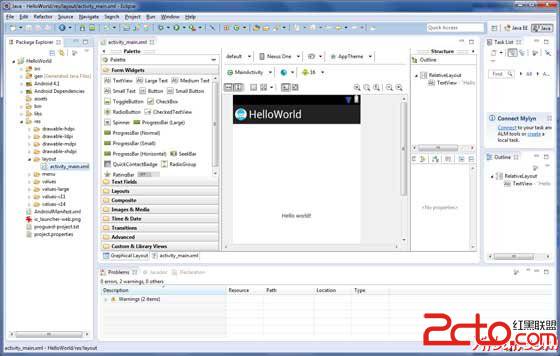
在按下執行鈕之前,先花點時間認識幾個關鍵的目錄與檔案,後續開發會不斷跟它們打交道:

| 項目 | 說明 |
|---|---|
| src | 存放專案的 Java 原始碼。預設會有一支 MainActivity.java,也就是應用程式啟動時執行的 Activity 類別。 |
| gen | 存放編譯器自動產生的 R.java 等檔案,用來對應專案裡能找到的所有資源。這個目錄不該手動修改。 |
| bin | 存放打包完成的 APK 檔,以及 ADT 在編譯過程中產生的各項中間產物。 |
| res/drawable-hdpi | 放置高密度螢幕使用的圖形資源。 |
| res/layout | 以 XML 定義應用程式使用者介面的目錄。 |
| res/values | 存放字串、顏色等資源集合的 XML 檔案。 |
| AndroidManifest.xml | 描述應用程式的整體特徵,並逐一宣告各個元件。 |
程式的核心是一支 Java 檔 MainActivity.java。它最終會被轉譯成 Dalvik 位元碼並在裝置上執行。以下是精靈為 Hello World 專案自動生成的內容:
package com.example.helloworld; import android.os.Bundle; import android.app.Activity; import android.view.Menu; import android.view.MenuItem; import android.support.v4.app.NavUtils; public class MainActivity extends Activity { @Override public void onCreate(Bundle savedInstanceState) { super.onCreate(savedInstanceState); setContentView(R.layout.activity_main); } @Override public boolean onCreateOptionsMenu(Menu menu) { getMenuInflater().inflate(R.menu.activity_main, menu); return true; } }
其中 R.layout.activity_main 指向 res/layout 目錄下的 activity_main.xml;而 onCreate() 則是 Activity 被載入時會觸發的多個回呼方法之一。
應用程式用到的每一個元件,都必須在專案根目錄的 AndroidManifest.xml 中宣告。這個檔案等於是你的 App 與 Android 作業系統之間的介面。預設的 manifest 內容如下:
<manifest xmlns:android="https://schemas.android.com/apk/res/android" package="com.example.helloworld" android:versionCode="1" android:versionName="1.0" > <uses-sdk android:minSdkVersion="8" android:targetSdkVersion="15" /> <application android:icon="@drawable/ic_launcher" android:label="@string/app_name" android:theme="@style/AppTheme" > <activity android:name=".MainActivity" android:label="@string/title_activity_main" > <intent-filter> <action android:name="android.intent.action.MAIN" /> <category android:name="android.intent.category.LAUNCHER"/> </intent-filter> </activity> </application> </manifest>
<application> 標籤把屬於同一個應用程式的元件包在一起,其中 android:icon 指向 res/drawable-hdpi 底下的 ic_launcher.png 作為 App 圖示。
<activity> 用來描述一個 Activity,android:name 指定其子類別名稱,android:label 則透過字串資源決定顯示在標題列上的文字。同一個應用程式可以宣告多組 <activity>。
而 intent-filter 中的 android.intent.action.MAIN 表示這個 Activity 是整個程式的入口;搭配 android.intent.category.LAUNCHER,它就會出現在裝置的啟動器清單裡,使用者點一下圖示即可開啟。
@string 前綴代表引用 res/values/strings.xml 中定義的字串。例如 @string/app_name 對應的就是 strings.xml 裡值為「HelloWorld」的 app_name。其餘字串也是以同樣方式填入。
manifest 中可用來宣告各類元件的標籤如下:
strings.xml 位於 res/values 目錄,集中管理應用程式會用到的所有文字,例如按鈕標籤、預設提示訊息等。把文字抽到這裡,日後要改文案或做多語系就方便多了。預設內容如下:
<resources> <string name="app_name">HelloWorld</string> <string name="hello_world">Hello world!</string> <string name="menu_settings">Settings</string> <string name="title_activity_main">MainActivity</string> </resources>
gen/com.example.helloworld/R.java 扮演著「黏著劑」的角色,把 MainActivity.java 等程式碼與 strings.xml、版面配置等資源串接起來。它由 aapt 工具自動產生,請勿手動更動內容:
/* AUTO-GENERATED FILE. DO NOT MODIFY. * * This class was automatically generated by the * aapt tool from the resource data it found. It * should not be modified by hand. */ package com.example.helloworld; public final class R { public static final class attr { } public static final class dimen { public static final int padding_large=0x7f040002; public static final int padding_medium=0x7f040001; public static final int padding_small=0x7f040000; } public static final class drawable { public static final int ic_action_search=0x7f020000; public static final int ic_launcher=0x7f020001; } public static final class id { public static final int menu_settings=0x7f080000; } public static final class layout { public static final int activity_main=0x7f030000; } public static final class menu { public static final int activity_main=0x7f070000; } public static final class string { public static final int app_name=0x7f050000; public static final int hello_world=0x7f050001; public static final int menu_settings=0x7f050002; public static final int title_activity_main=0x7f050003; } public static final class style { public static final int AppTheme=0x7f060000; } }
activity_main.xml 位於 res/layout 目錄,負責定義應用程式的畫面配置。開發過程中,這是最常被翻修的一個檔案。Hello World 專案的預設內容如下:
<RelativeLayout xmlns:android="https://schemas.android.com/apk/res/android" xmlns:tools="https://schemas.android.com/tools" android:layout_width="match_parent" android:layout_height="match_parent" > <TextView android:layout_width="wrap_content" android:layout_height="wrap_content" android:layout_centerHorizontal="true" android:layout_centerVertical="true" android:padding="@dimen/padding_medium" android:text="@string/hello_world" tools:context=".MainActivity" /> </RelativeLayout>
這是一個最簡單的相對配置(RelativeLayout),更複雜的版面安排會在後續章節詳談。畫面中的文字由 TextView 負責繪製,它接受許多屬性設定,例如 android:layout_width 與 android:layout_height 決定元件尺寸。至於 android:text="@string/hello_world",則是引用 res/values/strings.xml 裡那組值為「Hello World!」的字串——這正是畫面上會看到的文字。
一切就緒,來把 Hello World 跑起來吧。請確認你已經建立好 AVD 並完成環境設定,接著開啟專案的 Activity 檔,點擊工具列上的「Run」 圖示。Eclipse 會把 App 安裝到 AVD 並自動啟動,若前面步驟都沒問題,模擬器視窗會如下所示:
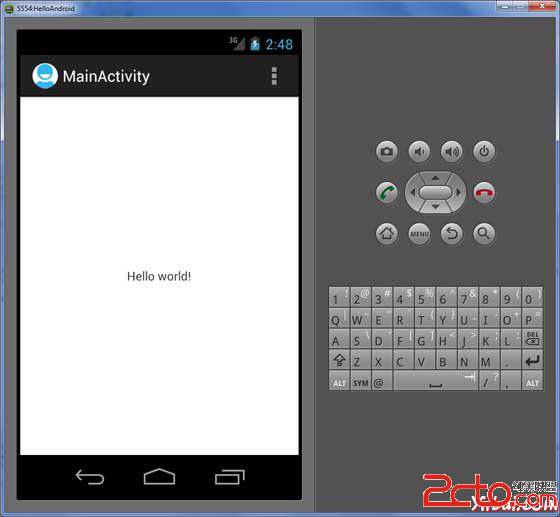
恭喜!你的第一個 Android 應用程式誕生了。接下來只要按部就班把後續章節學完,你就能逐步累積出紮實的 Android 開發能力。
 Android 2.2 Froyo 登場:凍酸奶如何重塑 Android 生態
2010 年 5 月 20 日晚間 10 點 30 分,Google 在舊金山 Moscone 會議中心舉行的 Google I/O 2010 第二天議程上,正式發表了代
 動手做一個 Android 貪食蛇:自訂 View 的繪製與刷新邏輯全解析
本文聚焦在 Android 的 UI 實作上,以經典的 Snake 貪食蛇專案為例,把自訂 View 的初始化、繪製與刷新機制講清楚。基本的操作這裡不多贅述,直接進主題。
 細談 Android 手機系統:Widget 更新排程裡那些容易踩到的坑
先把最基本的概念釐清:Android 包含一組由系統中各種不同元件共同使用的 C/C++ 函式庫集,這也是它效能表現的重要基礎之一。 為什麼不能靠 updatePeri
 NDK 入門專案實戰(五)
7. 加入 Android 專案中運行 把 apps\myjni\libs 整個資料夾複製到 Android 專案底下: 運行 Android 專案,並用 adb sh