

編輯:進階開發
Android 的主要除錯工具是 adb(Android Debugging Bridge),而 ddms 則是建立在 adb 之上的圖形化工具。兩者功能相同,只是 ddms 有圖形介面,對不習慣命令列的人來說是比較友善的選擇。
這些工具都在 Android SDK 的 tools 目錄下,Linux 與 Windows 都能運行。
操作前先確定至少有一個模擬器已啟動:
adb devices
List of devices attached
emulator-5554   device
emulator-5556 deviceadb install /home/myname/test.apktest.apk 就是打包好的應用程式。裝好之後,可以用 adb shell 進到 /system/app 目錄找到它,檔名與安裝時相同。
PC 與模擬器之間可以透過 pull 與 push 傳檔案。
pull 是把檔案從模擬器複製到 PC:
adb pull <remote> <local>
# 例:adb pull /system/app/test.apk /home/myname/test.apk
其中 remote 代表模擬器上的路徑,local 代表 PC 上的路徑。
push 方向相反,是把檔案從 PC 複製到模擬器:
adb push <local> <remote>若把一個 apk 上傳到 /system/app/ 底下,效果等同 adb install。
Android 本質上是一個作業系統平台,啟動一個模擬器就等於啟動了一套系統。你可以用 adb 連上去並執行一些系統指令,就像用終端機連到一台遠端 Linux/Unix 主機那樣:
adb shell
# ls
sqlite_stmt_journals
cache
sdcard
etc
init
init.goldfish.rc
init.rc
data
sys
system
proc
default.prop
sbin
root
dev
進入 shell 後就能執行一些 Linux 常用指令。要注意的是,adb shell 只在「只有一個模擬器」時可直接使用;若同時啟動了多個(如上面 adb devices 回傳了兩台),要指定連線目標就得加上 -s 參數:
adb -s emulator-5554 shell直接用 adb shell 進去用 rm 刪檔案是刪不掉的,必須先重新掛載:
$ adb remount;
$ adb shell
#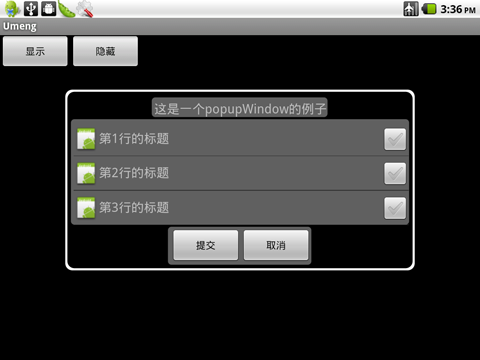 Android 開發實作:在 PopupWindow 中呈現 ListView
前文我們已經談過如何在 Android 中打造帶圖片與勾選框的 ListView,那麼該怎麼把 ListView 放進 PopupWindow 裡呢?關於 ListVie
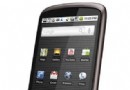 Android機型與Google策略:Nexus One背後的生態佈局
Nexus One不是單純的GPhone Nexus One的推出曾引發市場對Google是否親自造機的討論。然而從機身設計與品牌標示來看,它仍與HTC關係密切。Goog
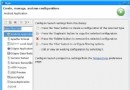 Android 開發入門教程(五):讓 TextView 出現在螢幕上
Activity 本身是 Context 的子類,所以它也是一個 Context,這就是為什麼我們能在 TextView 的建構子裡直接寫 this。 設定要顯示的文字
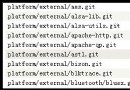 Android 原始碼結構(4):external 與 Java 套件該去哪找
Android 的擴充專案收在 external 資料夾中,是一些改寫過、適應 Android 系統的開源專案。有些在主機上執行,有些在目標裝置上執行。因為數量太多就不逐