

編輯:進階開發
我們先前介紹過《Android 2.2 開發初學者快速入門十一大秘技》。Google 當時的通用版本正是 Android 2.2,代號 Froyo,進步幅度相當大。相關文章已經看得夠多,不如自己動手試一次。
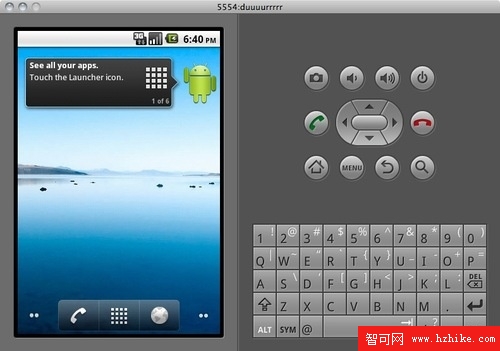
開發者測試用的 Android SDK
先前就有 Nexus One 用戶回報 Froyo 已可更新,但並非每個人都手上有 Nexus One。好消息是,任何手機作業系統都會提供 SDK(開發者工具包),讓開發者在該平台上建置與測試軟體;而優秀的 SDK 通常還附帶一個模擬器,讓你不必真的把系統灌進手機就能測試。
Apple 的 iPhone 模擬器只能跑在 Mac 上,微軟的模擬器只能跑在 PC 上,而 Google 的 Android 模擬器幾乎能在任何平台執行,而且完全免費。以下示範如何在幾分鐘內於電腦上把 Android Froyo 跑起來。
先準備:
◆Android SDK(Windows 或 Mac 版皆可)
◆一台效能足夠的電腦(低規格的 netbook 只跑得動低階模擬機型)
然後:
1. 解壓 Android SDK。你應該會看到一批目錄與檔案,包含 Platforms、Add-ons 與 Tools。
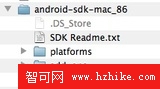
解壓 Android SDK
2. 進入 Tools 目錄,執行名為 android 的程式或腳本,目的是打開 SDK 管理器。
3. 在管理器左側清單中點 Available Packages,會出現可下載項目的清單。這只是一個軟體庫索引,下載它之後才會跑出更多選項,所以先裝再往下走。
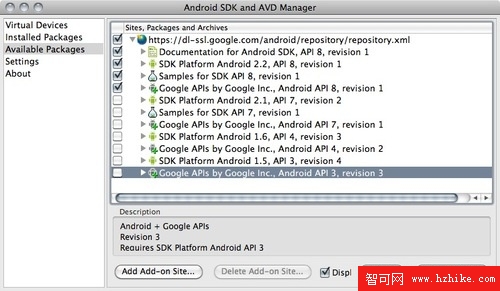
下載清單
4. 在新的清單中挑選並下載下圖這四個項目。這會花一點時間,因為你下載的是真正的手機作業系統映像與相關工具。

5. 下載安裝完成後回到管理器首頁,選左側的 Virtual Devices,在右側視窗按 New。
6. 這個視窗用來設定模擬機的規格。除了 Android 2.2 為強制目標外,需要調整的地方不多。你可以設定一個虛擬 SD 卡,容量自訂。解析度方面不必挑最高(WVGA 854),那代表 854 像素高,如果你的電腦是 MacBook 或其他寬螢幕 netbook,很可能超出實際螢幕解析度,畫面反而看不全。
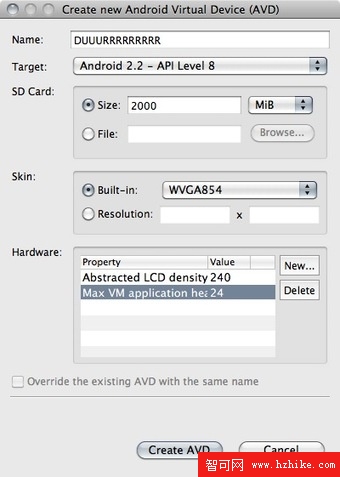
點擊 Create AVD
7. 按下 Create AVD,電腦可能會假死幾秒、程式暫時沒有反應,耐心等即可。
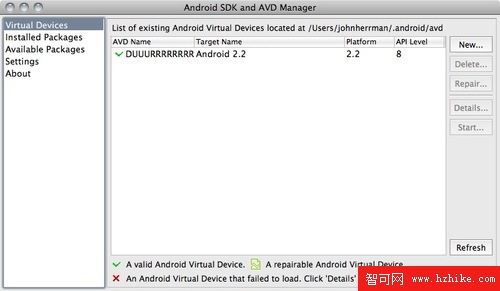
你已經有了一台虛擬手機
8. 回到 Virtual Devices,你會看到剛建好的虛擬 Android 手機,選它並按 Start。啟動需要一點時間,若兩三分鐘還沒起來,就再試一次或回頭重新建一台。
現在你已經在跑 Android Froyo 了,四下看看吧。
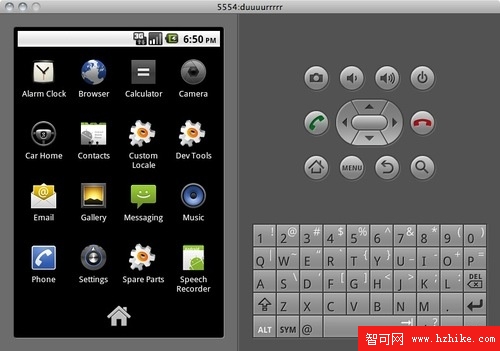
沒錯,你手上是一個乾淨的 Android 2.2——原始的、開源核心的手機作業系統。但也正因為純粹,它缺少不少元件,包括 Google 地圖這類閉源程式,閃光燈等功能也無法測試。好消息是,你可以自行安裝各種其他程式。Google 提供的做法如下:
1. 下載開發工具 Eclipse(可至 https://www.eclipse.org/downloads/ 取得 Java 開發用的 IDE)。
2. 在 Eclipse 中安裝 Android 開發元件:https://developer.android.com/sdk/eclipse-adt.html
3. 把 Android 開發元件指向你的 Android SDK 目錄(也就是先前解壓的位置)。
4. 匯入並執行 Android 應用程式。想試哪些 App,可自行上網搜尋 .apk 檔,不少網站都提供獨立的 Android 應用下載。
順帶一提,模擬器最大的價值在於「快速驗證」:改一行程式、按執行、看結果,比每次都要打包、傳檔、安裝到真機快得多。但它有兩個天生限制——效能表現與真機差距大,且無法測試相機、藍牙、感應器等硬體相關功能。所以實務上的分工通常是:邏輯與版面在模擬器上调,效能與硬體整合回到真機上驗。
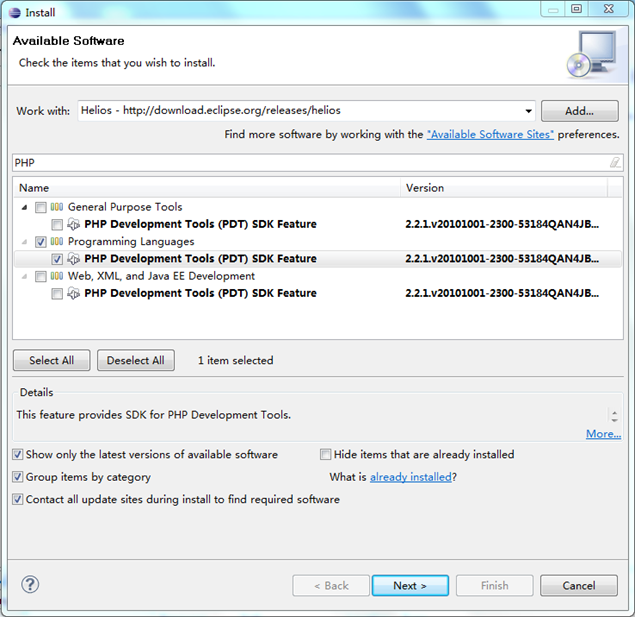 Win7 建置 Android 開發環境(5):JDK 版本與安裝 ADT
在 Eclipse 的 Help → Install New Software 開啟的介面中,選擇 Helios 站台(download.eclipse.org/rele
 Dashboard:Android 使用者自訂 UI 設計模板解析
Dashboard(儀表板)原本是 Apple 在 Mac OS X v10.4 Tiger 中推出的應用,作為執行各類 widget 小程式的基礎。在 Android
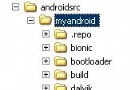 動手把 Android 源碼匯入 Eclipse:完整操作步驟
想把 Android 平台源碼放進 Eclipse 裡閱讀與除錯,光有原始碼是不夠的,還需要一份對應的編譯產物。本文用圖文並茂的方式,示範從取得源碼到成功掛上除錯器的完整
 nbandroid 實測:在 NetBeans 6.5 上裝好 Android 開發環境
自從 Google 面向大學生推出 Android 開發挑戰賽之後,Android 就成了開發者之間的熱門話題。網路上關於「在 NetBeans 上架設 Android