

編輯:進階開發
想把 Android 平台源碼放進 Eclipse 裡閱讀與除錯,光有原始碼是不夠的,還需要一份對應的編譯產物。本文用圖文並茂的方式,示範從取得源碼到成功掛上除錯器的完整流程。
首先取得 Android 源碼並完成編譯,產物會出現在 out 目錄下。你也可以透過其他管道取得他人打包好的源碼(例如 androidsrc.tgz)與編譯結果(out.tgz)。
解開這兩個 tgz 檔案,把解出來的 out 目錄放到 myandroid 目錄底下。
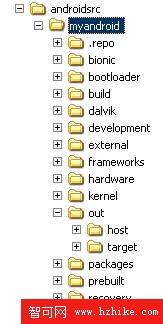
把 myandroid/development/ide/eclipse/.classpath 複製到 myandroid 根目錄下的 .classpath。
把 myandroid/out/target/product/generic/*.img 複製到 Android SDK 的 tools/lib/images,並覆蓋原有檔案。
運行 Android SDK 的 tools 目錄下的 emulator.exe,接著運行同目錄的 ddms.bat。你會看到一個視窗,其中列出當前模擬器裡跑的所有進程。
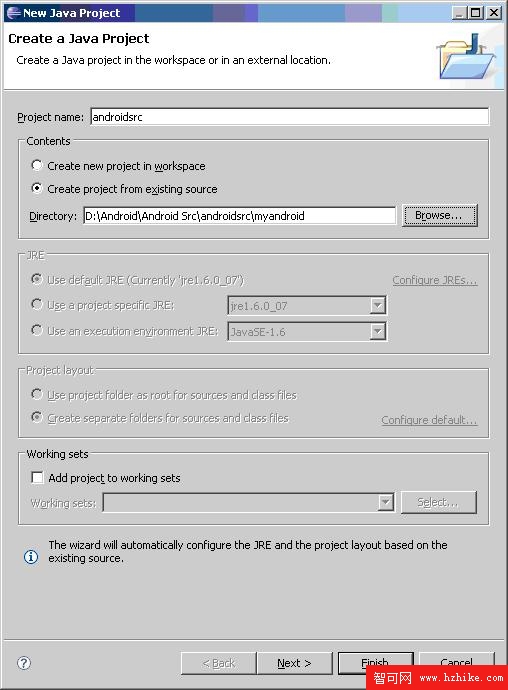
選擇 File → New → Java Project(注意不是 Android Project)→ Create project from existing source,並指定 myandroid 目錄。
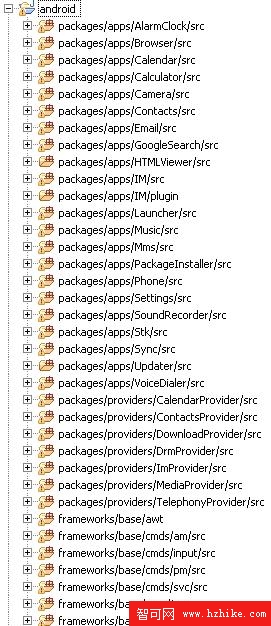
匯入需要一段時間。正常情況下不該出現 error,但會有大量 warning。如果出現 error,後續的除錯就不會成功,原因通常是 out.tgz 在解壓過程中出錯——重新複製 out.tgz,或完整複製 out/ 目錄到本地,即可解決。
在 DDMS 中選好要除錯的進程(以 phone 進程為例)。這裡有個關鍵順序問題:ddms 必須在 Eclipse 之前啟動,否則 Eclipse 啟動時也會起一個 ddms,造成衝突。
把整個流程走通一次,你就能在真實平台源碼級別地觀察 Android 各個子系統的運行狀態,這是閱讀任何二手教學都取代不了的經驗。
 Android機型與Google策略:Nexus One背後的生態佈局
Nexus One不是單純的GPhone Nexus One的推出曾引發市場對Google是否親自造機的討論。然而從機身設計與品牌標示來看,它仍與HTC關係密切。Goog
 解析 Dalvik 虛擬機:Android 執行庫的分層與設計取捨
Dalvik 虛擬機隨著 Android 版本演進不斷強化。要理解它的設計,先要看清 Android 整體架構的位置。本文從系統分層談起,再看 Dalvik 在記憶體與檔
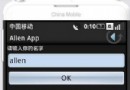 快速上手:Ophone 與 Android 入門教程
下文是 JavaEye 網友 zhang_xzhi_xjtu 整理的 OPhone/Android 入門教程,小編覺得寫得不錯,特別推薦給大家學習。由於 OPhone 本
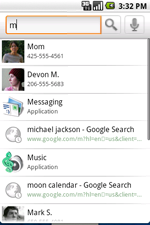 Android 版本發展與 Firefox 上機的可能性觀察
曾經,我們暢想過 Android 版本的 Firefox。從技術層面看已經沒有障礙,而近日 Mozilla 執行長 John Lilly 與 Mozilla Mobile