

編輯:進階開發
DDMS 為 IDE 搭建起通往測試終端的連結,雙方各自監聽獨立埠口來交換除錯資訊。它最大的特性,是能即時感知測試終端的連線狀態,並自動列出新加入的裝置。本文拆解它的埠號配置與各面板用途。
DDMS 監聽第一個終端 App 進程的埠為 8600,該 App 進程本身分配 8601;若有更多終端或更多 App 進程,就依此順序類推。DDMS 自身則透過 8700 這個 base port 接收來自所有終端的指令。
GUI 左上角名為 Devices 的面板,列出所有已連線的終端及其正在運行的 App 進程,每個進程最右側標示的是與除錯器連線的埠號。
由於 Android 以 Linux 核心為基礎,進程 ID 這類資訊也被保留下來,位置介於進程名與埠號之間。Devices 視窗羅列模擬器中所有進程,右上角的按鈕依序為:除錯該進程、更新該進程、更新進程堆疊資訊、停止該進程,最後一個則是擷取 Android 目前的螢幕畫面。
選中某個進程並按下除錯鈕後,只要 Eclipse 中有對應的程式碼,就能進行原始碼層級的除錯,體感有點像 GDB 的 attach。截圖按鈕則能把當前畫面抓回開發機,實測非常實用。
右側視窗提供三個頁籤:Threads 顯示線程統計資訊,Heap 顯示堆記憶體資訊,File Explorer 則呈現 Android 的檔案系統。
File Explorer 是其中最有用的工具之一:它可以上傳檔案到裝置、從裝置下載檔案,也能執行刪除。選中該頁籤後,透過下方三個按鈕即可完成上傳、下載與刪除操作。
Eclipse ADT 目前提供的 DDMS 功能,其實只是完整 DDMS 的一小部分。若要使用全部能力,可以直接執行 tools 目錄下的 DDMS。其中「查看進程記憶體配置」這個功能尤為好用。
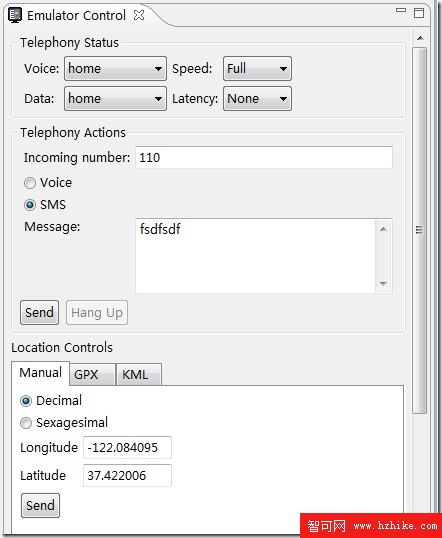
另一個要留意的是:在 DDMS 中模擬發送簡訊時,中文會顯示為亂碼。這提醒我們在後續開發中,必須正視中文字元處理的問題。
 動手把 Android 源碼匯入 Eclipse:完整操作步驟
想把 Android 平台源碼放進 Eclipse 裡閱讀與除錯,光有原始碼是不夠的,還需要一份對應的編譯產物。本文用圖文並茂的方式,示範從取得源碼到成功掛上除錯器的完整
 Android 原始碼結構(5):按需下載與多版本管理
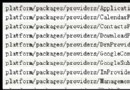
內容提供器(ContentProvider)的部分包括 ContactsProvider、GoogleSubscribedFeedsProvider、ImProvider
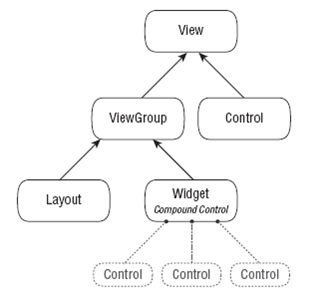 Android UI 設計入門:View、ViewGroup 與 Layout 的關係
Android 由作業系統、中間件、使用者介面與應用軟體組成,而一個應用能否受使用者青睞,UI 往往是最後的決勝點。本文梳理 Android UI 體系的三個核心概念,並
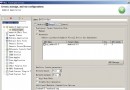 Android 建立 sdcard 模擬記憶卡完整圖解
Android 的應用方式相當靈活,在模擬器中做適當設定就能滿足許多特定的功能需求,例如需要外部儲存空間的相機、錄音或檔案讀寫測試。本文說明如何建立並啟用 sdcard