

編輯:進階開發
剛接觸 Android 開發時,很多人會被 Eclipse 自動產生出來的一堆檔案搞得摸不著頭緒。其實只要搞清楚哪些是工具生成、哪些才是自己該寫的,事情就簡單多了。本文用圖解方式,帶你走完建立專案到跑上模擬器的完整流程。
像 R.java 這類位於 gen 目錄下的檔案,都是 ADT 插件依據你的資源檔自動生成的,內容會隨著資源變動而重新計算,因此不建議手動去改,一改往往就壞。它最主要的作用是把 res 目錄裡的每個資源配上一個整數 ID,讓你在程式碼中可以用 R.layout.main、R.id.something 這樣的方式來引用。
至於 Activity,它其實就是 Android 運行時的一個類別,白話一點說,一個 Activity 大致對應一個畫面。ADT 會幫你繼承好 Activity 並產生一個空白的 onCreate,你只要在裡面加上自己的 UI 邏輯就行。
Android 專案要跑起來,背後必須有一個虛擬裝置,也就是 AVD(Android Virtual Device)。模擬器透過 AVD 來辨識你要模擬的機型與系統版本,然後把你的 App 裝上去運行。每個 AVD 都可以獨立配置不同的參數,你可以同時準備好幾個,分別對應不同解析度、不同 API 等級的情境。
建立 AVD 有兩條路:一條走 Eclipse 圖形介面,另一條走命令列。
在 Eclipse 選單中打開 Windows 底下的 Android AVD Manager,會跳出管理視窗:
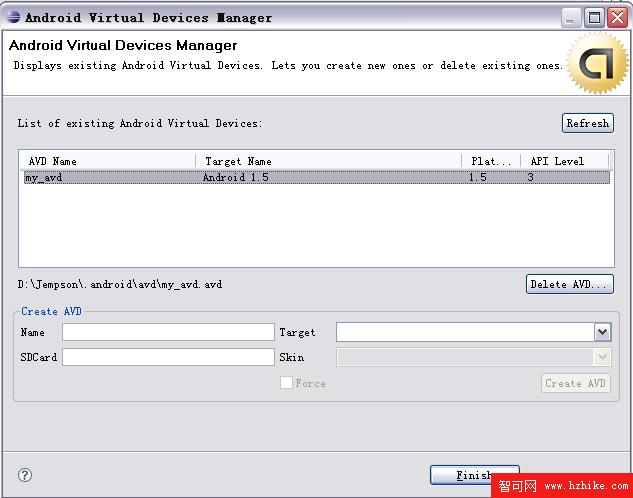
在 Name 欄位填入 AVD 名稱,Target 選擇你要使用的類庫版本(例如 Android 1.1、Android 1.5 或 Google APIs 1.5),接著勾選是否建立 SD Card、選擇皮膚(skin)解析度,按下 Finish 就完成了。
先切換到 SDK 的 tools 目錄,然後執行:
android create avd --target 2 --name my_avd
這行指令的結構很好讀:android 是命令本身,create avd 表示動作是建立一個 AVD,--target 2 指定目標 API 等級,--name 則是這個 AVD 的名字。養成習慣的話,搭配 android list targets 先查有哪些可用的 target,會少踩很多坑。
回到 Eclipse,選擇 File > New > Project,在清單中找到 Android Project:
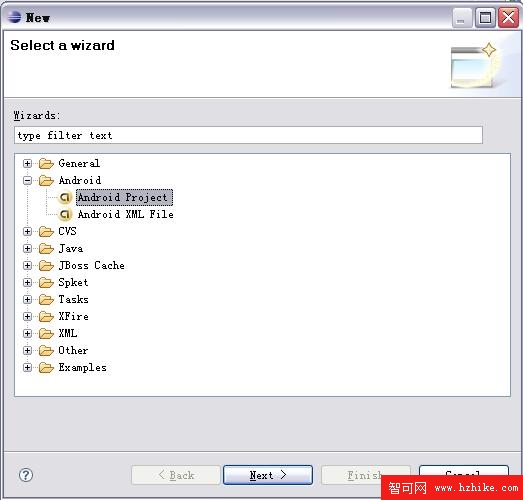
這裡要填的欄位主要有專案名稱、Package Name(與 Java 的套件命名空間意義相同)、Activity 名稱,以及要對應的 Build Target。按下 Finish 之後,一個可以直接執行的骨架就出現了。
新建的專案中,res 資料夾放的是 Android 會用到的各類資源:
・drawable:圖片資源,也就是 App 在裝置上顯示的圖示
・layout:版面配置檔, TextView、Button 這些元件的外觀與排列都在這裡定義
・values:字串、顏色、樣式等取值資源
把資源和程式碼分開擺放,是 Android 相當重要的一個設計取向。同一份程式碼換上一套 res,就能對應不同語言、不同螢幕尺寸,這也是後續做在地化與多裝置支援時最省力的切入點。
 Android應用生命週期管理:進程優先級與資源回收機制
應用生命週期由系統掌控 與傳統桌面系統不同,Android應用無法完全掌控自己的生死。當系統資源不足時,Android會依進程重要性回收資源。開發者必須理解Activit
 Android 遊戲開發實作:打造水泡爆炸動畫效果
在開發 Android 遊戲 MagicBubble 的過程中,當兩個泡泡連通時,泡泡會以類似水泡爆破的方式消失。筆者的做法是这样的:在 FrameLayout 裡放入一
 Android 贏家密碼(一):什麼是「贏家密碼」
行動開發已經毫無爭議地成為軟體產業的發展趨勢。這個嶄新領域為廠商、也為普通開發者打開了一扇阿里巴巴之門。本文摘自台灣知名技術專家、被稱為「OO 教父」與「Android
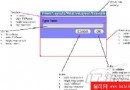 Android 版面配置圖解:TableLayout、AbsoluteLayout 與 RelativeLayout
TableLayout:用列與格拼出表格 一個 TableLayout 由多個 TableRow 組成,每個 TableRow 定義一列(實際上你也可以放入其他子物件)。