

編輯:進階開發
Andrew Koenig 寫過一本現代 C++ 的經典教材《Accelerated C++》。而這麼多年過去,Android 的狀況改善了嗎?它真的還像當年大家口中那樣「不穩定」嗎?這篇文章記錄的是一名 Windows Mobile 老工程師第一次動手研究 Android 的過程,以及他為什麼最終選了 Android。
近來有些空檔,可以好好研究一下新手機系統的應用程式開發。下一代手機的內建功能將不再是決定勝負的關鍵,能不能讓第三方快速開發出手機上的應用,才是兵家必爭的制高點。
我是個 Windows Mobile 程式設計師,而且做了很久。之所以在新的手機作業系統裡挑上 Android,原因很直接:Android 和 Windows Mobile 實在太像了。具體來說:
1. 兩者都採用作業系統與手機硬體分離的模式——最有趣的是,硬體供應商甚至有一家是重疊的;
2. 都可以使用託管程式碼(managed code)來開發,分別是 .NET Compact Framework 與 Java;
3. 都免費提供 SDK;
4. 都有整合式開發環境,分別是 Visual Studio 與 Eclipse;
5. 背後都有強大的伺服器端軟體支援,一邊是 Windows Server、SQL Server、Exchange,另一邊是 Google 的線上服務。
也就是說,從技術方向來看,Windows Mobile 與 Android 是同一種思路的兩種不同實作,核心都在「軟體加線上服務」,而這恰好有別於 iPhone 與 Symbian 那種以手機本身為核心的思路。
目前還說不準這兩條路誰對誰錯。不過我不選 iPhone 還有一個非常實際的原因:我手上沒有 Mac 電腦,根本無法搭建開發環境。萬一將來 iPhone 落敗,這會是一個相當致命的誤判。
我的作業系統是 Windows Vista,而且沒有安裝 Visual Studio(這不是我平常的工作機)。第一步是造訪 Android 官方網站,透過 Google 很容易就能找到。必須承認,Android 的開發文件比我半年前來看時已有大幅進步,安裝指南寫得清楚,可以很快找到該做什麼。對我們這些非 Java 出身的人來說,這一點特別重要。
我安裝的軟體清單如下:
這些軟體的連結在 Android 官網上都找得到。我首先裝了 JDK 6,接著把 Eclipse 3.4 解壓縮即可使用,無須安裝;然後是 Android SDK 1.0,同樣免安裝。
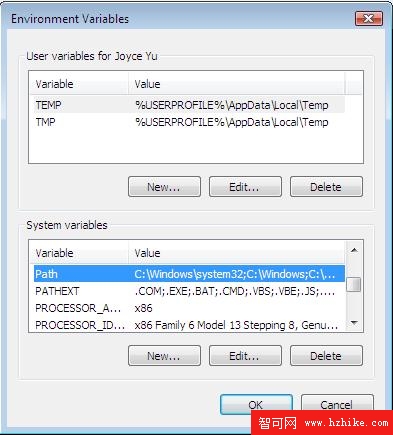
裝完之後還差一步:要把 Android SDK 設進環境變數。SDK 目錄底下包含 docs、samples 和 tools 三個資料夾,其中 tools 這一層要加進系統的 Path 變數裡。
這一步為什麼重要?因為像 adb、aapt、dx 這些指令稿工具全都住在 tools 裡。少了這個設定,你就得每次手動切目錄、打完整路徑,日後打包與除錯都會變得很折磨。設定完成後開一個新的命令列視窗,隨便打 adb version 試試,有回應就代表一切就緒。
回頭對照一下,從非 Java 開發者的角度而言,整個流程的門檻其實比想像中低得多:一個 JDK、一份 IDE、一個 SDK,加上一個環境變數。真正需要花時間適應的,反而是 Android 那套以元件和 Intent 為中心的設計哲學。
 Android 應用程式到底用什麼語言寫?兼談它與 Linux 的距離
Android 應用程式最初由 Google 開發,是一套基於 Linux 平台的開源手機作業系統,內容涵蓋作業系統、使用者介面與應用程式。Android 還包含一個核心
 Android DDMS 入門:它到底是什麼,又該怎麼用
學習 Android 開發時,DDMS 幾乎是必經的一關。它不只是 Eclipse 裡的一個視角,而是一座連結開發機與裝置的橋樑。本文從 DDMS 的定位與能力談起,再說
 圖解「Android UI」設計官方教程(二):資源、九宮格與狀態列表
編者按:本文是 Android 官方開發者部落格那份 UI 設計簡報譯文的第二部分,專講幾個實作面的小技巧。第一部分刊出後有不少朋友在等續篇,這裡一次把下半場的內容補齊。
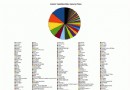 從按鍵到版本:Android 開源自由背後的分裂代價
Android 到底有多少款手機?這問題恐怕很少有人答得上來。就算勉強說出個大概,要把安裝各版本系統的機型數量講清楚,更是難上加難——更別說像聯想「樂Phone」、創新工