

編輯:進階開發
目前市場上的 Android 手機,已經在指南針、相機預覽、加速度感測器與 GPS 子系統等面向做出進一步提升。本文聚焦其中最實用的兩塊:定位與感測。
取得位置管理器看起來好像挺簡單,但仍有幾件事得牢記。首先,你可能只能在 UI 主線程中請求 LocationManager。你要麼在有關動作的 onCreate() 呼叫中取得 LocationManager 物件,要麼使用 LocationManager 請求建立一個運行於主線程的可執行物件。為簡單起見,下面的範例直接從 Activity 的 onCreate() 中註冊位置更新。
這裡宣告了一個 LocationManager 物件,使用 getSystemService() 取得它,然後呼叫 requestLocationUpdates()。
你可能想知道位置更新時需要哪些參數,答案是四個:
LocationListener 介面的類別實例。這樣設定之後,裝置就能迅速識別自己的移動情況並調整與其他物件的相對位置關係。位置更新請求送出後,LocationListener 會先收到初始位置,之後再收到每一次位置變化的通知。
在這個介面的諸多方法中,你唯一必須實作的是 onLocationChanged()。一旦衛星鎖定了裝置,這個方法就會被呼叫,之後每經過請求更新時指定的時間間隔(範例中為 100 毫秒)就再呼叫一次。
每當位置更新時,都會帶來一個 Location 物件。透過這個類別我們可以獲得目標的經緯度,並完成許多重要事情。這裡最感興趣的四個方法是:
getLatitude():取得緯度。getLongitude():取得經度。bearingTo():計算從目前位置指向目標的方位角。distanceTo():計算到目標的距離。使用這四個函式,我們可以計算出任何後續位置的方位角,並確定離目標的距離有多遠。
介面中還有 onProviderDisabled()、onProviderEnabled()、onStatusChanged() 等方法,雖然本例用不到,但當你把這個物件複製到自己的程式碼中時,最好一併了解它們的用途——特別是 GPS 被使用者關閉時,你需要靠 onProviderDisabled() 引導使用者去開啟。
除了 GPS,裝置上的方向感測器與加速度計同樣重要。註冊方式如下:
sensorMan = (SensorManager) ctx.getSystemService(Context.SENSOR_SERVICE);
sensorMan.registerListener(listener,
        sensorMan.getDefaultSensor(Sensor.TYPE_ACCELEROMETER),
        SensorManager.SENSOR_DELAY_FASTEST);
這裡我們呼叫 Android 上下文物件(上述程式碼中為 ctx)的 getSystemService() 方法取得 SensorManager,接著用它註冊監聽器、指定感測器類型,並設定更新頻率。
最後一個參數值得留意:SENSOR_DELAY_FASTEST 代表以最快速度回報,適合遊戲與即時互動;相對地還有 SENSOR_DELAY_GAME、SENSOR_DELAY_UI 與 SENSOR_DELAY_NORMAL。選擇哪一種取決於你的應用場景——把普通工具 App 設成 FASTEST,只會白白消耗電量。
把定位與感測兩者結合,你就能做出諸如「轉動裝置時視角跟著旋轉」、「走多遠就前進多少」這類自然的互動效果,這也是 Android 行動應用相較於桌面的核心魅力所在。
 Android 系統平台的版面機制:LayoutParams 與常用 Layout 詳解
Android 系統平台的強大之處,在於它把「畫面怎麼排」這件事抽象成了一棵樹,而每個節點怎麼擺放,則由 LayoutParams 決定。理解這兩個概念,版面問題就有了解
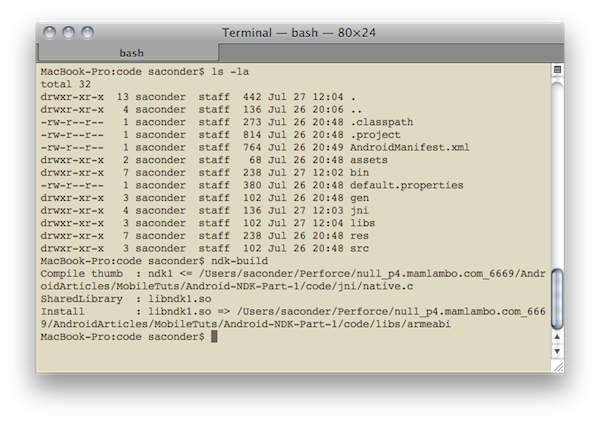 8 步打開 Android 之門:NDK 入門教程(1)
前不久我們介紹過《在 MyEclipse 8.6 上搭建 Android 開發環境》。本文是一篇外文翻譯,將帶你了解如何安裝並開始使用 Android NDK。讀完這篇教
 Android 單元測試入門:JUnit 在 Android 上的正確用法
Android 應用程式是 Google 策略的重要一環。最上層是各類應用軟體——通話、簡訊等,這些由各公司自行以 Java 開發,並搭配 junit.jar,理論上已具
 Android UI 的 OmniGraffle 設計模板與下載
先前我們介紹了 Android 使用者介面設計模板 Dashboard,其實 Android 團隊最初做這套介面規範時,產出的第一版是 OmniGraffle 模板,如今