

編輯:進階開發
前不久我們介紹過《在 MyEclipse 8.6 上搭建 Android 開發環境》。本文是一篇外文翻譯,將帶你了解如何安裝並開始使用 Android NDK。讀完這篇教程後,你將建立自己的專案,並從 Java 程式碼簡單地呼叫原生 C 語言程式碼。
51CTO 推薦專題:Android 開發應用詳解
教程細節
技術:Android SDK、NDK、C 語言
難度:進階
預計完成時間:60 到 90 分鐘
先備經驗
在開始之前,我們先花點時間說明這篇教程的難度。它被標記為「進階」,是因為我們想確保你符合以下條件:
具備 Java 與 C 語言經驗。
能適應命令列操作。
知道如何查看你的 Cygwin、awk 及其他工具的版本。
能適應 Android 開發。
有一套可用的 Android 開發環境(本文撰寫時,作者使用的是 Android 2.2)。
使用 Eclipse,或能把 Eclipse 的指導步驟輕鬆套用到你自己的 IDE 上。
就算你不完全滿足這些條件,我們當然也歡迎你閱讀,只是某些步驟可能會卡關;若你符合以上條件,這些困難就會迎刃而解。也就是說,即使你自認是行動開發老手,使用 NDK 依然容易遇到波折,可能需要自行排查故障才能讓一切在你的開發系統上順利運行。
本教程提供完整範例專案的開源程式碼下載。
關於何時該使用 NDK 的說明
好,如果你正在讀這篇教程,或許已經在考慮在你的 Android 專案裡用上 NDK 了。不過我們想先討論一下:NDK 為什麼重要、該在何時使用,以及——同樣重要的——何時不該使用它。
總的來說,只有當你的應用真的是個「處理器殺手」時,才需要動用 NDK。也就是說,你設計的演算法要能榨乾 Dalvik VM 的所有處理器資源,而且以原生方式運行確實更有利。此外也別忘了,Android 2.2 中的 JIT 編譯器會提升這類程式碼的效率。
使用 NDK 的另一個理由是方便移植。如果你現有的應用裡有大量 C 語言程式碼,那麼用 NDK 不僅能加速專案開發,還能讓你的 Android 與非 Android 專案保持修改同步。這一點對那些為其他平台撰寫的 OpenGL ES 應用尤其重要。
但別以為用了原生程式碼就一定能提升效率。Java 與原生 C 語言之間的轉換會增加一些資源開銷,因此只有當你有高度消耗處理器資源的任務時,才真正值得這麼做。
第 0 步:下載工具
好了,開始吧。你需要下載 NDK。我們先從下載著手,因為在下載的同時,你可以順便確認其餘工具的版本是否正確。
從 Android 官網下載適合你作業系統的 NDK。
現在,對照下列清單檢查你的工具版本:
若在 Windows 下,需 Cygwin 1.7 或更高版本。
把 awk 升級到最新版本(我們用的是 20070501)。
GNU Make 3.81 或更高版本(我們用的是 3.81)。
若其中任何一個版本太舊,請先升級再繼續。
第 1 步:安裝 NDK
NDK 下載完成後(沒錯吧?),你就需要把它解壓,放到合適的目錄中。我們把它放在與 Android SDK 相同的目錄下,記住你放的位置。
接著,你可能想把 NDK 工具加入路徑設定。如果你在 Mac 或 Linux 下,可以用原生的路徑設定來完成;如果你在 Windows 的 Cygwin 下,就需要設定 Cygwin 的路徑。
第 2 步:建立專案
建立一個普通的 Android 專案。為了避免日後出問題,專案路徑不能包含空格。我們的專案有個叫「com.mamlambo.sample.ndk1」的套件,還有一個叫「androidNDK1SampleActivity」的預設 Activity——你之後會再看到它們。
在專案頂層建立一個叫「jni」的目錄,這是你放置原生程式碼的地方。如果你熟悉 JNI,就會知道 Android NDK 很大程度上基於 JNI 的概念——它本質上就是一個只有有限 C 語言編譯標頭的 JNI。
第 3 步:加入一些 C 語言程式碼
現在,在 jni 資料夾中,建立一個叫 native.c 的文件。一開始先把以下 C 語言程式碼寫入,之後我們再加另一個函式:
- #include
- #include
- #include
- #define DEBUG_TAG "NDK_androidNDK1SampleActivity"
- void Java_com_mamlambo_sample_ndk1_androidNDK1SampleActivity_helloLog(JNIEnv * env, jobject this, jstring logThis)
- {
- jboolean isCopy;
- const char * szLogThis = (*env)->GetStringUTFChars(env, logThis, &isCopy);
- __android_log_print(ANDROID_LOG_DEBUG, DEBUG_TAG, "NDK:LC: [%s]", szLogThis);
- (*env)->ReleaseStringUTFChars(env, logThis, szLogThis);
- }
這個函式其實非常直白:它取得一個 Java 物件的字串參數,轉換成 C-string,再寫入 LogCat。
不過函式的命名很重要。它以「Java」開頭,後面依序接著套件名稱、類別名稱、方法名稱,與 Java 中定義的一致,每一段之間用底線隔開,而不是點。
函式的前兩個參數也很關鍵:第一個是 JNI 環境,它會與眾多 helper 函式頻繁配合;第二個則是該函式所屬的 Java 物件。
第 4 步:從 Java 呼叫原生程式碼
既然原生程式碼寫好了,我們回頭看 Java 這邊。在預設的 Activity 中,按你的喜好建立一個按鈕並加上處理器,然後從按鈕處理器中呼叫 helloLog:
- helloLog("This will log to LogCat via the native call.");
接著你必須在 Java 這邊加上函式宣告,在你的 Activity 類別中加入:
- private native void helloLog(String logThis);
它告訴編譯與連結系統,這個方法將在原生程式碼中實現。
最後,你需要載入原生程式碼最終編譯出的函式庫。在 Activity 類別中加入如下的靜態初始化程式,根據名稱載入函式庫(名稱自訂,下一步還會用到):
- static {
- System.loadLibrary("ndk1");
- }
第 5 步:加入原生程式碼的 Make 文件
在 jni 資料夾中,你現在要加上編譯時要用的 makefile,檔名必須是「Android.mk」。如果你前面把文件命名為 native.c、函式庫命名為 ndk1,那麼 Android.mk 的內容應該是這樣:
- LOCAL_PATH := $(call my-dir)
- include $(CLEAR_VARS)
- LOCAL_LDLIBS := -llog
- LOCAL_MODULE := ndk1
- LOCAL_SRC_FILES := native.c
- include $(BUILD_SHARED_LIBRARY)
第 6 步:編譯原生程式碼
原生程式碼完成、make 文件也準備好了,是時候編譯了。在命令列下(Windows 用戶在 Cygwin 下),你需要在專案根目錄執行 ndk-build 命令。ndk-build 工具就在 NDK 工具目錄中,把它加入路徑會最方便。
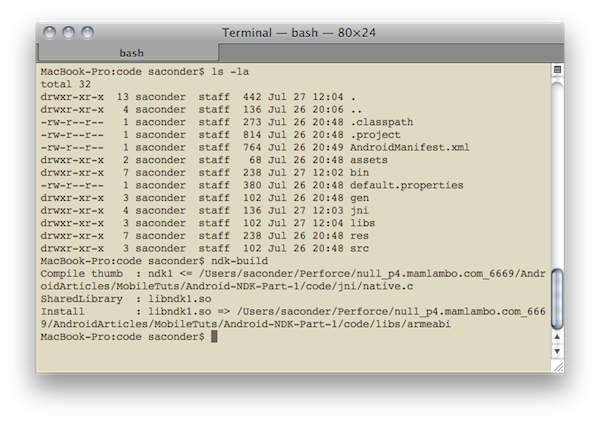
之後的編譯中,如果你使用「ndk-build clean」命令,就能確保所有東西都被重新編譯。
第 7 步:運行程式碼
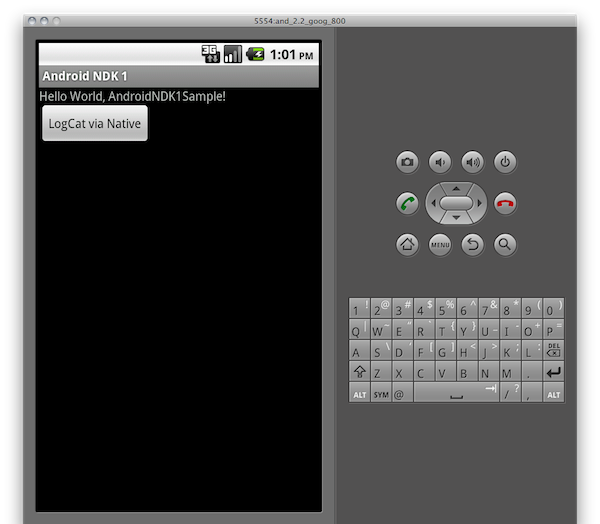
現在可以運行程式碼了。在你喜歡的模擬器或手持設備中載入專案,打開 LogCat,然後點擊按鈕。
接下來可能發生兩件事。首先,它可能順利工作了——恭喜你!不過你或許還想繼續往下讀。你也可能在 LogCat 中看到類似「Could not execute method of activity」的錯誤。這很正常,只是說明你漏掉了某個步驟。用 Eclipse 時特別容易發生這種情況,因為 Eclipse 通常被設為自動重編譯,如果它察覺不到有東西被改動,就不會自動重編譯和重連結。本例中,Eclipse 不知道你編譯了原生程式碼,所以要「清理(clean)」該專案(在 Eclipse 工具列點擊 Project → Clean),強制 Eclipse 重新編譯。
第 8 步:加入另一個原生函式
接下來的函式不僅演示回傳值的能力,還會演示如何回傳字串這類物件。在 native.c 中加入以下函式:
- JString Java_com_mamlambo_sample_ndk1_androidNDK1SampleActivity_getString(JNIEnv * env, jobject this, jint value1, jint value2)
- {
- char *szFormat = "The sum of the two numbers is: %i";
- char *szResult;
- // add the two values
- jlong sum = value1+value2;
- // malloc room for the resulting string
- szResult = malloc(sizeof(szFormat) + 20);
- // standard sprintf
- sprintf(szResult, szFormat, sum);
- // get an object string
- JString result = (*env)->NewStringUTF(env, szResult);
- // cleanup
- free(szResult);
- return result;
- }
為了正常編譯,你會需要加上 include stdio.h 的宣告。而為了回應這個新的原生函式,請在你的 Activity Java 類別中加入如下宣告:
- private native String getString(int value1, int value2);
現在你可以自由設定它的功能。我們用了如下兩個呼叫與輸出:
- String result = getString(5,2);
- Log.v(DEBUG_TAG, "Result: "+result);
- result = getString(105, 1232);
- Log.v(DEBUG_TAG, "Result2: "+result);
回到 C 語言函式,你會注意到我們做了不少事。首先,在使用 sprintf() 前,我們得用 malloc() 建立一個緩衝區;只要記得之後用 free() 清理結果,這就很合理。然後,為了把結果傳回,我們用了一個叫 NewStringUTF() 的 JNI helper 函式,它基本上就是拿一個 C 語言字串、據此建立一個新的 Java 物件。這個新的字串物件之後就能作為結果回傳,而你可以在 Java 類別中把它當成普通的 Java 字串物件來使用。
指令集、相容性等
Android NDK 需要 Android SDK 1.5 或更高版本。在新版 NDK 中,有些新的標頭可用於擴大對某些 API 的存取——特別是 OpenGL ES 函式庫。
不過,這些都不是我們要談的相容性重點。這毕竟是原生程式碼,使用時由處理器架構編譯,因此你該問自己一個問題:它支援哪種處理器架構?在目前的 NDK 中(撰寫本文時),它只支援 ARMv5TE 與 ARMv7-A 指令集,預設目標架構為 ARMv5TE,可在使用 ARM 晶片的 Android 設備上運行。
據說未來將支援其他指令集(其中提到了 x86)。這裡有個很有意思的潛在狀況:NDK 方案無法適用於所有設備,例如市面上有採用 x86 指令集的 Intel Atom 處理器的 Android 平板。
那麼 NDK 在模擬器上如何呢?模擬器運行的是真正的虛擬機,包含完整的處理器虛擬化。沒錯,這意味著在虛擬機中運行 Java,就等於是在虛擬機裡再跑一個虛擬機。
總結
你的成果如何?你裝好了 Android NDK,最終完成了一個部分功能由原生 C 語言實現、能正常運行的應用了嗎?我們希望如此。這個過程中有不少「出問題啦!」的可能,但從某些角度來看,這些折騰都是值得的。和往常一樣,歡迎留言討論。
原文標題:Advanced Android: Getting Started with the NDK
來源:https://mobile.tutsplus.com/tutorials/android/ndk-tutorial/
 深入解析 Android 應用的執行緒與虛擬機運行機制
Android 整體採用分層式的軟體堆疊(software stack)架構,由下而上大致可以切成三個部分:最底層以 Linux 核心為基礎,只提供最基本的系統能力;中間
 消費者意向調查解讀:Android 從墊底到亞軍的翻身
Android 最初是 Google 開發、以 Linux 為基礎的開源手機作業系統,不存在以往那種牽絆產業創新的專有權障礙,並迅速成為智慧行動終端的作業系統選擇。 意
 Android Service 教學:建立與管理背景服務
Service 是一種在背景執行、處理長時間作業而且不需要使用者互動的元件。典型情境像是背景播放音樂,或是在使用者切換到其他 App 時仍持續從網路抓取資料,而不阻塞前景
 十分鐘入門 Android 四大組件與 Intent 匹配機制
Android 基本組件在日常生活中的應用其實相當普遍,但要用得順手,得先弄清楚它是什麼、由哪些部分組成。 Intent 的六項基本資訊 Intent 包含六類資訊:目