

編輯:進階開發
在行動應用的世界裡,網路通訊幾乎是每一款 App 都繞不開的核心能力,而在 Android 平台上,TCP 與 UDP 這兩大傳輸協議更是扮演著舉足輕重的角色。本文將從基礎概念出發,帶你一步步動手實作,把理論真正落到程式碼上。
51CTO 推薦專題:Android 應用開發詳解
在正式寫程式之前,我們先釐清 TCP 與 UDP 到底有什麼不同。
什麼是 TCP?
TCP 全名為 Transmission Control Protocol,中文譯作「傳輸控制協議」,由 IETF 的 RFC 793 所定義。它是一種面向連接、可靠且以位元組流為基礎的傳輸層協定。在 OSI 模型中,TCP 負責第四層——傳輸層的工作:應用層把需要跨網路傳送的資料以 8 位元位元組的資料流形式交給 TCP,TCP 再將資料流切割成適當長度的區段(通常會受到網路最大傳輸單元 MTU 的限制),交由 IP 層送達接收端。
為了確保資料不遺失,TCP 為每一個位元組編上序號,序號同時保證了封包在接收端能依序重組;接收端收到後會回傳對應的確認(ACK),若發送端在合理的往返時間(RTT)內沒有收到確認,就會重傳該筆資料。此外,TCP 透過校驗和函式來檢驗資料是否出錯,發送與接收時都會進行計算。
值得一提的是,TCP 一旦建立連接,通信雙方即可同時進行雙向資料傳輸,屬於全雙工模式;在可靠性上採用超時重傳與捎帶確認機制;在流量控制上使用滑動窗口協議,對窗口內尚未確認的分組會進行重傳;而在擁塞控制方面則採用慢啟動演算法。
什麼是 UDP?
UDP 是 User Datagram Protocol 的縮寫,中文稱為「用戶數據包協議」,是 OSI 參考模型中一種無連接的傳輸層協定,提供的是簡單而不可靠的、面向事務的資訊傳送服務,其正式規範為 IETF RFC 768。它與 TCP 一樣位於 IP 協定之上,同屬傳輸層。
UDP 的缺點在於不提供資料報的分組與組裝,也無法對封包排序——也就是說,訊息一旦送出,你無法得知它是否安全完整地抵達對岸。正因為輕量、低延遲,UDP 特別適合網路視訊會議這類即時性優先的應用。儘管當年發布時的光彩一度被其他協定掩蓋,但直到今日,UDP 依然是實用且可行的傳輸層方案。
UDP 的主要作用是把網路流量壓縮成資料報的形式,一個典型的資料報就是二進位資料的傳輸單位,前 8 個位元組用於承載標頭資訊,其餘位元組則承載實際傳輸的內容。
TCP 和 UDP 在 Android 中的用法,跟在 Java 裡其實完全一致。下面我們直接進到實作環節。
先看 TCP 連接,下圖是 TCP 通訊的示意:
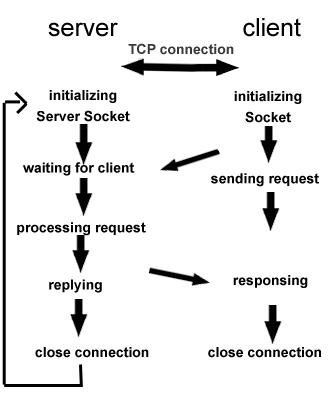 TCP 傳輸原理
概念其實不難理解,廢話不多說,直接看程式碼,實踐才能出真知。
TCP 服務器端程式碼:
- try {
- Boolean endFlag = false;
- ServerSocket ss = new ServerSocket(12345);
- while (!endFlag) {
- // 等待客戶端連接
- Socket s = ss.accept();
- BufferedReader input = new BufferedReader(new InputStreamReader(s.getInputStream()));
- //注意第二個參數為true將會自動flush,否則需要手動操作output.flush()
- PrintWriter output = new PrintWriter(s.getOutputStream(),true);
- String message = input.readLine();
- Log.d("Tcp Demo", "message from Client:"+message);
- output.println("message received!");
- //output.flush();
- if("shutDown".equals(message)){
- endFlag=true;
- }
- s.close();
- }
- ss.close();
- } catch (UnknownHostException e) {
- e.printStackTrace();
- } catch (IOException e) {
- e.printStackTrace();
- }
TCP 客戶端程式碼:
- try {
- Socket s = new Socket("localhost", 12345);
- // outgoing stream redirect to socket
- OutputStream out = s.getOutputStream();
- // 注意第二個參數為true將會自動flush,否則需要手動操作out.flush()
- PrintWriter output = new PrintWriter(out, true);
- output.println("Hello Ideasandroid!");
- BufferedReader input = new BufferedReader(new InputStreamReader(s
- .getInputStream()));
- // read line(s)
- String message = input.readLine();
- Log.d("Tcp Demo", "message From Server:" + message);
- s.close();
- } catch (UnknownHostException e) {
- e.printStackTrace();
- } catch (IOException e) {
- e.printStackTrace();
- }
接著來看 UDP:
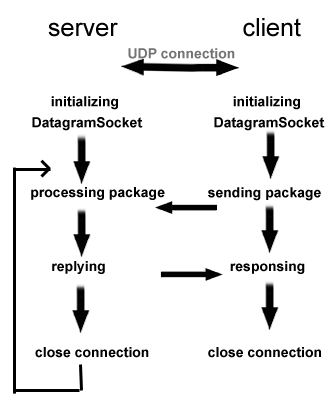 UDP 傳輸原理
UDP 服務器端程式碼:
- // UDP服務器監聽的端口
- Integer port = 12345;
- // 接收的字節大小,客戶端發送的數據不能超過這個大小
- byte[] message = new byte[1024];
- try {
- // 建立Socket連接
- DatagramSocket datagramSocket = new DatagramSocket(port);
- DatagramPacket datagramPacket = new DatagramPacket(message,
- message.length);
- try {
- while (true) {
- // 准備接收數據
- datagramSocket.receive(datagramPacket);
- Log.d("UDP Demo", datagramPacket.getAddress()
- .getHostAddress().toString()
- + ":" + new String(datagramPacket.getData()));
- }
- } catch (IOException e) {
- e.printStackTrace();
- }
- } catch (SocketException e) {
- e.printStackTrace();
- }
UDP 客戶端程式碼:
- public static void send(String message) {
- message = (message == null ? "Hello Ideasandroid!" : message);
- int server_port = 12345;
- DatagramSocket s = null;
- try {
- s = new DatagramSocket();
- } catch (SocketException e) {
- e.printStackTrace();
- }
- InetAddress local = null;
- try {
- // 換成服務器端IP
- local = InetAddress.getByName("localhost");
- } catch (UnknownHostException e) {
- e.printStackTrace();
- }
- int msg_length = message.length();
- byte[] messageByte = message.getBytes();
- DatagramPacket p = new DatagramPacket(messageByte, msg_length, local,
- server_port);
- try {
- s.send(p);
- } catch (IOException e) {
- e.printStackTrace();
- }
- }
程式碼中需要注意的地方都已加上註解,希望這篇文章能對你有所幫助!
 Android 版本發展與 Firefox 上機的可能性觀察
曾經,我們暢想過 Android 版本的 Firefox。從技術層面看已經沒有障礙,而近日 Mozilla 執行長 John Lilly 與 Mozilla Mobile
 從Android Market看手機體驗:華為U8230與Droid的市場觀察
應用商店成為手機差異化的關鍵 在早期Android手機市場,硬體設計固然重要,但能否提供流暢的應用下載與服務整合,才是吸引消費者的核心。以Apanda首派A60為例,其直
 Win7 建置 Android 開發環境(6):下載 SDK 並設定路徑
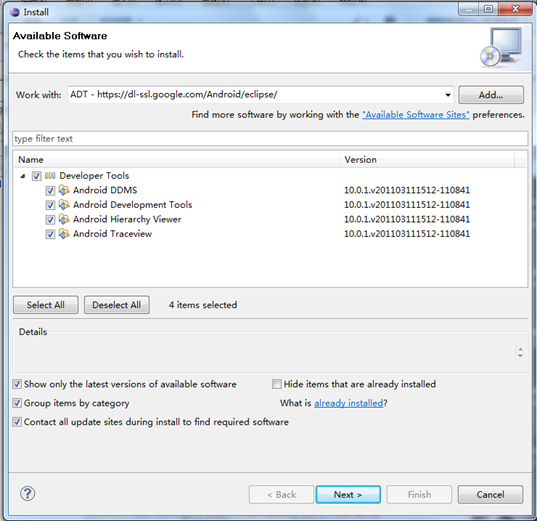
安裝 ADT 時,一路按 Next、接受授權協議,最後會自動完成安裝。 四、下載 Android SDK 選擇 android-sdk_r10-windows.zip。
 Android 手機問題全解析:接受度曲線與成長的代價
Android 手機作為 Google 企業戰略的重要組成部分,將進一步推進「隨時隨地為每個人提供資訊」這一企業目標的實現。我們發現,全球為數眾多的行動電話使用者從未使用