

編輯:進階開發
自從 Google 面向大學生推出 Android 開發挑戰賽之後,Android 就成了開發者之間的熱門話題。網路上關於「在 NetBeans 上架設 Android SDK 環境」的教學不少,但內容多半輾轉抄錄、譯自外文,細節常有缺漏。以下是我在 NetBeans 6.5 上實際安裝 nbandroid 插件的完整過程。
開啟 NetBeans 6.5,依序進入「工具(Tools)→ 插件(Plugins)」,切到「設定(Settings)」頁籤,點「新增(Add)」,填入插件更新來源的名稱與 URL(名稱可自訂)。
回到「可用插件(Available Plugins)」頁籤,在搜尋欄輸入 android,Android 相關的插件就會跑出來,勾選後按下安裝,剩下的交給精靈完成即可。
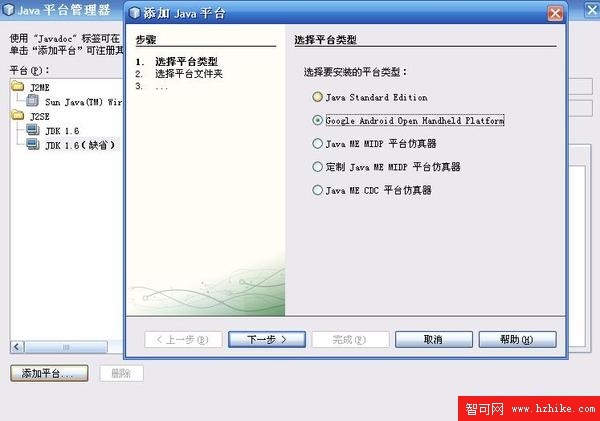
插件裝好之後,還必須告訴 NetBeans 你的 Android SDK 在哪裡。進入「工具 → Java 平台 → 新增平台」:
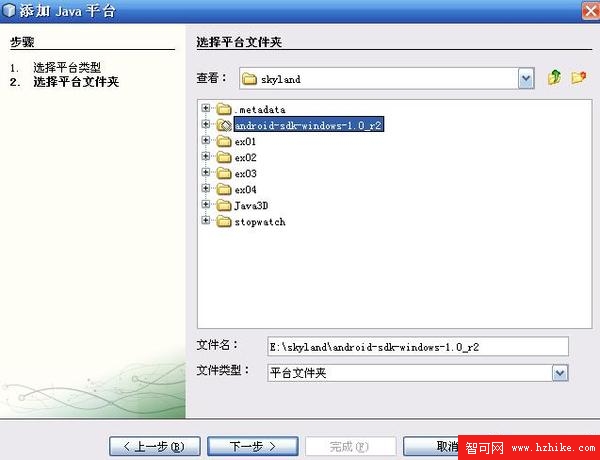
接著選擇 Android SDK 的所在目錄:
設定完成後,畫面會像這樣:
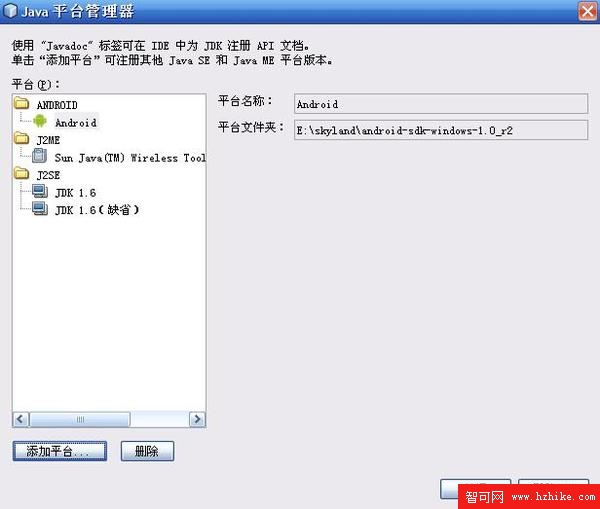
大功告成!
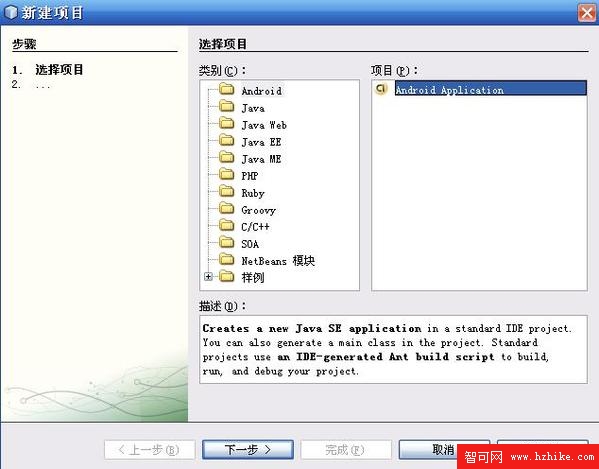
開啟「檔案 → 新增專案」,清單裡已經看得到 Android 的專案類型了:
以上就是我在 NetBeans 上啟用 Android 開發的經驗,希望對同樣是 NetBeans 使用者的人有幫助。挑一個順手的編輯器,把環境搭好,接下來就是慢慢把 App 做出來的事了。
 Android 原始碼結構(2):三大分類與四層架構
android.git.kernel.org 上的目錄多得令人眼花。 在認識源碼結構之前,先複習一下 Android 的系統架構。它分為四層,自下而上分別是:Linux
 用 Android LiveCD 體驗 Android 的樂趣(一)
想體驗 Android,卻不想為了這個目的花幾千塊買一支手機?Google 顯然也想到了這一點,推出了 Android LiveCD 0.2。 什麼是 LiveCD 顧名
 實戰教學:用 PhoneGap Build 把 Sencha Touch 2 專案線上打包成 Android APK
動手之前,先準備這些東西 想把用 Sencha Touch 2 寫好的行動版網站變成可以安裝的 APK,其實不必在本地架設整套 Android 開發環境。整個流程可以拆成
 Android 測試框架實戰:從 TestSuite 到 Instrumentation
當程式取得根節點的參數後,就能直接透過節點進行失效化、測距與繪樹;而當你的 Activity 被啟用並取得焦點,真正的工作才開始——開發有用且吸引人的行動服務,並把產品推