

編輯:進階開發
當時 Android Market 尚未向所有國家的開發者開放,但 Google 已承諾會逐步擴大範圍。本文整理自一位台灣地區開發者的實操作流程,從註冊帳號、簽章到上架一次走完,對其他地區的開發者同樣有參考價值。
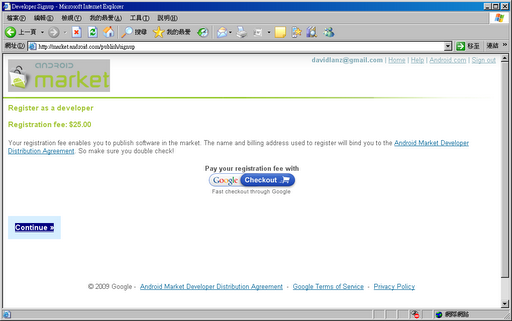
首先要有心理準備:要發布程式到 Android Market,得先支付 25 美元的一次性註冊費。以下依序說明註冊開發者帳號、簽署(sign)應用程式,以及上架的完整步驟。
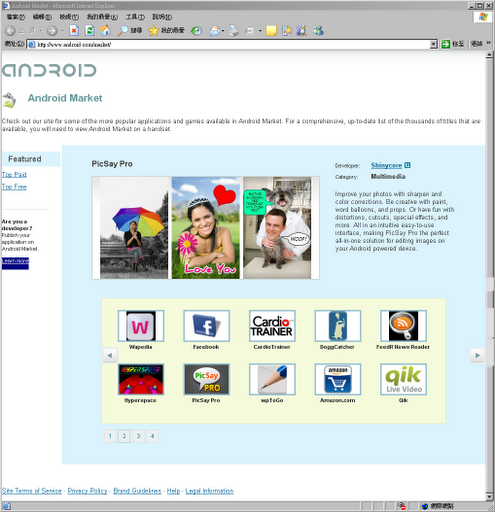
1. 身為程式開發者,點選「Learn more」連結。
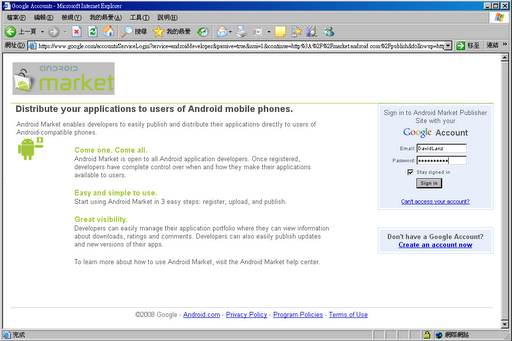
2. 輸入 Google 帳號登入。
3. 按 Continue 進入信用卡付款。
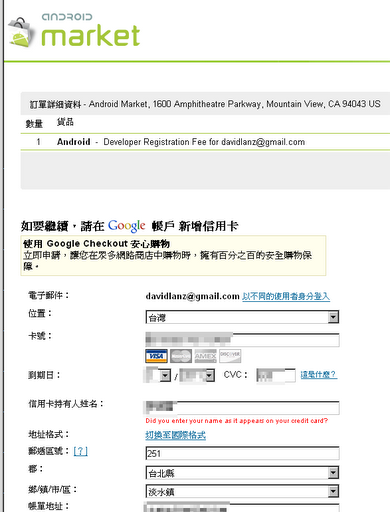
4. 填寫卡號與帳單地址。
5. 確認金額無誤後,按下「立即下單」。
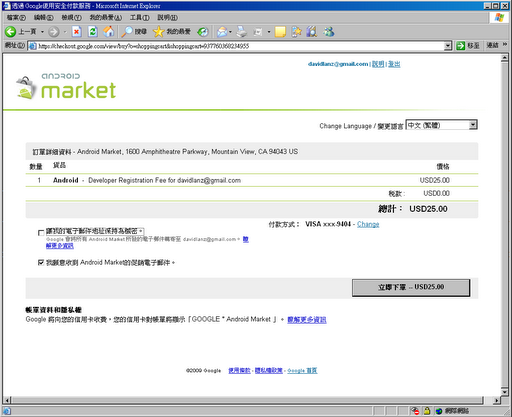
6. 付款完成,畫面會回到開發者頁面。
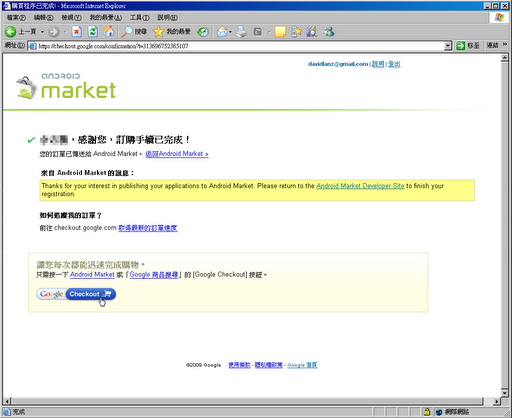
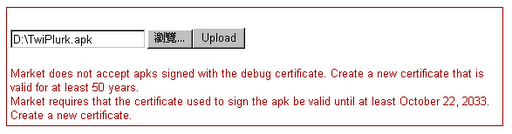
7. 直接上傳 Debug 版本,會看到上傳失敗的提示。
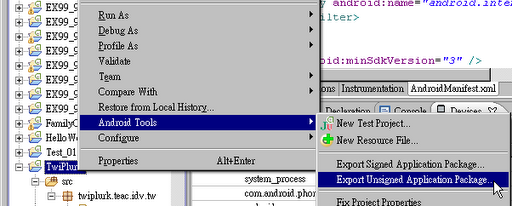
8. 先將未簽署的 APK 匯出。
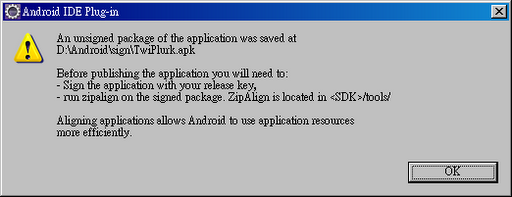
9. 系統會提示:發布到 Market 之前必須先簽章。
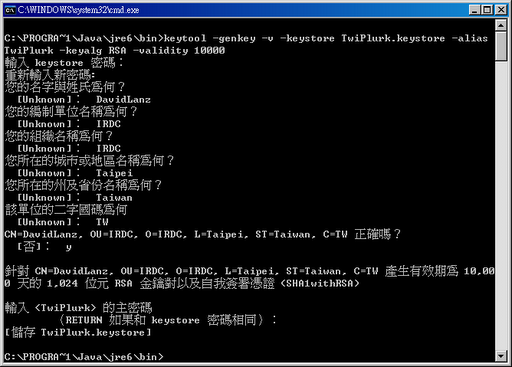
10. 建立 keystore。
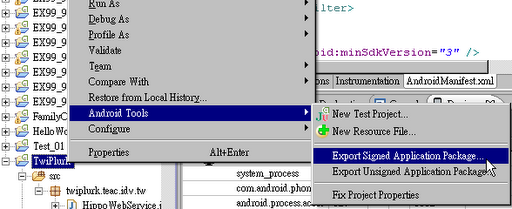
11. 執行「Export Signed Application Package」。
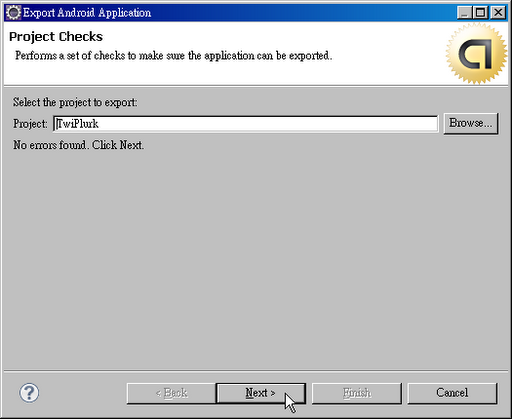
12. 瀏覽並確認專案名稱。
13. 按下「Browse」選擇剛才建立的 keystore。
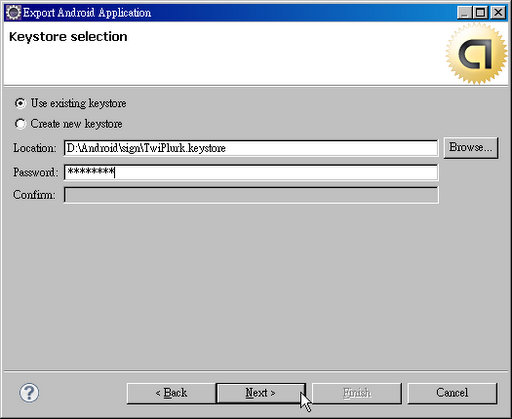
14. 用下拉選單挑選可用的 Alias,並輸入建立 keystore 時設定的密碼。
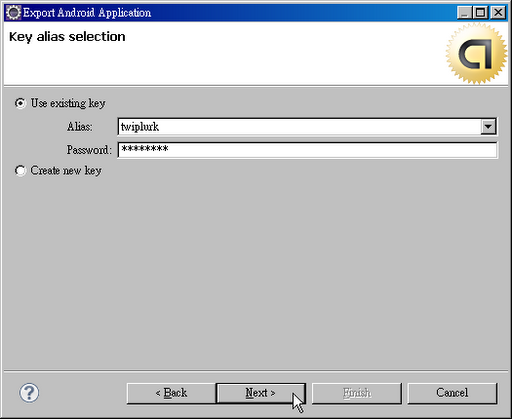
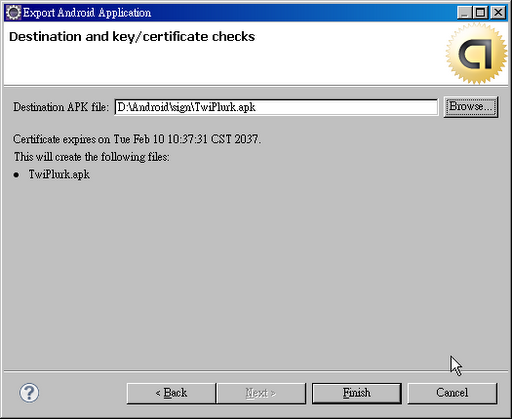
15. signed apk 產出完成。
16. 成功上傳後,畫面會顯示程式的 ICON。
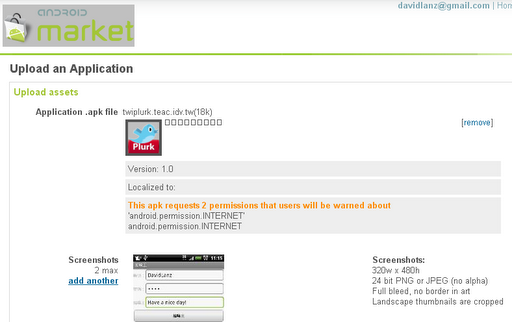
17. 填寫應用程式簡介與 Title。
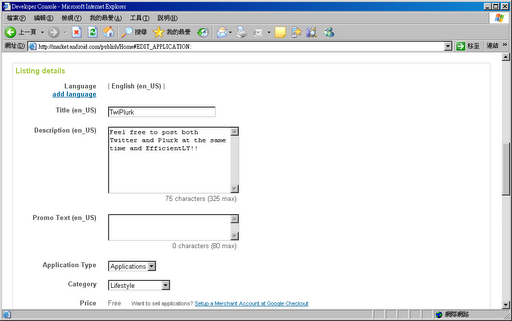
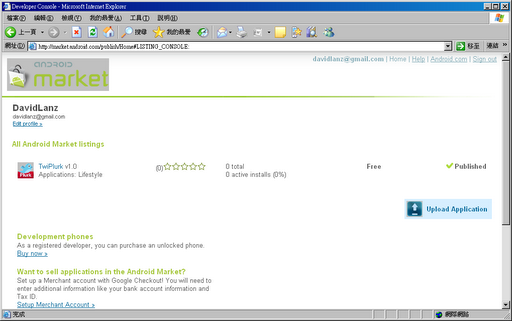
18. 完成上傳。
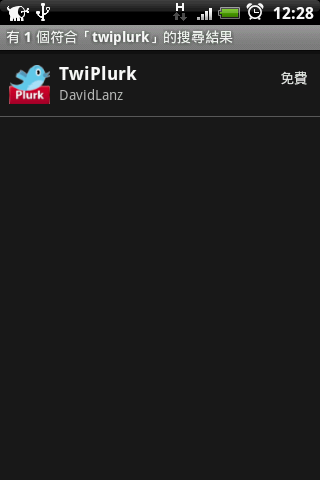
19. 回到 Market 搜尋(本例為 TwiPlurk 推噗王)就能看到成果。
幾個實務提醒:keystore 與其密碼務必妥善備份,一旦遺失,後續版本就無法沿用同一把金鑰更新,等於被迫換一個新應用程式重新累積使用者。另外,簽章用的金鑰有效期限建議設得比產品生命週期更長,避免簽名過期導致無法安裝更新。
 Android 應用程式到底用什麼語言寫?兼談它與 Linux 的距離
Android 應用程式最初由 Google 開發,是一套基於 Linux 平台的開源手機作業系統,內容涵蓋作業系統、使用者介面與應用程式。Android 還包含一個核心
 Android 開發工具精選 Top 7
2010 年是 Android 全面爆發的一年,出色的擴充性讓它成為許多消費者的購機首選,市場佔有率節節攀升。以下整理七個相當實用的 Android 開發工具與工具包,希
 Win7 建置 Android 開發環境(6):下載 SDK 並設定路徑
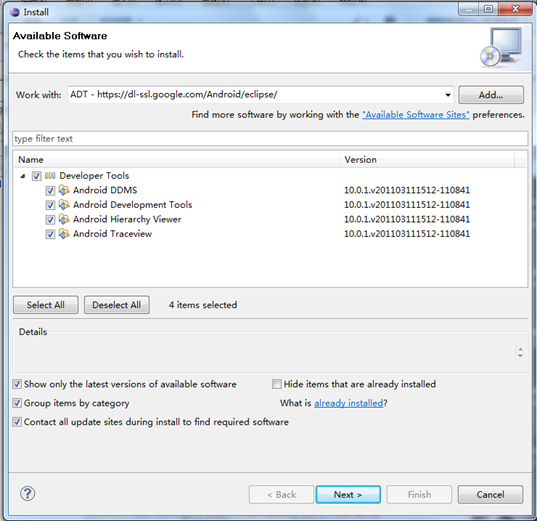
安裝 ADT 時,一路按 Next、接受授權協議,最後會自動完成安裝。 四、下載 Android SDK 選擇 android-sdk_r10-windows.zip。
 Android 拖放實作:DragEvent 與拖曳監聽器完整解析
Android 的拖放(Drag and Drop)框架讓使用者能在同一個布局中,用圖形化的拖曳手勢把資料從一個 View 搬到另一個 View。這個框架由三個部分組成: