

編輯:進階開發
一、背景與前置準備
1. Android 是什麼
Android 是 Google 於 2007 年 11 月 5 日公布的開放原始碼手機作業系統,以 Linux 核心為基礎,由作業系統、中介軟體、使用者介面與應用程式四層組成,號稱是首個為行動裝置打造、真正開放且完整的軟體平台。用一句話概括:它像是在 Linux 外面包了一層 Java。
Android 平台基本免費,雖有部分原生連結庫需付費,但整體幾乎不收授權金。它的應用程式以 Java 撰寫,執行在自有的 Dalvik 虛擬機上——Dalvik 會把 Java bytecode 轉換成自己的格式,藉此迴避付給 Sun 的 Java 授權費用。也正因如此,開發環境必須先具備 JDK。
2. 網路資源
Android 官方網站仍可登入,可惜 Developers 部分在部分地區已無法直接存取。若需下載最新的開發工具與外掛,建議事先準備好合適的取件途徑。
3. 需要準備的軟體包
a. JDK 1.6
b. Android SDK 下載器(依你的作業系統選擇對應安裝包)
c. Eclipse IDE(3.4 Ganymede 以後版本皆可)
二、設定 Java 環境變數(Windows)
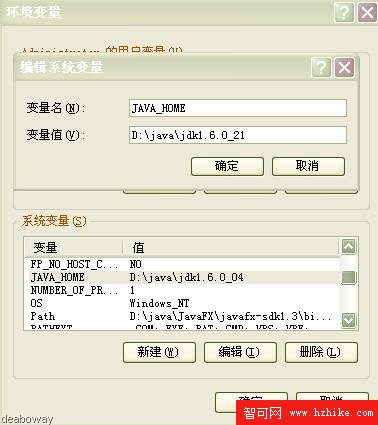
JAVA_HOME:指向 JDK 的安裝目錄,也就是 JDK 究竟放在哪個資料夾。
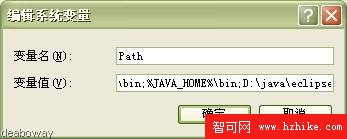
Path:
三、安裝 Android SDK
SDK 有兩種裝法:用官方下載器自動抓取並設定,適合網路條件好的情況;或先用手邊工具把 SDK 檔案抓回來再手動配置,適合連線速度不理想的環境。
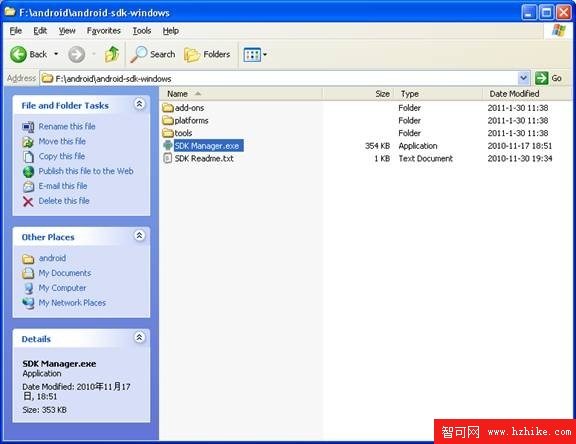
以下示範自動安裝流程。解壓 android-sdk_r08-Windows 後,雙擊執行 SDK Manager.exe:
若你的電腦不支援 https 連線,會看到類似下面的畫面:
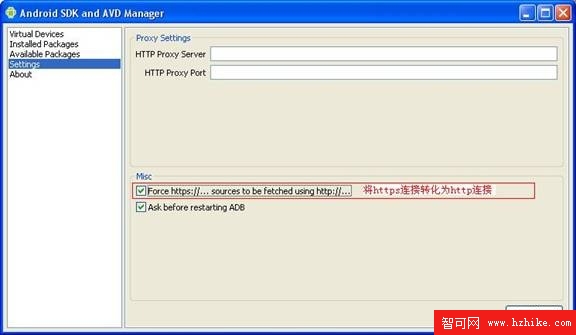
此時請進入 Setting,把「Force https://... sources to be fetched using https://...」這個選項勾選起來:
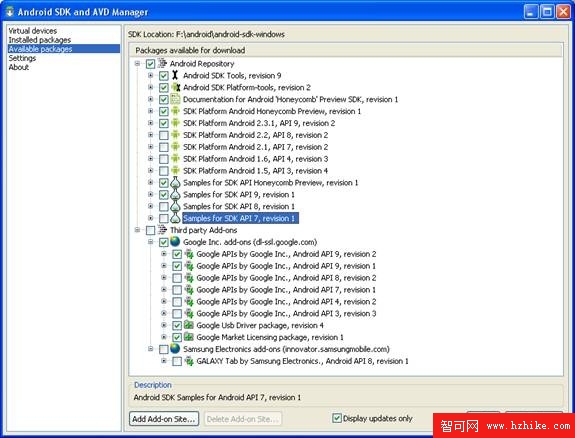
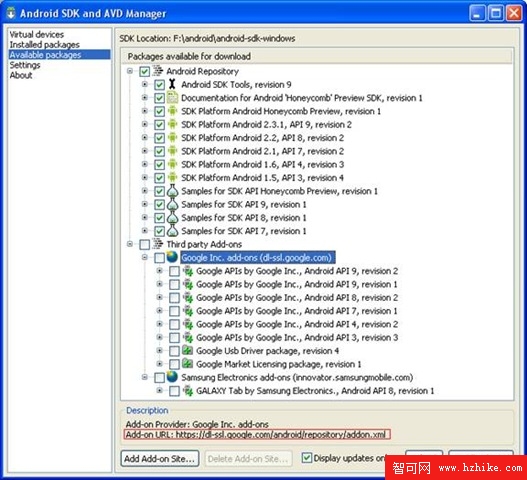
接著勾選你要安裝的 Packages,按下 Install Selected:
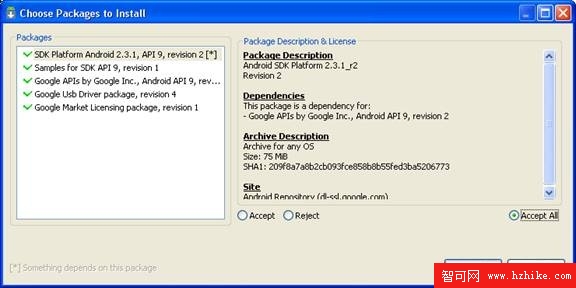
出現確認視窗後,選擇 Accept All 即可開始下載:
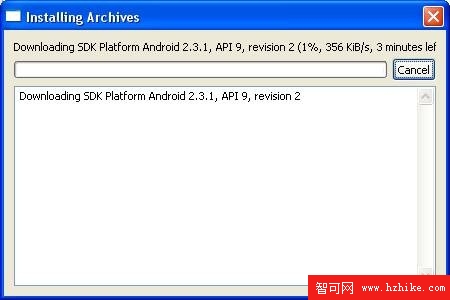
之後就進入下載安裝階段,時間長短取決於你的網速,耐心等候即可。
解壓完成後重新啟動一次 SDK 下載器,確認是否安裝成功:
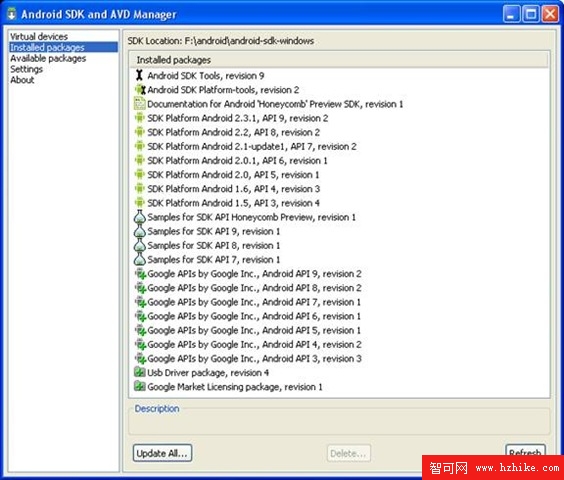
四、Eclipse IDE 的建置
本文使用的 Eclipse 版本為 eclipse-Java-heliOS-SR1-win32.zip,你也可以自行到 Eclipse 官方網站挑選偏好的版本,建議 3.4 以上。Android 端的 Eclipse 外掛是 ADT(Android Development Tools),同樣分為線上與手動兩種安裝方式。
線上安裝:開啟 Eclipse,選擇 Help → Install New Software,在 Available Software 視窗按 Add,於 Add Repository 中填入:
Name:ADT
Location:https://dl-ssl.google.com/android/eclipse/(不支援 https 時可改用 https://dl-ssl.google.com/android/eclipse/)

按下 OK,Eclipse 會去搜尋該 URL 的資源;搜尋無誤時會出現 Developer Tools 的勾選框,把它勾起來後按 Next,於 Install Details 視窗再按 Next。
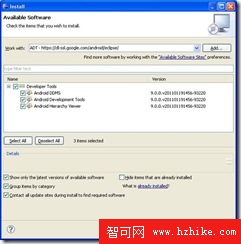
在 Review Licenses 中選擇「I accept the terms of the license agreements」,按 Finish 進入下載安裝:
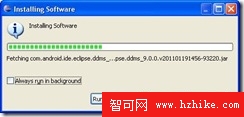
過程中若跳出 Security Warning 不必緊張,按 OK 繼續即可。安裝完成後會提示重啟 Eclipse,重啟後整個流程就結束了。
離線安裝:先取得對應版本的 ADT 離線安裝包(例如 ADT 10.0.0),後續的本地安裝步驟與線上安裝幾乎一致,這裡不再重複贅述。

五、ADT 設定
Eclipse 重啟後,選擇 Window → Preferences,在屬性視窗中找到 Android 項目:
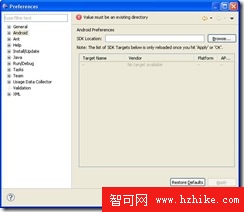
在 SDK Location 填入你的 Android SDK 所在路徑,按 Apply 後就能看到剛才安裝的 SDK 套件:
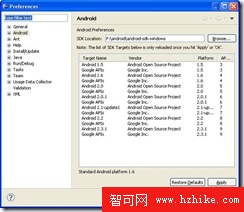
至此 Eclipse + ADT 的整合開發環境便完成了。
六、建立 AVD 模擬器
AVD 即 Android Virtual Devices,也就是嵌入式開發裡常說的模擬器。在 Eclipse 中選擇 Window → Android SDK and AVD Manager,或直接到 android-sdk-Windows 資料夾雙擊 SDK Manager.exe:
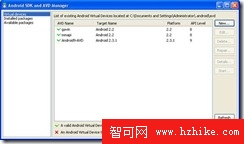
畫面上可能已經有幾台先前建立的 AVD。這是因為所有 AVD 設定都存在目前使用者的家目錄中(例如 C:\Documents and Settings\Administrator\.android\avd),所以不同 SDK 之間都能看到。
在 Android SDK and AVD Manager 中切到 Virtual Devices,按 New 建立新的虛擬裝置:
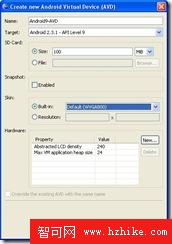
其中 Target 決定 SDK 類型,SD card 決定記憶卡容量,Skin 決定螢幕規格。按下 Create AVD,成功後就會出現在清單裡。
七、第一支應用:Hello, Android World!
開啟 Eclipse,依序選擇 File → New → Project → Android Project:
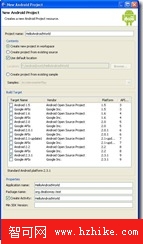
按 Next(這裡單純示範,不建立測試專案),直接 Finish 即可。接著編輯 HelloAndroidWorld.java:
- package org.deaboway.test;
- import android.app.Activity;
- import android.os.Bundle;
- import android.widget.TextView;
- public class HelloAndroidWorld extends Activity {
- /** Called when the activity is first created. */
- @Override
- public void onCreate(Bundle savedInstanceState) {
- super.onCreate(savedInstanceState);
- TextView textView = new TextView(this);
- textView.setText("Hello android World!");
- setContentView(textView);
- }
- }
執行專案:點工具列執行鈕、選擇 Run → Run,或對專案按右鍵,在 Run As 視窗中選 Android Application 後按 OK。

執行結果如下。AVD 首次載入會慢一些,請耐心等待。
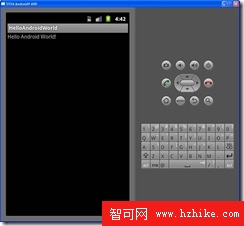
同時 Eclipse 主控台也會印出執行過程中的相關訊息:

 圖解 Dalvik 虛擬機:它為什麼不是 Java 虛擬機
Google 於 2007 年底正式發布了 Android SDK,作為 Android 系統的重要特性,Dalvik 虛擬機也第一次進入了人們的視野。它對記憶體的高效使
 NDK 入門專案實戰(四)
這裡的程式碼會在運行時向 sdcard 寫入 androidos.cc.txt 檔案,然後寫入 aaaa 這組資料。 6. 編譯 SO 檔案 開始編譯 so。先在 NDK
 NDK 入門專案實戰(三)
4. 生成 JNI 頭檔案 接下來用 javah 指令,針對 JNI.java 這個檔案產生 JNI 頭檔——千萬別選錯檔案。 用 cmd 進入 Android 專案的
 手機只是起點:Android 設計初衷與它的跨界野心
行動上網用戶與流量持續攀升,Android 手機的普及是重要推手之一。數據可以說明這種位移:iPhone 拿走全球行動網路流量約 33%、美國市場的 50%,而 Andr