

編輯:進階開發
我們先前談過 Java ME 的單元測試理念,其實在 Android 上跑 JUnit 並不難,真正耗時的是設定檔與測試環境的細節。以下用四步走完整個流程。
新建一個 TestCase,記得繼承 androidTestCase,這樣才有 getContext() 取得目前的上下文物件。這在 Android 測試裡很關鍵,因為大量 API 都需要 context。
public class TestMath extends androidTestCase {

    private int i1;
    private int i2;
    static final String LOG_TAG = "MathTest";

    @Override
    protected void setUp() throws Exception {
        i1 = 2;
        i2 = 3;
    }

    public void testAdd() {
        assertTrue("testAdd failed", ((i1 + i2) == 5));
    }

    public void testDec() {
        assertTrue("testDec failed", ((i2 - i1) == 1));
    }

    @Override
    protected void tearDown() throws Exception {
        super.tearDown();
    }

    @Override
    public void testandroidTestCaseSetupProperly() {
        super.testandroidTestCaseSetupProperly();
    }
}
再建一個 TestSuite,直接繼承 JUnit 的 TestSuite 即可。這裡要注意:必須用 addTestSuite 方法,我最初試著用 addTest 一直無法成功。
public class ExampleSuite extends TestSuite {

    public ExampleSuite() {
        addTestSuite(TestMath.class);
    }
}
系統附的 androidTestRunner 連個像樣的介面都沒有,所以這裡自己實作一個最簡單的版本:一個按鈕觸發測試,用文字顯示統計結果。
public class TestActivity extends Activity {

    private TextView resultView;
    private TextView barView;
    private TextView messageView;
    private Thread testRunnerThread;

    private static final int SHOW_RESULT = 0;
    private static final int ERROR_FIND = 1;

    @Override
    protected void onCreate(Bundle savedInstanceState) {
        super.onCreate(savedInstanceState);
        setContentView(R.layout.main);
        resultView = (TextView) findViewById(R.id.ResultView);
        barView = (TextView) findViewById(R.id.BarView);
        messageView = (TextView) findViewById(R.id.MessageView);
        Button lunch = (Button) findViewById(R.id.LunchButton);
        lunch.setOnClickListener(new View.OnClickListener() {
            @Override
            public void onClick(View v) {
                startTest();
            }
        });
    }

    private void showMessage(String message) {
        hander.sendMessage(hander.obtainMessage(ERROR_FIND, message));
    }

    private void showResult(String text) {
        hander.sendMessage(hander.obtainMessage(SHOW_RESULT, text));
    }

    private synchronized void startTest() {
        if (testRunnerThread != null && testRunnerThread.isAlive()) {
            testRunnerThread = null;
        }
        if (testRunnerThread == null) {
            testRunnerThread = new Thread(new TestRunner(this));
            testRunnerThread.start();
        } else {
            Toast.makeText(this, "Test is still running", Toast.LENGTH_SHORT).show();
        }
    }

    public Handler hander = new Handler() {
        public void handleMessage(Message msg) {
            switch (msg.what) {
                case SHOW_RESULT:
                    resultView.setText(msg.obj.toString());
                    break;
                case ERROR_FIND:
                    messageView.append(msg.obj.toString());
                    barView.setBackgroundColor(Color.RED);
                    break;
                default:
                    break;
            }
        }
    };

    class TestRunner implements Runnable, TestListener {

        private Activity parentActivity;
        private int testCount;
        private int errorCount;
        private int failureCount;

        public TestRunner(Activity parentActivity) {
            this.parentActivity = parentActivity;
        }

        @Override
        public void run() {
            testCount = 0;
            errorCount = 0;
            failureCount = 0;

            ExampleSuite suite = new ExampleSuite();
            androidTestRunner testRunner = new androidTestRunner();
            testRunner.setTest(suite);
            testRunner.addTestListener(this);
            testRunner.setContext(parentActivity);
            testRunner.runTest();
        }

        @Override
        public void addError(Test test, Throwable t) {
            errorCount++;
            showMessage(t.getMessage() + "\n");
        }

        @Override
        public void addFailure(Test test, AssertionFailedError t) {
            failureCount++;
            showMessage(t.getMessage() + "\n");
        }

        @Override
        public void endTest(Test test) {
            showResult(getResult());
        }

        @Override
        public void startTest(Test test) {
            testCount++;
        }

        private String getResult() {
            int successCount = testCount - failureCount - errorCount;
            return "Test:" + testCount + " Success:" + successCount
                    + " Failed:" + failureCount + " Error:" + errorCount;
        }
    }
}
這裡有個重點:測試是在背景線程跑的,而 Android 的 UI 元件只能在 UI 線程操作,所以結果一律透過 Handler 送回主線程再更新畫面。
最後要在 manifest 中加入 <uses-library android:name="android.test.runner" />,否則執行時會找不到 androidTestRunner。特別提醒:這段必須放在 application 節點「裡面」,我當初擺錯位置,白白浪費不少時間。
<?xml version="1.0" encoding="utf-8"?>
<manifest xmlns:android="https://schemas.android.com/apk/res/android"
    package="com.test.sample"
    android:versionCode="1"
    android:versionName="1.0">
    <application android:icon="@drawable/icon" android:label="@string/app_name"
        android:debuggable="true">
        <activity android:name=".TestActivity"
            android:label="@string/app_name">
            <intent-filter>
                <action android:name="android.intent.action.MAIN" />
                <category android:name="android.intent.category.LAUNCHER" />
            </intent-filter>
        </activity>
        <uses-library android:name="android.test.runner" />
    </application>
    <uses-sdk android:minSdkVersion="4" />
</manifest>
四步走完,你就能在真機或模擬器上按下按鈕,看到測試通過數、失敗數與錯誤數的統計。相對於在 Eclipse 裡外接跑測試,這種內建介面的做法更適合交付給測試人員或做為展示用途。
 Sidekick 的故事:從 Danger 到 Android(4)明星寵兒與轉折的開始
2004 年秋,明星擁抱新 Sidekick 2003 年的彩色版讓 Sidekick 進入了明星的視野,Paris Hilton 與 Lindsay Lohan 都是使
 用 Android LiveCD 體驗 Android 的樂趣(二)
LiveCD 版本並未內建 Android Market,所以沒辦法直接從 Market 下載程式。但手動安裝單獨的 APK 是可以的。 用 wget 把 APK 拉進來
 Win7 建置 Android 開發環境(2):三個環境變數怎麼設
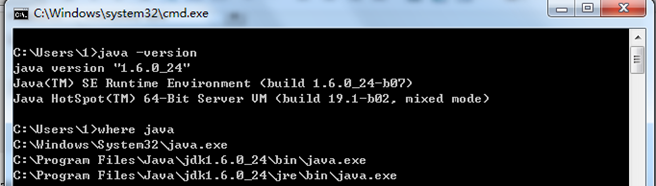
PATH PATH 讓系統可以在任何路徑下辨識 java 命令,設為: %JAVA_HOME%\bin;%JAVA_HOME%\jre\bin CLASSPATH CLA
 Android 介面設計入門:布局(Layout)基礎教學
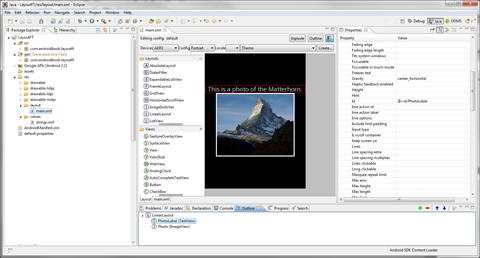
理解布局,是做好 Android 應用設計的關鍵起點。本文提供一份關於布局如何融入 Android 應用架構的概覽,並介紹幾種常用的布局控制元件,說明它們能如何組織應用程