

編輯:進階開發
Android Pad 和 Phone 一樣存在多尺寸問題。對 Pad 來說更棘手的是螢幕比例與尺寸的多樣性,這些因素直接影響 UI 的表現方式。於是兩個問題浮上來:Android Pad 和 Phone 有什麼差別?Android Pad 和 iPad 又有什麼差別?
當時很難找到一個能代表 Android Pad 的產品——尺寸不確定、按鈕位置與數量也各不相同。
Pad / Phone
尺寸:5~10 吋 / 2~5 吋
使用場景:家與辦公環境中的娛樂與簡報,可有連續長時間的沉浸式流暢體驗 / 放在口袋隨身攜帶,時間更碎片化
互動方式:觸控螢幕、點擊、拖拽 / 同樣是觸控、點擊、拖拽
手持方式:多為雙手握持、雙手操作,也可借助膝蓋(laptop 姿勢) / 左手握持右手操作居多,單手操作的情況更多
操作時間:較長,半小時以上 / 較短,多在三分鐘以下,但頻率高
顯示方向:多兼顧水平與直立 / 多為直立
資訊層級:頁面加彈出選單的結構,較少全頁面切換 / 螢幕到螢幕的切換較多
內容:空間足以展示更多內容與功能,外顯程度高 / 空間有限,需巧妙隱藏部分內容與功能,例如放進菜單或情境選單,讓頁面專注於內容
機型/尺寸/解析度/實體按鍵
Advent Vega 10 1024×600 1 個位於寬側正中
Archos 70 7 800×480 4 個位於窄側右
Archos 101 10 1024×600 4 個位於窄側右
Asus Eee Pad 10/12 不詳 不詳
Dell Streak 5 800×480 3 個位於窄側右
Elonex eTouch 10 1024×600 1 個位於窄側右
Notion Ink Adam 10 1024×600 不明
Samsung Galaxy Tab 7 1024×600 4 個位於窄側下
Toshiba Folio 100 10 1024×600 4 個位於窄側右
ViewSonic ViewPad 10 10 1024×600 3 個位於窄側右
另外,眾多國內品牌的 Pad 多在 7~8 吋,解析度以 800×480 為絕大多數,實體按鍵各有不同。
多數 Android Pad 跑的其實是手機系統版本。
◆ 尺寸:大致分 5 吋(Dell Streak)、7 吋(較多)、10 吋(較多)三檔。
◆ 解析度:以 800×480 與 1024×600 為主。
◆ 螢幕比例:16:10、17:10 居多,都不是傳統的 4:3,這是與 iPad 的一大差異。
◆ 實體按鍵:有類似 iPad 的單一主螢幕鍵置於窄側正中;有多按鍵設計置於窄側靠上;也有 aigo Pad e700 那種把按鈕分散在窄側兩邊的做法。總體趨勢是 1 個、3 個、4 個按鍵都有,但絕大多數集中在螢幕窄邊,很少分散佈置。
◆ 預設方向:水平方向居多,僅三星為代表的 7 吋機型預設直立。
以下方案基於 Android 1.5 到 2.2,不一定適用於 3.0。
◆ Design for 寬屏
◆ Design for 水平方向:視應用性質決定預設方向,寬屏的直立方向難以為人接受
◆ Design for 雙手雙操作與單右手持單操作
基於寬屏終端為主的前提,資訊布局可以這樣規劃:
◆ Status bar:作為資訊通知與任務切換的意圖物件,在 Pad 上不可缺少。
◆ 雙欄布局:左側為應用一級導航,右側為下級頁面。
◆ Page:含 page title、內容區,右側放更多功能操作。
◆ Popup box:操作型彈出框在對應按鈕附近出現,資訊型彈出框底部是更多功能區。
◆ Dialog box:在資訊彈出框之上還可疊出對話框,用於功能與屬性的判斷選擇。
◆ Toast:對話框之上還可能出現 toast 樣式的弱提示。
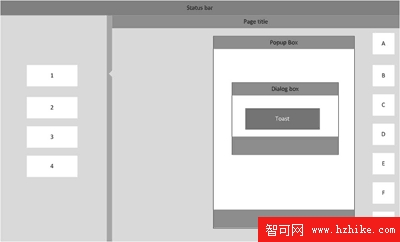
Android Pad 水平方向布局
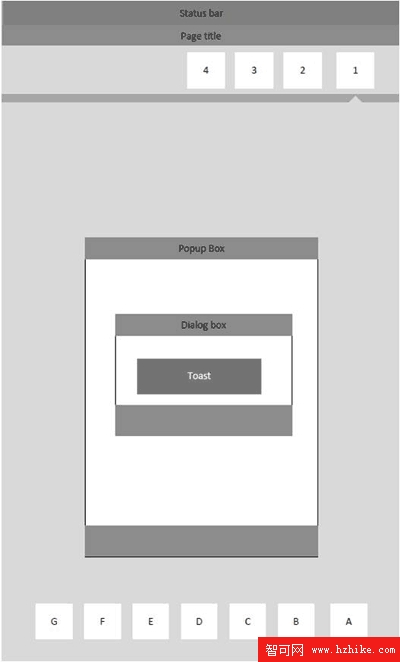
Android Pad 直立方向布局
市面上流行的 Android Pad 大多裝的是 1.6 到 2.2 系統,被視為把手機系統勉強放大到大螢幕上的產物。
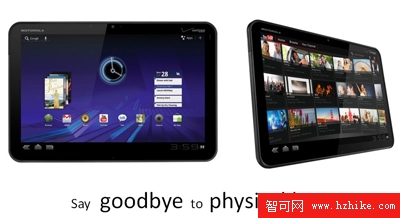
搭載 Android 3.0 的 MOTO XOOM
3.0 最大的變化是取消實體按鍵,把主螢幕、返回、菜單變成螢幕上更靈活的意圖物件。好處很直接:
◆ 任意方向都能隨意支援,不再受按鍵約束,四個方向都能顯示介面。
◆ 全域的主螢幕、菜單與返回按鈕可依應用屬性自訂位置,呈現方式更靈活。
◆ 實現全觸控操作,不再依賴實體按鍵。
3.0 是全新為大螢幕、特別是平板設計的系統,強調真實、全息的視覺語言,以及優雅、聚焦內容的互動模式。它繼承了 Android 優秀的多工、強大的通知機制與自訂主螢幕,並把這些特性融入更細膩的 3D 體驗之中。
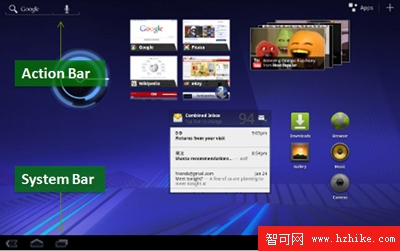
布局上的關鍵變化在於頂部與底部兩條 bar:
◆ 系統欄(System Bar):位於螢幕底部,對應全域狀態與通知系統,類似舊版頂部的狀態欄,但增加了多工切換。
◆ 動作欄(Action Bar):位於應用的螢幕頂部,承載該應用的具體操作功能。
連接能力也更豐富:USB、Wi-Fi、藍牙之外,新增了更高效的傳輸協議,可直接連接相機等裝置同步媒體檔案。
3.0 也更新了一系列標準應用:瀏覽器支援多標籤;相機採用弧形介面;聯絡人與郵件採用雙欄設計。值得一提的是列表操作支援多選並拖拽。
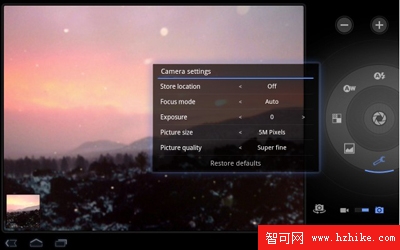
相機的弧形介面
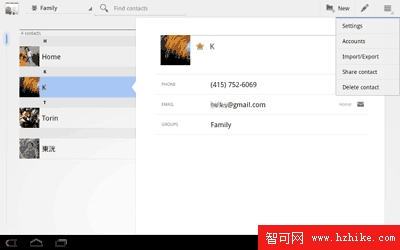
聯絡人與郵件的雙欄設計
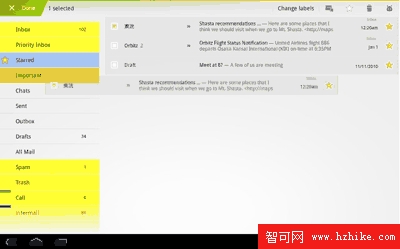
多選並拖拽的互動
更大的螢幕能展示更多內容、容納更多功能,也能承載更多互動動作,值得好好研究。另外,Android Pad 的系統呈現雙軌狀態:多數裝置跑 1.6 到 2.2,新機才上 3.0。雙軌必然加大整體複雜度;而應用於 Notebook 的 Chrome OS 與 Android 在業務上的重疊,也埋下一絲隱憂。Web App 能否直接用於 Android Pad 以降低各團隊成本,仍值得思考。

 讓你的第一個 Android 程式跑起來:AVD 建立與專案結構圖解
Android 程式可以促使行動裝置創新,讓使用者體驗到最優越的行動服務,同時開發商也將得到一個新的開放平台,得以開發既有用又有吸引力的行動服務並推廣這些產品。本文是一份
 Google 發布 Android 2.0 源碼
很多人對 Android 2.0 已經期待已久,憑藉強大的功能與流暢的表現,Android 未來的市場將十分廣闊。 搭載 Android 2.0 的摩托羅拉 Droid
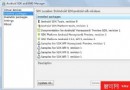 圖文詳解 Android 3.0 SDK 安裝與模擬器啟動
我們已經為喜歡 Android 3.0 的朋友提供了 SDK 下載,本文接著說明安裝流程。整體思路與 Android 2.3 的安裝教學大同小異。 先提醒一句:跑模擬器對
 從Android Market看手機體驗:華為U8230與Droid的市場觀察
應用商店成為手機差異化的關鍵 在早期Android手機市場,硬體設計固然重要,但能否提供流暢的應用下載與服務整合,才是吸引消費者的核心。以Apanda首派A60為例,其直