

編輯:進階開發
本文將為你展示如何在 Android 應用中建立一個簡單的 Button 或 ImageButton 控件。首先,你會學到如何向布局文件加入按鈕控件;接著你會學會用兩種方法處理用戶對按鈕的點擊;最後,我們再來聊聊 Android 中按鈕控件的一些其他可用特性。
我們從建立 Android 程式開始。像平常一樣完成你的 Android 應用,一旦專案建立好並能運行,就來決定你想把 Button 控件加到哪個界面上。你也許只是簡單地建立了一個使用預設 Activity 和布局(main.xml)的新 Android 專案,本教程就以這種情況為例。建立好專案後,你就可以繼續往下讀了。
Android SDK 內含兩個可在布局中使用的簡單按鈕控件:Button(android.widget.Button)和 ImageButton(android.widget.ImageButton)。這兩個控件功能相似,因此我們幾乎可以一併討論。它們的差別基本在外觀:Button 有一個文字標籤,而 ImageButton 則用一個可繪制的圖像資源取而代之。Button 的典型例子是一個帶有「儲存」字樣的簡單按鈕;ImageButton 的典型例子則可能是音樂播放器的按鈕組,包含播放、暫停和停止。
以下是一個範例螢幕,左邊是一個 Button 控件,右邊是一個 ImageButton 控件。
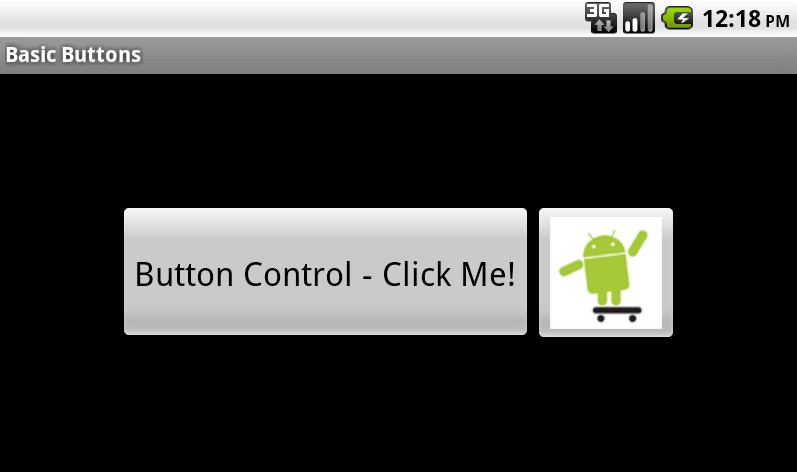
Android SDK 還包含一些較不為人知、從這兩個基本按鈕類型繼承而來的控件,包括 CompoundButton、RadioButton、ToggleButton 和 ZoomButton。想了解更多,可查閱 Android 文檔;你也可以透過繼承合適的類別並實現控件行為,來建立自訂控件。
Button 控件通常作為 Activity 布局資源文件的一部分。比如,要往與程式相關的 main.xml 布局資源中加入一個 Button,你就得編輯布局文件。你可以用 Eclipse 的布局資源設計器,也可以直接編輯 XML。像按鈕這樣的控件,也可以透過程式動態建立,並在運行時加入螢幕——只要用它的類別建立合適的控件,再加進 Activity 的布局即可。
要往布局資源文件加入 Button,請打開 /res/layout/main.xml(它是你 Android 專案的一部分)。點擊你想加入按鈕的 LinearLayout(或父級布局控件,比如 RelativeLayout 或 FrameLayout)。在 Eclipse 中,你可以點擊 Outline 標籤裡的父級布局,再用綠色加號按鈕加入新控件,然後選擇要加入的控件——本例中是 Button。
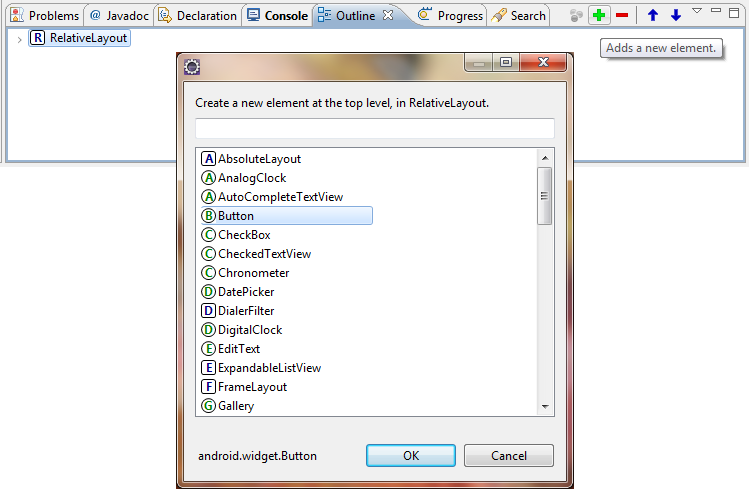
要配置 Button 的外觀,選中該控件,透過在屬性標籤中調整屬性值來調節。以下是一些你會特別關注的屬性:
以下是生成前圖所示螢幕的布局資源文件內容,它包含三個控件:RelativeLayout 組織螢幕上的兩個子控件(一個 Button 和一個 ImageButton),如下:
<?xml version="1.0" encoding="utf-8"?> <RelativeLayout xmlns:android="https://schemas.android.com/apk/res/android" android:layout_width="fill_parent" android:layout_height="fill_parent" android:gravity="center"> <Button android:id="@+id/Button01" android:layout_width="wrap_content" android:layout_height="wrap_content" android:text="@string/hello" android:minHeight="92dp" android:textSize="22dp" android:onClick="onMyButtonClick"></Button> <ImageButton android:layout_width="wrap_content" android:layout_height="wrap_content" android:src="@drawable/skater" android:id="@+id/ImageButton01" android:layout_toRightOf="@+id/Button01"></ImageButton> </RelativeLayout>
現在,如果你運行程式,按鈕會顯示出來,但點擊它們不會有任何反應。接下來就該處理控件上的點擊事件了,這有好幾種做法。
我們從最簡單的方法開始。Button 和 ImageButton 有一個叫 onClick 的屬性(在屬性面板裡叫「On Click」)。你可以透過這個屬性指定要處理點擊的方法名,然後在你的 Activity 中實現這個方法。比如,你可以把 Button 的屬性設為 onMyButtonClick。在 XML 中,這個屬性如下:
android:onClick="onMyButtonClick"
接著,在你的 Activity 類別中實現這個方法。它應該是一個帶有單個參數(一個 View 物件)的 public void 方法。例如,下面的按鈕點擊會在 Button 被點擊時於螢幕上彈出一個訊息框:
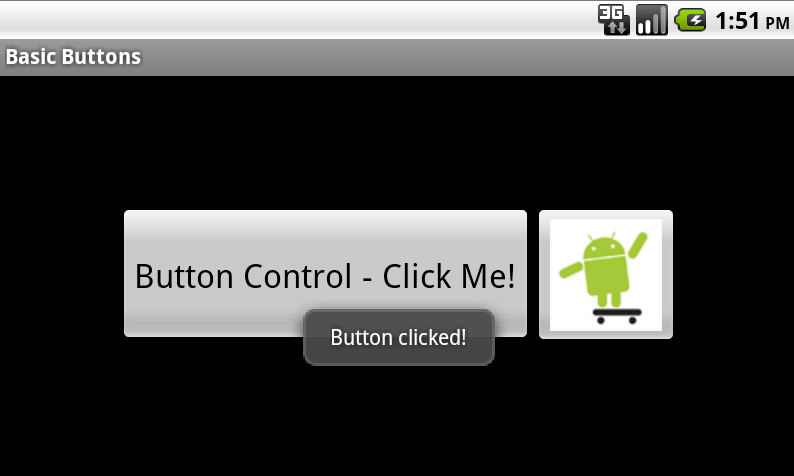
public void onMyButtonClick(View view) { Toast.makeText(this, "Button clicked!", Toast.LENGTH_SHORT).show(); }
當你點擊這個 Button,onMyButtonClick() 方法就會被呼叫,並在螢幕上顯示一則訊息。你的按鈕究竟能做什麼,就取決於你自己了。下圖展示了點擊按鈕後訊息是如何呈現的:
實現點擊事件處理的另一種方法,是用 setOnClickListener() 方法向按鈕控件註冊一個新的 View.OnClickListener。這種方式取代了「在布局資源裡把按鈕的 On Click 屬性設為一個必須實現的方法」,讓你能在 Activity 中動態完成這一切。雖然看起來要多寫一些程式碼,但理解它非常重要,因為在一些控件上,點擊並不是唯一需要處理的事件——我們稍後展示的程式就用到了其他事件,比如長按。
要使用這個方法,你必須更新 Activity 類別以註冊控件點擊事件,通常透過 Activity 的 onCreate() 方法來實現。用 findViewById() 找到控件,再用它的 setOnClickListener() 定義被點擊時的行為,然後自己去實現介面的 onClick() 方法。比如,下面的程式碼(位於 Activity 的 onCreate() 方法中)為我們的 ImageButton 註冊了一個點擊處理器:
ImageButton myImageButton = (ImageButton) findViewById(R.id.ImageButton01); myImageButton.setOnClickListener(new View.OnClickListener() { public void onClick(View v) { Toast.makeText(BasicButtonActivity.this, "ImageButton clicked!", Toast.LENGTH_SHORT).show(); } });
同樣地,你可以用這個技術來實現長按處理,只需使用控件的 setOnLongClickListener() 方法。
按鈕控件在 Android 程式中經常會用到。在這個快速教程裡,你學會了如何建立兩種不同的 Android 按鈕控件:Button 和 ImageButton,也學會了實現它們點擊事件處理的幾種方法。(註:原文作者 RockUX–WEB,點此查看英文原文。)
 Root Tools 工具誕生 讓 Android 開發者更省力
Stericson 與 Kastro 是兩位頗具知名度的軟體研發者,他們的作品 MetaMorph 一直很受開發者歡迎。近日 Stericson 又推出了一款新工具 Ro
 Android Widget 設計指南:尺寸、框架與陰影規範
Widget 是 Android 1.5 版引入的特性之一,讓使用者不必打開應用,就能在主螢幕上直接看到程式的重要資訊。標準 Android 系統已內建幾個範例,例如模擬
 Android 單元測試入門:JUnit 在 Android 上的正確用法
Android 應用程式是 Google 策略的重要一環。最上層是各類應用軟體——通話、簡訊等,這些由各公司自行以 Java 開發,並搭配 junit.jar,理論上已具
 Android UI 的 OmniGraffle 設計模板與下載
先前我們介紹了 Android 使用者介面設計模板 Dashboard,其實 Android 團隊最初做這套介面規範時,產出的第一版是 OmniGraffle 模板,如今