

編輯:進階開發
專案建立完成後,Eclipse 會自動產生一個最簡單的 Activity:
public class Helloandroid extends Activity {
    /** Called when the activity is first created. */
    @Override
    public void onCreate(Bundle icicle) {
        super.onCreate(icicle);
        setContentView(R.layout.main);
    }
}
這段程式碼目前做的事很少:繼承 Activity,並在 onCreate 中透過 setContentView(R.layout.main) 把 res/layout/main.xml 這個佈局檔掛成畫面。也就是說,畫面長什麼樣子是由 XML 決定的,Java 這邊只負責「把它裝上去」。
接下來我們開始修改它。
專案剛建立好時,最直接的效果就是在螢幕上顯示一些文字。下面先給出完成後的程式碼,稍後再逐行解釋。
這裡要做的是跳過 XML 佈局,直接用 Java 建立一個 TextView 並指定顯示內容——這麼做的好處是每一步都看得見、聽得懂,適合當作理解 Activity 與 View 關係的第一步。等你熟悉了基本流程,再回頭學怎麼用 XML 佈局檔把畫面拆得更漂亮、更好維護。
 Android為何總比iPhone少一截?缺的就是「獨一無二」的應用
蘋果共同創辦人曾公開承認,Android 終將取得最終勝利。但「過度開放」這把雙刃劍,也讓不少人大搖其頭:沒有差異化的應用體驗,正在成為 Android 超越 iPhon
 在 Android 標題欄顯示進度條的做法
當應用要在背景執行網路連線或大量資料寫入時,使用者需要一個「正在忙」的提示。彈出對話框會打斷操作,浮在畫面中央又遮內容,最不佔用空間的選擇其實是標題欄上的那圈小進度條。
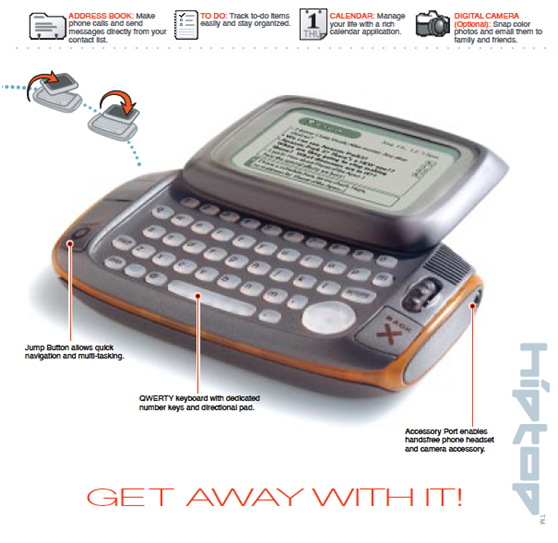 Sidekick 的故事:從 Danger 到 Android(3)沃茲加入,Hiptop 登上 T-Mobile
2001 年底,沃茲加入 蘋果共同創辦人 Steve Wozniak 加入 Danger 董事會,被視為這家公司起飛的標誌。當年的新聞稿引述他的話:「Danger 蘊含著
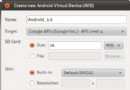 Eclipse 開發 Android 入門(7):建立 AVD 並把程式跑起來
在 Android SDK and AVD Manager 視窗中點擊 New,填入以下設定: Name: android_1.6 Target: Goo