

編輯:進階開發
在 Android 平台上捕捉使用者的操作有很多種寫法,View 類本身就把這些途徑都提供了出來。當你試著用各種 View 排版時,會發現幾個共通的回呼方法用來攔截有用的 UI 事件;事件在某個 View 上發生時,系統框架就會透過該物件呼叫對應方法。最典型的就是點擊 Button 時,該物件的 onTouchEvent() 會被觸發。
因此要攔截並處理事件,做法是繼承某個類別並覆寫這些方法,寫進自己的處理邏輯。這也解釋了為什麼 View 體系裡會嵌套一堆帶著回呼方法的介面——它們被稱為 event listeners,是取得 UI 互動事件的入口。若你繼承 View 建立自訂元件(例如繼承 Button),通常會更傾向用事件監聽器來捕捉互動,此時可以直接沿用類別中預先定義好的 event handlers。
View 類裡的 event listener 是一組帶回呼方法的介面,當介面中的元件被使用者操作時,系統框架便會呼叫這些方法:
這些方法與嵌套介面是一一對應的。要處理哪一種互動,就在 Activity 中實作該介面,並且透過 view.setOnClickListener() 這類方法把監聽器掛上去。
// 建立 OnClickListener 的匿名實作
private OnClickListener mCorkyListener = new OnClickListener() {
    public void onClick(View v) {
        // 按下按鈕時要做的事
    }
};

protected void onCreate(Bundle savedValues) {
    ...
    // 從版面配置中取得按鈕
    Button button = (Button) findViewById(R.id.corky);
    // 把上面的實作註冊為監聽器
    button.setOnClickListener(mCorkyListener);
    ...
}
當監聽器邏輯與 Activity 關係密切時,這種寫法更省事,不必額外載入類別與物件。
public class ExampleActivity extends Activity implements OnClickListener {

    protected void onCreate(Bundle savedValues) {
        ...
        Button button = (Button) findViewById(R.id.corky);
        button.setOnClickListener(this);
    }

    // 實作 OnClickListener 回呼
    public void onClick(View v) {
        // 按下按鈕時要做的事
    }
    ...
}
上面的 onClick() 沒有回傳值,但部分事件方法必須回傳 boolean,用來表達「這件事我處理完了嗎」。
onLongClick() 與 onKey():回傳 true 表示事件已處理完畢、不再往下傳遞;回傳 false 表示尚未處理或仍需交給其他監聽器。
onTouch() 的語意更微妙。它回傳的是「這一波手勢我是否要接手」。回傳 false,等於宣告後續的 move、up 等連續動作都不再交給你,因此像滑動手勢或最終放開事件都不會被呼叫。要處理完整手勢,就必須回傳 true。
我們關心的事件一定發生在擁有焦點(高亮)的元件上,並由最上層視圖逐級向下傳遞,直到抵達目標元件。當焦點位於該視圖或其子視圖時,也可以用 dispatchKeyEvent() 攔截按鍵事件,或用 onKeyDown()、onKeyUp() 捕捉所有按鍵互動。
要特別留意框架的呼叫順序:Android 會先呼叫 event handler,再呼叫類別定義中的預設 handler。所以從監聽器回傳 true,不只會中斷事件往其他監聽器傳遞,也會阻斷 View 本身預設回呼。回傳 true 之前,請確定你真的想讓事件到此為止。
若你建立的是繼承 View 的自訂元件,可以直接定義以下回呼作為預設事件處理:
另外還有三個不屬於 View 類別,卻會直接影響事件處理方式的角色,處理更複雜的版面時值得記住:
當使用者以方向鍵或軌跡球瀏覽介面時,需要把焦點標示在可操作元件上(例如 Button),讓人知道輸入會落到哪裡。但當裝置具備觸控能力、使用者直接用手指操作時,就不再需要高亮或焦點,這種互動狀態稱為「觸控模式」。
使用者一觸碰螢幕,裝置即進入觸控模式。此時只有 isFocusableInTouchMode() 回傳 true 的元件才會取得焦點,例如文字輸入框;像 Button 這類元件被點觸時不會取得焦點,只會觸發 on-click 回呼。
反過來,只要使用者按下方向鍵或滾動軌跡球,裝置就會退出觸控模式並恢復焦點。觸控模式狀態由整個系統(所有 window 與 Activity)共同維護,可用 isInTouchMode() 查詢目前是否處於觸控模式。
系統框架會自動處理日常的焦點移動以回應輸入,包含介面被移除、隱藏或新 View 變得可用時的焦點轉移。
查詢與設定焦點資格的方法成對出現:isFocusable() 對應 setFocusable(),isFocusableInTouchMode() 對應 setFocusableInTouchMode()。
框架決定焦點往哪個元件移動的預設算法,是找「該方向上最接近的元件」。少數情況下預設結果不符合預期,這時可在 XML 版面中覆寫四個屬性,明確指定下一個焦點的 id:
<LinearLayout
    android:orientation="vertical"
    ... >
    <Button android:id="@+id/top"
        android:nextFocusUp="@+id/bottom"
        ... />
    <Button android:id="@+id/bottom"
        android:nextFocusDown="@+id/top"
        ... />
</LinearLayout>
一般來說,在這個垂直版面中焦點會從第一個按鈕開始,不會落在第二個。上面透過 nextFocusUp 與 nextFocusDown 互相指向,讓上下兩個按鈕形成循環。
若某個介面傳統上不能取得焦點,而你想讓它具備資格,可在 XML 加上 android:focusable;想在觸控模式下也能取得焦點,則加上 android:focusableInTouchMode。程式碼中請求焦點用 requestFocus(),監聽焦點變化(取得或失去都會通知)則用 onFocusChange()。
UI 控制項的事件處理,核心就是「設定監聽器 + 實作處理程序」,而實作有兩條路:一是建立 OnClickListener 的物件實例,用 setOnClickListener 綁定;二是讓 Activity 實作 OnClickListener 介面,省下額外部件與物件的載入開銷。
支援觸控的機型還要多想一層觸控模式,用 isInTouchMode() 取得狀態。
另一個重點是焦點:以 setFocusable 或 setFocusableInTouchMode 設定資格,以 isFocusable 或 isFocusableInTouchMode 查詢資格,切換則靠 XML 中的 nextFocusDown 等屬性編排。把事件傳遞順序與焦點規則一起掌握,自訂元件的手感才會穩定。
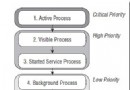 Android應用生命週期管理:進程優先級與資源回收機制
應用生命週期由系統掌控 與傳統桌面系統不同,Android應用無法完全掌控自己的生死。當系統資源不足時,Android會依進程重要性回收資源。開發者必須理解Activit
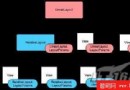 Android 系統平台的版面機制:LayoutParams 與常用 Layout 詳解
Android 系統平台的強大之處,在於它把「畫面怎麼排」這件事抽象成了一棵樹,而每個節點怎麼擺放,則由 LayoutParams 決定。理解這兩個概念,版面問題就有了解
 深入認識Android手機系統:從「機器人」到T-Mobile G1
Android手機系統最關鍵的一個特點,是它的應用框架與GUI庫都用Java實作。用最廣泛被採用的開發語言,等於把入門門檻壓到最低,這也讓它在效能與普及度上比同期其他作業
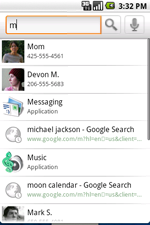 Android 版本發展與 Firefox 上機的可能性觀察
曾經,我們暢想過 Android 版本的 Firefox。從技術層面看已經沒有障礙,而近日 Mozilla 執行長 John Lilly 與 Mozilla Mobile