

編輯:進階開發

「發布」是 Android 應用開發週期的最後一哩路——把完成品交到使用者手上。當應用已完成開發並通過完整測試,就可以開始透過 Google Play 上架銷售或免費散布;當然,你也可以繞過商店,直接讓使用者從自己的網站下載 APK。
Android 官方網站有完整的發布流程文件,本文則以精簡的步驟帶你走一次上架 Google Play 的準備工作。以下這份檢查清單,可以幫助你在按下發布鈕之前把該做的都做完。
| 步驟 | 事項與說明 |
|---|---|
| 1 | 回歸測試 上架前,請確認應用在所有目標裝置(含手機與平板)上都符合 Android 應用的基本品質期待。把所有必要測試在不同機型上跑過一遍。 |
| 2 | 內容分級 在 Google Play 上架時必須指定應用的內容分級,供使用者了解成度。目前可選的分級為:所有人(Everyone)、低成度(Low maturity)、中成度(Medium maturity)、高成度(High maturity)。 |
| 3 | 目標地區 Google Play 讓你決定要在哪些國家與地區銷售。相對地,你也必須處理時區、在地化語言與其他區域性需求。 |
| 4 | 應用大小 目前 Google Play 上單一 APK 的上限為 50 MB。若你的應用超過此大小,或希望提供額外的下載內容,可使用 APK 擴充檔案(Expansion Files),Google Play 會免費代管並自動處理裝置端的下載。 |
| 5 | SDK 與螢幕相容性 務必確認應用在目標的 Android 平台版本與裝置螢幕尺寸上都能正確呈現與運作。 |
| 6 | 定價策略 免費或付費是個關鍵決定,因為在 Google Play 上,免費應用一旦上架就必須維持免費,無法事後改為付費。若要販售,則需為不同貨幣設定價格。 |
| 7 | 宣傳素材 準備多樣且高品質的圖形素材來展示應用或品牌,是良好行銷的起點。上架後這些素材會出現在產品詳情頁、商店列表、搜尋結果等位置。 |
| 8 | 建置並上傳可發布的 APK release-ready 的 APK 才是你要上傳到開發者主控台並散布給使用者的檔案。關於如何產出可發布版本,請參考官方的「Preparing for Release」說明。 |
| 9 | 完善應用詳情 Google Play 在產品詳情頁提供了豐富的推廣手段:彩色圖形、截圖、影片、在地化描述、版本說明,以及其他應用的連結。把頁面盡可能布置得清楚完整。 |
要上傳到 Google Play,必須先把應用打包成 APK(Android Package)檔。開啟 Eclipse 中的專案,依序選擇 File > Export,然後照著精靈走:

在清單中選擇「Export Android Application」,點擊「Next」兩次後,會來到建立金鑰庫(keystore)的畫面,選擇「Create new keystore」並指定存放位置。
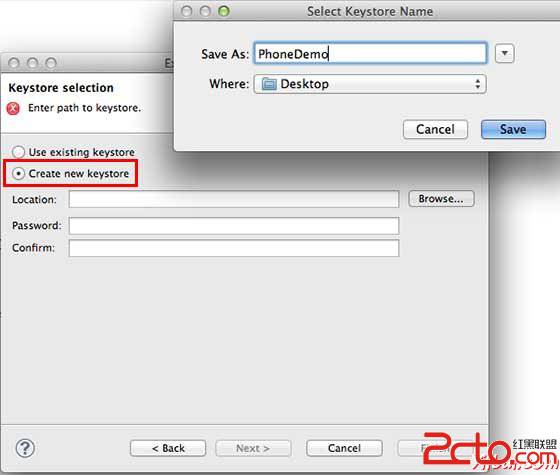
接著設定一組密碼來保護金鑰庫,再按「Next」,系統會要求你為應用建立金鑰(key)與相關憑證資訊:
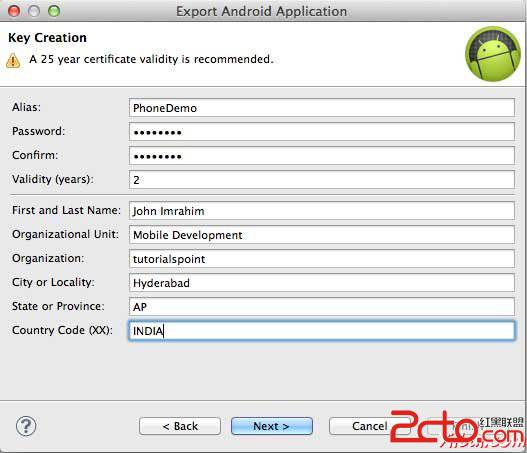
所有欄位填妥後再按「Next」,精靈會詢問 APK 要匯出的位置:
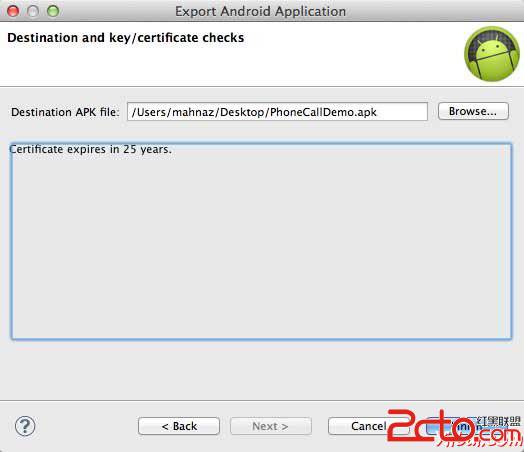
最後按下「Finish」,APK 就產生了,接著便能上傳到 Google Play。
上架前最重要的一步,是完成 Google Play 開發者帳號註冊。你可以沿用既有的 Google 帳號,也可以為此另開一個新的 Google ID,然後完成市場註冊。過程中會有服務條款的同意畫面:
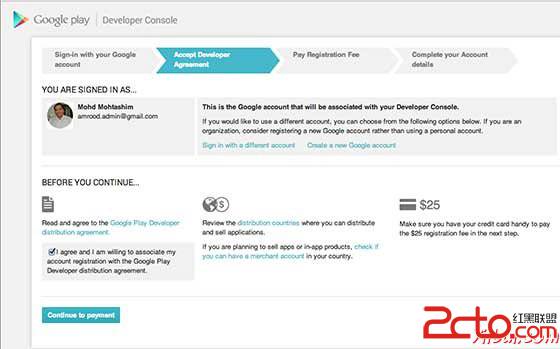
按下「Continue to payment」進入付款流程,完成 25 美元的註冊費,並補齊帳戶資料即可。
註冊完成後,你便能把 release-ready 的 APK 上傳,並依照前述清單第 9 步的說明,把應用詳情頁補齊完整。
金鑰庫一旦遺失就無法復原——這代表你再也無法為同一個應用推出版本更新,只能重新以新的套件名稱上架。務必妥善備份 keystore 與其密碼。另外,套件名稱(package name)在發布後即不可更改,命名前請三思;版本號則應遵守 versionCode 遞增、versionName 供使用者辨識的慣例。
 Adobe 與 Android 攜手,與蘋果公司短兵相接
2010 年 10 月 25 日,美國軟體公司 Adobe 在 Adobe MAX 開發者大會上發布了最新版本的 AIR 2.5(跨作業系統的執行環境)。同時宣布將與 A
 2010 年最值得擁有的五款 Android 應用
轉眼 2011 年就到了。我們此前介紹過《2010 年 Google 十大 Android 應用》,但那份清單談的是「值得關注」,今天要說的是「值得擁有」。 2010 年
 Android 程式迎來大爆發?
由於 Android 平台本身的優勢,引來了眾多手機廠商的關注。 一大堆 Android 手機即將發售,開發人員紛紛向該平台投入巨大資源,這可能迎來 Android 程
 Android 版本發展與 Firefox 上機的可能性觀察
曾經,我們暢想過 Android 版本的 Firefox。從技術層面看已經沒有障礙,而近日 Mozilla 執行長 John Lilly 與 Mozilla Mobile