

編輯:進階開發
在開發 Android 應用時,有時會需要隱藏標題列或狀態列,讓畫面呈現更沉浸的體驗。常見做法有兩種:一種是在 Activity 的程式碼中設定,另一種是在 AndroidManifest.xml 中指定全螢幕主題。
若要在程式碼中達成全螢幕效果,通常會在設定內容檢視之前,先隱藏標題並設定全螢幕旗標。關鍵是順序必須正確,否則可能會出現錯誤或無法完整隱藏標題列。
概念上會包含兩個步驟:
這兩段程式碼必須放在 setContentView 之前執行,才能確保視窗設定生效。

另一種更簡潔的方式,是在 AndroidManifest.xml 的 Activity 標籤中,加入全螢幕主題設定。這種做法不需要修改 Java 程式碼,也能讓該 Activity 啟動時直接以全螢幕呈現。
常見寫法是指定 android:theme 屬性,套用系統內建的全螢幕主題。這適合希望整個 Activity 都維持全螢幕風格的情境。
程式碼方式較有彈性,適合同一頁中需要依狀態切換的情況;主題方式則較乾淨,適合用於遊戲、相機、影片播放或展示型畫面。
實務上,若只是要讓某個 Activity 固定全螢幕,通常會建議使用主題設定,因為它可以避免程式執行初期短暫出現標題列的問題。
Android 全螢幕設定並不複雜,重點在於選擇適合的方法。若需要動態控制,可用程式碼;若希望穩定且簡潔,可用 AndroidManifest 主題設定。
 盛大資深軟體工程師談 Android 開發經驗(3)
用戶卻不會喜愛它們。在行動應用中,簡潔明快才是用戶希望看到的。試想一下,當用戶在手機上玩一個 RPG 遊戲,並被華麗的 3D 效果充斥了整个界面,那麼他將完全無法著手進行
 跨平台開發入門:PhoneGap 行動開發框架實測(1)
隨著 Google 的 Android 與蘋果的 iPhone 逐漸普及,投入行動應用開發的人越來越多。問題是,Android 的應用是以 Java 為基礎,iPhone
 Win7 建置 Android 開發環境(6):下載 SDK 並設定路徑
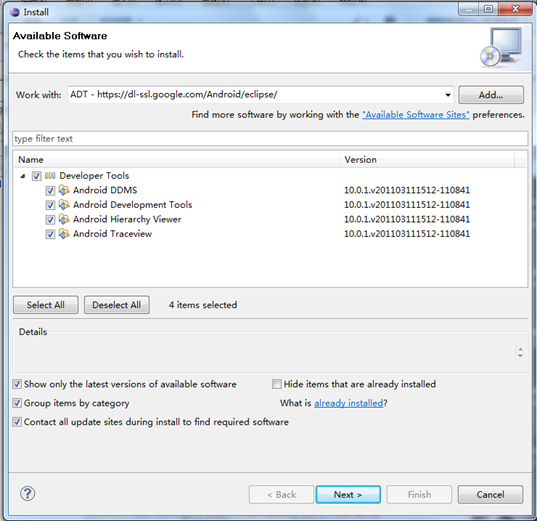
安裝 ADT 時,一路按 Next、接受授權協議,最後會自動完成安裝。 四、下載 Android SDK 選擇 android-sdk_r10-windows.zip。
 谷歌會在 2011 年第三季推出 Android 3.1 嗎?
上週谷歌宣布暫不把 Android 3.0 釋出到開源社群,而種種跡象顯示,Android 3.1 很可能在今年造成一陣轟動。 android 3.1 去年 Steve