

編輯:關於 Android 程式設計
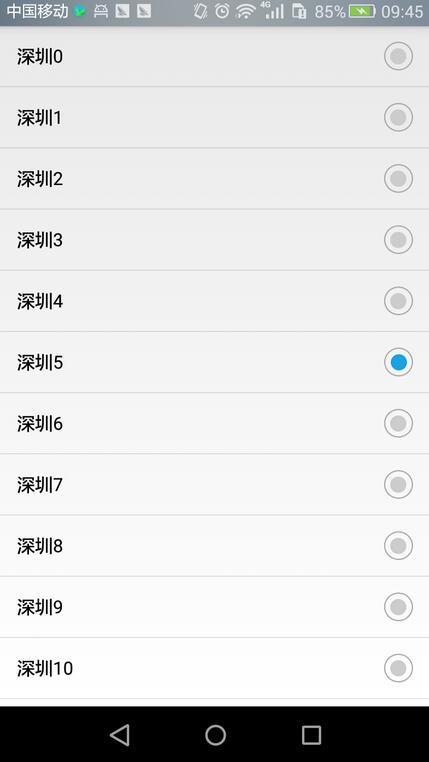
前陣子在專案中要實作列表的單選與多選效果。特別是單選,一開始因為工期比較緊,我直接用 ListView 搭配 RadioButton 來做,可能是當時考慮不夠周全,功能雖然出來了,但使用者體驗並不理想。專案結束後我又重新做了一版,改用 ListView 搭配 ImageView,點擊列表項即可完成單選,體驗改善不少。以下是實作方式。
activity_main.xml
<RelativeLayout xmlns:android="https://schemas.android.com/apk/res/android" xmlns:tools="https://schemas.android.com/tools" android:layout_width="match_parent" android:layout_height="match_parent" tools:context="com.listtest.MainActivity$PlaceholderFragment" > <ListView android:id="@+id/listview" android:layout_width="fill_parent" android:layout_height="fill_parent" /> </RelativeLayout>
listview_item.xml
<RelativeLayout xmlns:android="https://schemas.android.com/apk/res/android" xmlns:tools="https://schemas.android.com/tools" android:layout_width="match_parent" android:layout_height="match_parent" tools:context="com.listtest.MainActivity$PlaceholderFragment" > <RelativeLayout android:layout_width="fill_parent" android:layout_height="50dp"> <TextView android:id="@+id/tv" android:layout_width="wrap_content" android:layout_height="wrap_content" android:textSize="15sp" android:textColor="#000000" android:text="123112" android:layout_centerVertical="true" android:layout_marginLeft="15dp"/> <ImageView android:id="@+id/iv" android:layout_width="wrap_content" android:layout_height="wrap_content" android:src="@drawable/sex_nor" android:layout_alignParentRight="true" android:layout_centerVertical="true" android:layout_marginRight="15dp"/> </RelativeLayout> </RelativeLayout>
MainActivity
public class MainActivity extends ActionBarActivity implements OnItemClickListener { private ListAdapter adapter; private ListView listview; private List<String> list=new ArrayList<String>(); @Override protected void onCreate(Bundle savedInstanceState) { super.onCreate(savedInstanceState); requestWindowFeature(Window.FEATURE_NO_TITLE); setContentView(R.layout.activity_main); initView(); } private void initView() { listview = (ListView) findViewById(R.id.listview); addData(); adapter=new ListAdapter(MainActivity.this); listview.setAdapter(adapter); listview.setOnItemClickListener(this); } private void addData() { for (int i = 0; i < 20; i++) { list.add("深圳"+i); } } class ListAdapter extends BaseAdapter{ private int selectedPosition = -1;// 選中的位置 private Context context; public ListAdapter(Context context) { this.context = context; } @Override public int getCount() { return list.size(); } @Override public Object getItem(int position) { return list.get(position); } public void setSelectedPosition(int position) { selectedPosition = position; } @Override public long getItemId(int position) { return position; } @Override public View getView(int position, View convertView, ViewGroup parent) { ViewHolder holder; if (convertView==null) { holder=new ViewHolder(); convertView=LayoutInflater.from(context).inflate(R.layout.listview_item, null); holder.tv=(TextView) convertView.findViewById(R.id.tv); holder.iv=(ImageView) convertView.findViewById(R.id.iv); convertView.setTag(holder); }else{ holder=(ViewHolder) convertView.getTag(); } String string = list.get(position); holder.tv.setText(string); if(position%2==0){ if (selectedPosition==position) { convertView.setSelected(true); convertView.setPressed(true); // convertView.setBackgroundColor(Color.parseColor("#0097e0")); holder.iv.setImageResource(R.drawable.sex_down); }else{ convertView.setSelected(false); convertView.setPressed(false); // convertView.setBackgroundColor(Color.parseColor("#e4ebf1")); holder.iv.setImageResource(R.drawable.sex_nor); } }else{ if (selectedPosition==position) { convertView.setSelected(true); convertView.setPressed(true); holder.iv.setImageResource(R.drawable.sex_down); // convertView.setBackgroundColor(Color.parseColor("#0097e0")); }else{ convertView.setSelected(false); convertView.setPressed(false); // convertView.setBackgroundColor(Color.parseColor("#ced7de")); holder.iv.setImageResource(R.drawable.sex_nor); } } return convertView; } class ViewHolder{ TextView tv; ImageView iv; } } @Override public void onItemClick(AdapterView<?> parent, View view, int position, long id) { adapter.setSelectedPosition(position); adapter.notifyDataSetInvalidated(); } }
整個機制的關鍵其實只有一個成員變數:selectedPosition。點擊時更新它並呼叫 notifyDataSetInvalidated() 觸發重繪,getView 再依「當前 position 是否等於 selectedPosition」決定顯示選中或未選中的圖示,單選的互斥效果就成立了。
順帶一提,範例中 position % 2 的兩個分支內容幾乎相同,實際上是示範用來切換不同背景色的位置,若不需要差異化樣式可以直接合併,程式碼會更精簡。
運行效果如下:
以上就是本文的全部內容,希望對你的學習有所幫助。
 酷狗 KTV 手機版玩法全解:在線唱歌、排行榜與虛擬房間
喜歡唱歌的朋友注意了,酷狗 KTV 的手機版已經上線。裝好之後不必跑 K 房,在家就能開唱。它的定位不只是「K 歌工具」,而是把唱歌與虛擬房間社交結合在一起,所以功能比一
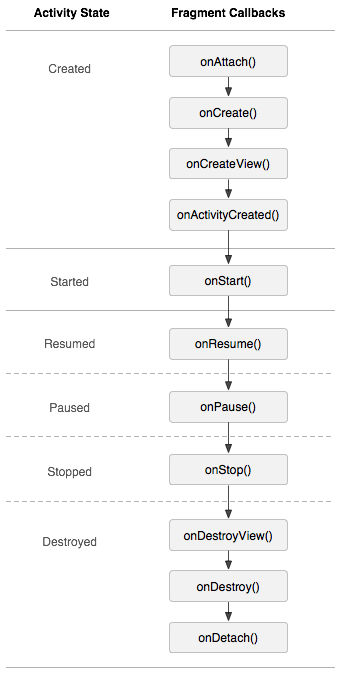 Fragment 入門完全指南:生命週期、狀態保存與兩種使用方式
Fragment 最早出現的動機很實際:同一份 UI 與邏輯要同時跑在手機和平板上。平板螢幕夠大,可以把列表與詳情並排;手機只能一頁一頁跳。如果兩邊各寫一套,維護成本會失
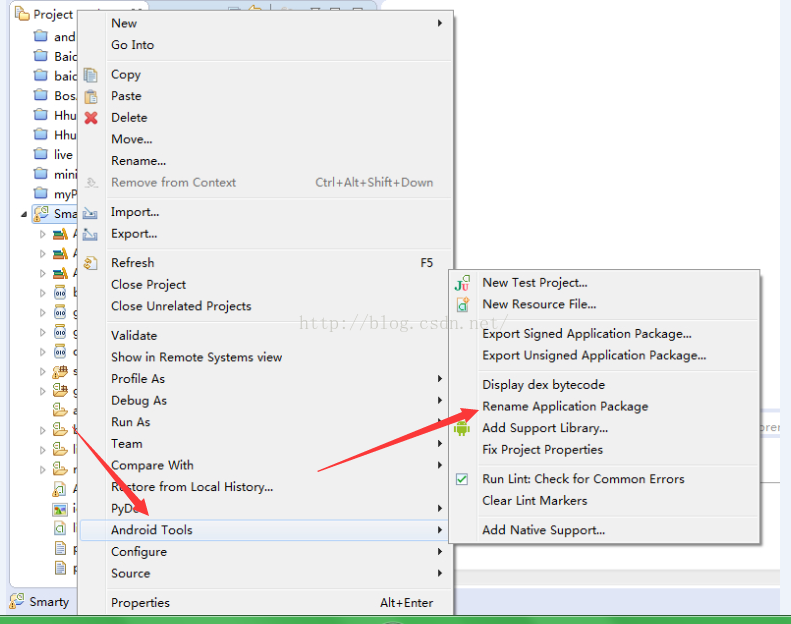 Android 專案怎麼改套件名稱?改包名讓多版本並存
做 Android 開發的人大概都遇過這種尷尬:同一支 App 的測試版和正式版套件名稱一樣,裝進手機就互相覆蓋,舊資料也跟著被洗掉。想讓不同版本在同一支機器上和平共處,
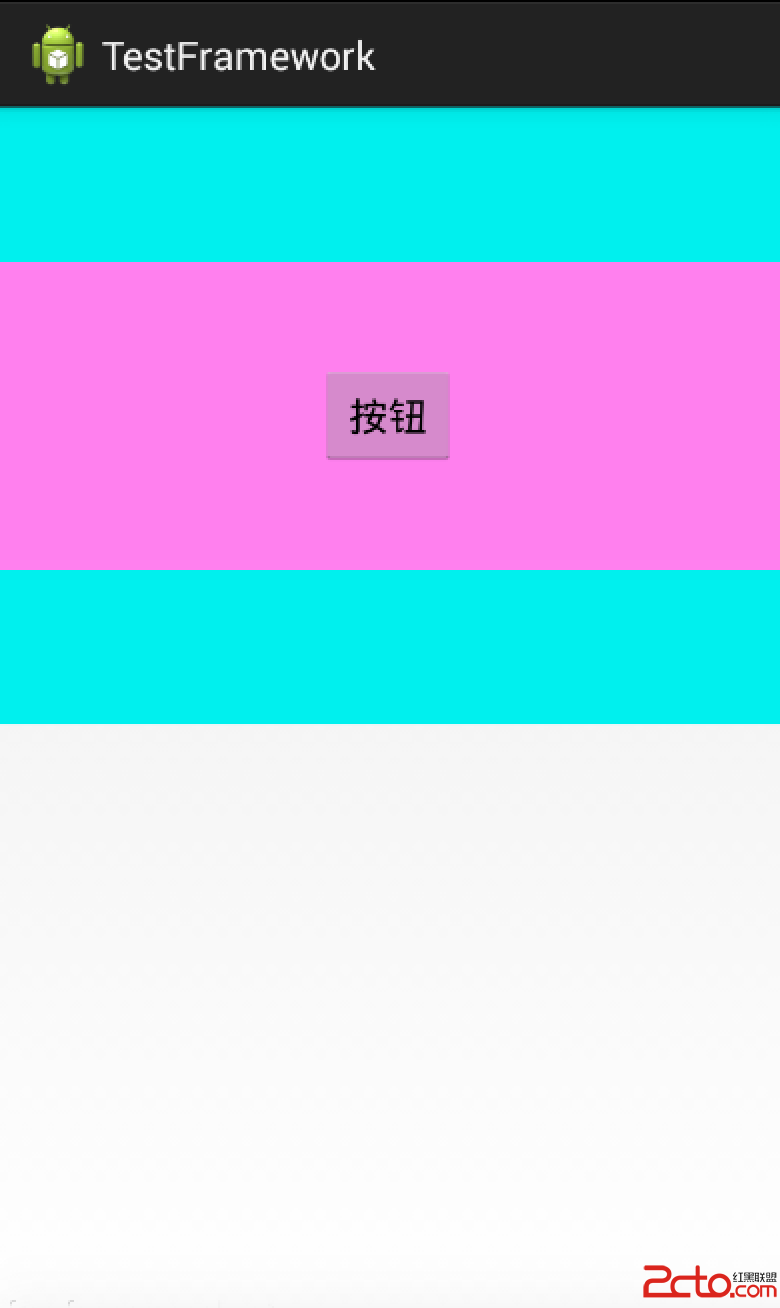 Android 事件分發機制全解析(附十一種場景实测)
在 Android 四大元件中,最常用的当属 Activity,因為它負責提供直觀的頁面並響應用戶操作。在 Activity 的布局檔中,透過最外層的 ViewGroup