

編輯:關於 Android 程式設計
朋友圈的點贊和評論,本質上都是「一段可點擊的高亮文本」。本文分享一個自定義的 PraiseTextView,通過 SpannableString 拼裝富文本,並用回調把點擊事件交給外部處理,耦合度很低。
我把朋友圈拆成了幾個獨立模塊分別自定義,之間通過回調完成交互:
1、評論佈局(自定義 TextView):CommentListTextView、Lu_PingLunLayout;
2、點贊佈局(原理與評論相同,都用 SpannableString):PraiseTextView;
3、圖片列表:MultiImageViewLayout,理論上不限數量,和 ListView 配合使用也不錯,緩存自行處理。
當時網上找合適的第三方例子不太容易,索性自己寫了一個。源碼已放在 GitHub 上。
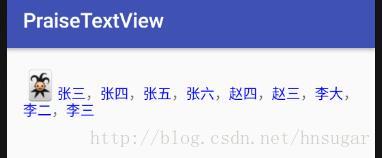
mPraiseTextView.setData(mPraiseInfos);              // 設置數據
mPraiseTextView.setNameTextColor(Color.BLUE);        // 設置名字字體顏色
mPraiseTextView.setIcon(R.drawable.emoji_1f0cf);     // 設置圖標
mPraiseTextView.setMiddleStr(",");                  // 設置分割文本
mPraiseTextView.setIconSize(new Rect(0, 0, 100, 100)); // 設置圖標大小,默認與字號匹配
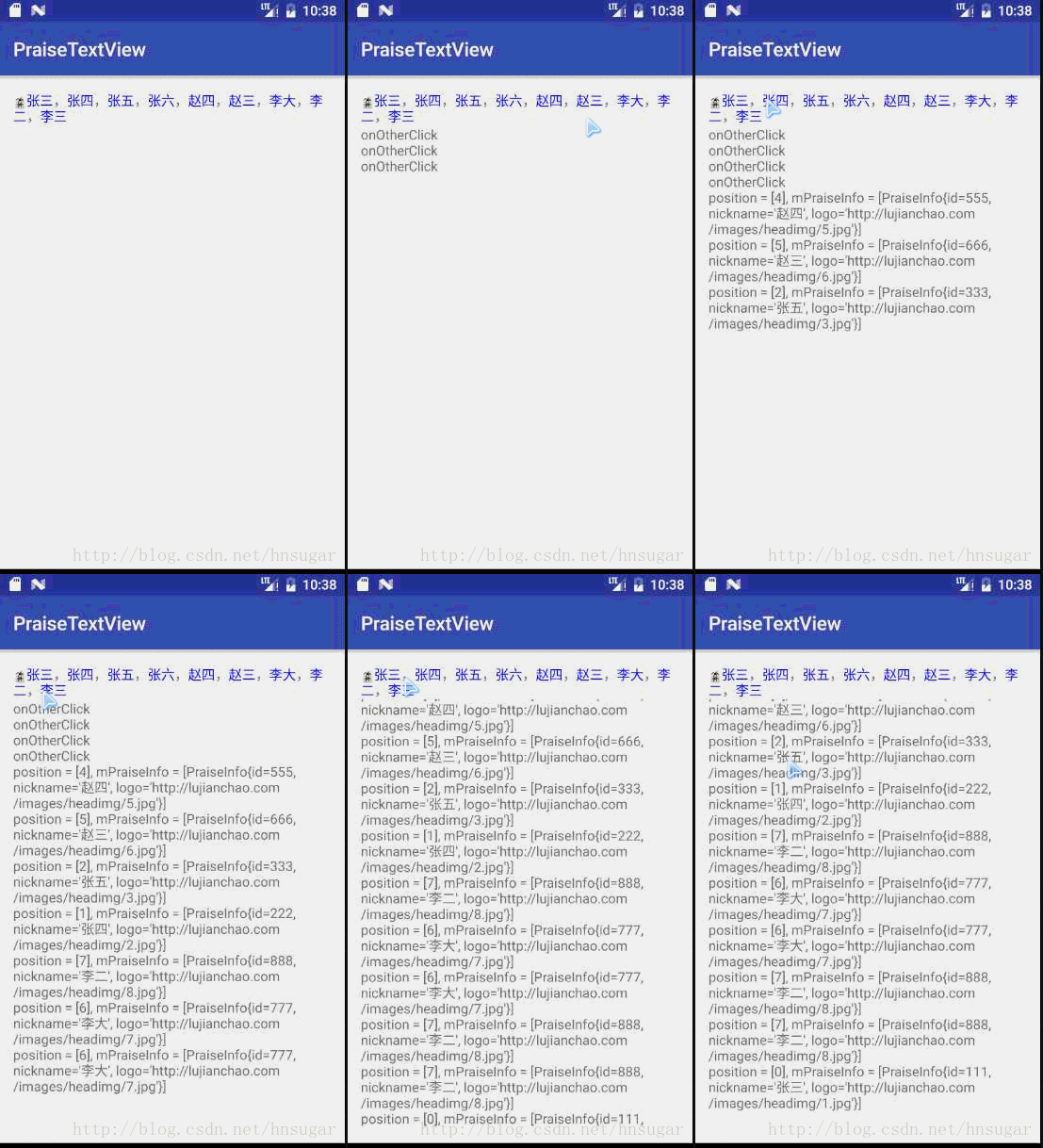
mPraiseTextView.setonPraiseListener();               // 設置監聽

onClick(int position, PraiseTextView.PraiseInfo mPraiseInfo)
其中 position 表示第幾個點贊的人,mPraiseInfo 是這條點贊的具體信息。
onOtherClick 回調的用途是:內部已經處理了「點擊文字會觸發兩個回調」的問題,這個方法只回應點擊非文字區域、或沒有單獨定義點擊事件的情況。
<?xml version="1.0" encoding="utf-8"?>
<LinearLayout xmlns:android="https://schemas.android.com/apk/res/android"
    xmlns:tools="https://schemas.android.com/tools"
    android:id="@+id/activity_main"
    android:layout_width="match_parent"
    android:layout_height="match_parent"
    android:orientation="vertical"
    android:paddingBottom="@dimen/activity_vertical_margin"
    android:paddingLeft="@dimen/activity_horizontal_margin"
    android:paddingRight="@dimen/activity_horizontal_margin"
    android:paddingTop="@dimen/activity_vertical_margin"
    tools:context="com.lujianchao.praisetextview.MainActivity">

    <com.lujianchao.praisetextview.PraiseTextView
        android:layout_width="match_parent"
        android:id="@+id/praisetextview"
        android:layout_height="wrap_content" />

    <TextView
        android:id="@+id/log"
        android:layout_width="match_parent"
        android:layout_height="match_parent"
        android:scrollbars="vertical"/>
</LinearLayout>
public class MainActivity extends AppCompatActivity {

    private PraiseTextView mPraiseTextView;
    private TextView mTextView;

    @Override
    protected void onCreate(Bundle savedInstanceState) {
        super.onCreate(savedInstanceState);
        setContentView(R.layout.activity_main);
        mPraiseTextView = (PraiseTextView) findViewById(R.id.praisetextview);
        mTextView = (TextView) findViewById(R.id.log);
        mTextView.setMovementMethod(ScrollingMovementMethod.getInstance());

        List<PraiseTextView.PraiseInfo> mPraiseInfos = new ArrayList<>();
        mPraiseInfos.add(new PraiseTextView.PraiseInfo().setId(111).setNickname("張三").setLogo("https://lujianchao.com/images/headimg/1.jpg"));
        mPraiseInfos.add(new PraiseTextView.PraiseInfo().setId(222).setNickname("張四").setLogo("https://lujianchao.com/images/headimg/2.jpg"));
        mPraiseInfos.add(new PraiseTextView.PraiseInfo().setId(333).setNickname("張五").setLogo("https://lujianchao.com/images/headimg/3.jpg"));
        mPraiseInfos.add(new PraiseTextView.PraiseInfo().setId(444).setNickname("張六").setLogo("https://lujianchao.com/images/headimg/4.jpg"));
        mPraiseInfos.add(new PraiseTextView.PraiseInfo().setId(555).setNickname("趙四").setLogo("https://lujianchao.com/images/headimg/5.jpg"));
        mPraiseInfos.add(new PraiseTextView.PraiseInfo().setId(666).setNickname("趙三").setLogo("https://lujianchao.com/images/headimg/6.jpg"));
        mPraiseInfos.add(new PraiseTextView.PraiseInfo().setId(777).setNickname("李大").setLogo("https://lujianchao.com/images/headimg/7.jpg"));
        mPraiseInfos.add(new PraiseTextView.PraiseInfo().setId(888).setNickname("李二").setLogo("https://lujianchao.com/images/headimg/8.jpg"));
        mPraiseInfos.add(new PraiseTextView.PraiseInfo().setId(999).setNickname("李三").setLogo("https://lujianchao.com/images/headimg/9.jpg"));

        mPraiseTextView.setData(mPraiseInfos);// 設置數據
        mPraiseTextView.setNameTextColor(Color.BLUE);// 設置名字字體顏色
        mPraiseTextView.setIcon(R.drawable.emoji_1f0cf);// 設置圖標
        mPraiseTextView.setMiddleStr(",");// 設置分割文本
        mPraiseTextView.setIconSize(new Rect(0, 0, 100, 100));// 設置圖標大小,默認與字號匹配

        mPraiseTextView.setonPraiseListener(new PraiseTextView.onPraiseClickListener() {
            @Override
            public void onClick(final int position, final PraiseTextView.PraiseInfo mPraiseInfo) {
                mTextView.append("position = [" + position + "], mPraiseInfo = [" + mPraiseInfo + "]" + "\r\n");
            }

            @Override
            public void onOtherClick() {
                mTextView.append("onOtherClick" + "\r\n");
            }
        });
    }
}
整體思路值得借鑑:把「一長串名字加圖標」的富文本封裝成獨立控件,外部只需餵數據和掛監聽,不必關心 SpannableString 怎麼拼、點擊區域怎麼算。
以上就是本文的全部內容,希望對大家的學習有所幫助。
 Android Gallery 相冊的進階用法:倒影與選中效果
Gallery 的用法網路上隨手可得,但要做出一個有質感的相冊,關鍵往往在細節。本文以一個實際效果為例,示範如何透過「未選中項半透明 + 選中項倒影」的方式,讓 Gall
 Android Studio 怎麼改 JDK 與 SDK 的路徑?一張圖找到設定入口
這個問題對很多剛從 Eclipse 轉到 Android Studio 的人來說確實有點惱人:明明知道有這個選項,但在設定裡翻半天就是找不到它在哪。 原因很簡單——JD
 Android 標籤控件封裝:可自動換行的 FlowLayout 標籤列表
版本:1.0 日期:2014.7.24 版權:© 2014 kince(轉載請註明出處) 很多應用需要提供一些標籤供使用者點選查詢,例如手機助手或購物軟體的分類標籤。開發
 Android 實作通訊錄:讀取聯絡人姓名與號碼並支援一鍵撥號
本文實作一個簡易通訊錄:從系統通訊錄讀出所有聯絡人的姓名與號碼,用 ListView 呈現,點擊項目即可撥打電話。 一、讀取原理 系統通訊錄是以資料庫形式儲存的,因此