

編輯:關於 Android 程式設計
版本:1.0 日期:2014.7.24 版權:© 2014 kince(轉載請註明出處)
很多應用需要提供一些標籤供使用者點選查詢,例如手機助手或購物軟體的分類標籤。開發初期直接用 TextView 或 Button 硬排是最快的做法,但缺點也很明顯:無法控制換行、樣式與邏輯高度耦合。因此比較好的方向是封裝成一個可重複使用的元件。
先建立一個 Tag 類,承載標籤所需的各項屬性:
import java.io.Serializable;

public class Tag implements Serializable {
    private static final long serialVersionUID = 2684657309332033242L;
    private int backgroundResId;
    private int id;
    private boolean isChecked;
    private int leftDrawableResId;
    private int rightDrawableResId;
    private String title;

    public Tag() { }

    public Tag(int paramInt, String paramString) {
        this.id = paramInt;
        this.title = paramString;
    }

    public int getBackgroundResId()      { return this.backgroundResId; }
    public int getId()                   { return this.id; }
    public int getLeftDrawableResId()    { return this.leftDrawableResId; }
    public int getRightDrawableResId()   { return this.rightDrawableResId; }
    public String getTitle()             { return this.title; }
    public boolean isChecked()           { return this.isChecked; }

    public void setBackgroundResId(int paramInt)    { this.backgroundResId = paramInt; }
    public void setChecked(boolean paramBoolean)    { this.isChecked = paramBoolean; }
    public void setId(int paramInt)                 { this.id = paramInt; }
    public void setLeftDrawableResId(int paramInt)  { this.leftDrawableResId = paramInt; }
    public void setRightDrawableResId(int paramInt) { this.rightDrawableResId = paramInt; }
    public void setTitle(String paramString)        { this.title = paramString; }
}
這個類封裝了標籤的背景圖片資源、id、是否勾選與左右圖示等資訊。
接著建立 TagView,繼承自 ToggleButton,這樣就免費獲得了「選中/未選中」的雙態能力:
import com.niceapp.lib.tagview.R;
import android.content.Context;
import android.util.AttributeSet;
import android.widget.ToggleButton;

public class TagView extends ToggleButton {
    private boolean mCheckEnable = true;

    public TagView(Context paramContext) {
        super(paramContext);
        init();
    }

    public TagView(Context paramContext, AttributeSet paramAttributeSet) {
        super(paramContext, paramAttributeSet);
        init();
    }

    public TagView(Context paramContext, AttributeSet paramAttributeSet, int paramInt) {
        super(paramContext, paramAttributeSet, 0);
        init();
    }

    private void init() {
        setTextOn(null);
        setTextOff(null);
        setText("");
        setBackgroundResource(R.drawable.tag_bg);
    }

    /** 是否允許被勾選 */
    public void setCheckEnable(boolean paramBoolean) {
        this.mCheckEnable = paramBoolean;
        if (!this.mCheckEnable) {
            super.setChecked(false);
        }
    }

    @Override
    public void setChecked(boolean paramBoolean) {
        if (this.mCheckEnable) {
            super.setChecked(paramBoolean);
        }
    }
}
對應的配置檔 tag.xml:
<?xml version="1.0" encoding="utf-8"?>
<com.niceapp.lib.tagview.widget.TagView
    xmlns:android="https://schemas.android.com/apk/res/android"
    android:layout_width="wrap_content"
    android:layout_height="wrap_content"
    android:drawablePadding="5.0dip"
    android:minHeight="0.0dip"
    android:paddingLeft="20.0dip"
    android:paddingRight="20.0dip"
    android:paddingTop="4.5dip"
    android:paddingBottom="4.5dip"
    android:textColor="#ff000000"
    android:textSize="16.0sp" />
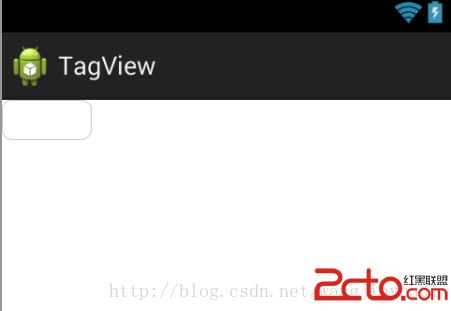
單個標籤的顯示效果如下:
標籤最麻煩的地方在於「數量不定、寬度不一,還要自動換行」。GitHub 上的 android-flowlayout 元件正好解決這件事——它會依子視圖大小動態包裹排列:
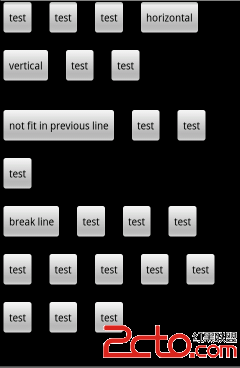
既然 FlowLayout 已經把換行做好了,就不必重複發明輪子。TagListView 直接繼承 FlowLayout 即可。
import java.util.ArrayList;
import java.util.List;
import com.niceapp.lib.tagview.R;
import android.content.Context;
import android.util.AttributeSet;
import android.util.TypedValue;
import android.view.View;
import android.widget.CompoundButton;

/**
 * @author kince
 */
public class TagListView extends FlowLayout implements OnClickListener {
    private boolean mIsDeleteMode;
    private OnTagCheckedChangedListener mOnTagCheckedChangedListener;
    private OnTagClickListener mOnTagClickListener;
    private int mTagViewBackgroundResId;
    private int mTagViewTextColorResId;
    private final List<Tag> mTags = new ArrayList<Tag>();

    public TagListView(Context context) {
        super(context);
    }

    public TagListView(Context context, AttributeSet attributeSet) {
        super(context, attributeSet);
    }

    public TagListView(Context context, AttributeSet attributeSet, int defStyle) {
        super(context, attributeSet, defStyle);
    }

    @Override
    public void onClick(View v) {
        if (v instanceof TagView) {
            Tag localTag = (Tag) v.getTag();
            if (this.mOnTagClickListener != null) {
                this.mOnTagClickListener.onTagClick((TagView) v, localTag);
            }
        }
    }

    /** 核心方法:把 Tag 解析成 TagView 並加入容器 */
    private void inflateTagView(final Tag t, boolean b) {
        TagView localTagView = (TagView) View.inflate(getContext(), R.layout.tag, null);
        localTagView.setText(t.getTitle());
        localTagView.setTag(t);

        if (mTagViewTextColorResId <= 0) {
            localTagView.setTextColor(getResources().getColor(R.color.blue));
        }
        if (mTagViewBackgroundResId <= 0) {
            mTagViewBackgroundResId = R.drawable.tag_bg;
        }
        localTagView.setBackgroundResource(mTagViewBackgroundResId);
        localTagView.setChecked(t.isChecked());
        localTagView.setCheckEnable(b);

        // 刪除模式下右側顯示關閉圖示
        if (mIsDeleteMode) {
            int k = (int) TypedValue.applyDimension(
                    TypedValue.COMPLEX_UNIT_DIP, 5.0F,
                    getContext().getResources().getDisplayMetrics());
            localTagView.setPadding(localTagView.getPaddingLeft(),
                    localTagView.getPaddingTop(), k, localTagView.getPaddingBottom());
            localTagView.setCompoundDrawablesWithIntrinsicBounds(
                    0, 0, R.drawable.forum_tag_close, 0);
        }

        if (t.getBackgroundResId() > 0) {
            localTagView.setBackgroundResource(t.getBackgroundResId());
        }
        if ((t.getLeftDrawableResId() > 0) || (t.getRightDrawableResId() > 0)) {
            localTagView.setCompoundDrawablesWithIntrinsicBounds(
                    t.getLeftDrawableResId(), 0, t.getRightDrawableResId(), 0);
        }

        localTagView.setOnClickListener(this);
        localTagView.setOnCheckedChangeListener(
                new CompoundButton.OnCheckedChangeListener() {
                    public void onCheckedChanged(CompoundButton button, boolean isChecked) {
                        t.setChecked(isChecked);
                        if (TagListView.this.mOnTagCheckedChangedListener != null) {
                            TagListView.this.mOnTagCheckedChangedListener
                                    .onTagCheckedChanged((TagView) button, t);
                        }
                    }
                });
        addView(localTagView);
    }

    public void addTag(int i, String s) { addTag(i, s, false); }

    public void addTag(int i, String s, boolean b) { addTag(new Tag(i, s), b); }

    public void addTag(Tag tag) { addTag(tag, false); }

    public void addTag(Tag tag, boolean b) {
        mTags.add(tag);
        inflateTagView(tag, b);
    }

    public void addTags(List<Tag> lists) { addTags(lists, false); }

    public void addTags(List<Tag> lists, boolean b) {
        for (int i = 0; i < lists.size(); i++) {
            addTag((Tag) lists.get(i), b);
        }
    }

    public List<Tag> getTags() { return mTags; }

    public View getViewByTag(Tag tag) { return findViewWithTag(tag); }

    public void removeTag(Tag tag) {
        mTags.remove(tag);
        removeView(getViewByTag(tag));
    }

    public void setDeleteMode(boolean b) { mIsDeleteMode = b; }

    public void setOnTagCheckedChangedListener(
            OnTagCheckedChangedListener listener) {
        mOnTagCheckedChangedListener = listener;
    }

    public void setOnTagClickListener(OnTagClickListener listener) {
        mOnTagClickListener = listener;
    }

    public void setTagViewBackgroundRes(int res) { mTagViewBackgroundResId = res; }

    public void setTagViewTextColorRes(int res) { mTagViewTextColorResId = res; }

    public void setTags(List<? extends Tag> lists) { setTags(lists, false); }

    public void setTags(List<? extends Tag> lists, boolean b) {
        removeAllViews();
        mTags.clear();
        for (int i = 0; i < lists.size(); i++) {
            addTag((Tag) lists.get(i), b);
        }
    }

    public static abstract interface OnTagCheckedChangedListener {
        void onTagCheckedChanged(TagView tagView, Tag tag);
    }

    public static abstract interface OnTagClickListener {
        void onTagClick(TagView tagView, Tag tag);
    }
}
整個元件最核心的就是 inflateTagView():它把 TagView 從配置檔解析出來,套上背景、文字色、左右圖示與勾選狀態,最後 addView 併入容器,換行則完全交給 FlowLayout 處理。
import java.util.ArrayList;
import java.util.List;
import com.niceapp.lib.tagview.widget.Tag;
import com.niceapp.lib.tagview.widget.TagListView;
import android.app.Activity;
import android.os.Bundle;

public class MainActivity extends Activity {
    private TagListView mTagListView;
    private final List<Tag> mTags = new ArrayList<Tag>();
    private final String[] titles = {
            "安全必備", "音樂", "父母學", "上班族必備", "360手機衛士", "QQ",
            "輸入法", "微信", "最美應用", "AndevUI", "蘑菇街"
    };

    @Override
    protected void onCreate(Bundle savedInstanceState) {
        super.onCreate(savedInstanceState);
        setContentView(R.layout.select_tag_activity);
        mTagListView = (TagListView) findViewById(R.id.tagview);
        setUpData();
        mTagListView.setTags(mTags);
    }

    private void setUpData() {
        for (int i = 0; i < 10; i++) {
            Tag tag = new Tag();
            tag.setId(i);
            tag.setChecked(true);
            tag.setTitle(titles[i]);
            mTags.add(tag);
        }
    }
}
真機上的顯示效果:
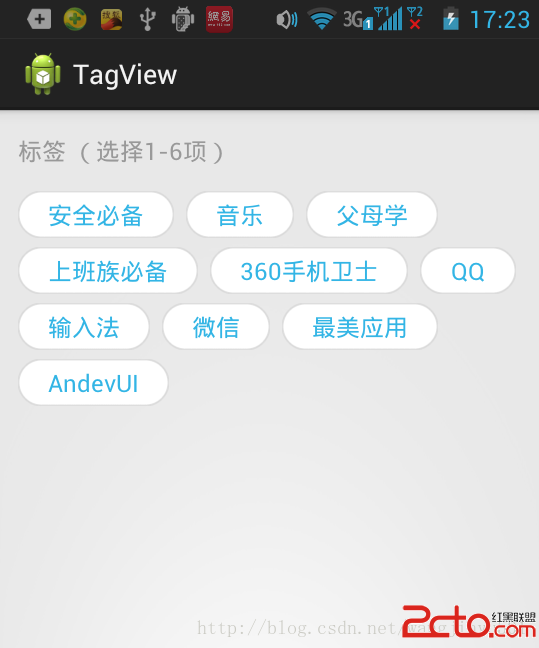
標籤的外觀完全可以自訂,包含字體大小、文字顏色、背景圖與左右圖示。只要替換 tag.xml 與呼叫 setTagViewBackgroundRes(),就能換成完全不同的視覺風格。
專案程式碼下載:https://download.csdn.net/detail/wangjinyu501/7673827
 Android 打造旋轉木馬風格的音樂播放效果
一、靈感來源:百度在線音樂的旋轉木馬效果 就是畫面上這個效果——當音樂播放時,那張光碟輪子會像旋轉木馬一般不停轉動,看起來相當有趣。剛好想起前陣子做過音樂播放器,於是一
 Android VideoView 全屏播放問題解析:onMeasure 與顯示比例
原生 VideoView 在部分場景下無法完全填滿螢幕,原因在於其 onMeasure 會依影片比例調整寬高。當狀態欄與導覽欄透明時,可用區域變化會影響最終顯示尺寸。若希
 Android 源碼下載與編譯實戰筆記
前言 現在的 Android 開源生態有點像戰國時代,演算法、圖形、資料庫、網路協議各種實作百家爭鳴,GitHub 則成了貢獻者與使用者共同的樂園。而論規模,Androi
 Android AlertDialog 詳解:提示、列表、單選與多選
基本用法 AlertDialog 依賴 Activity,可顯示標題、訊息、圖示與按鈕,適合需要使用者確認或選擇的情境。 AlertDialog.Builder bui