

編輯:關於 Android 程式設計
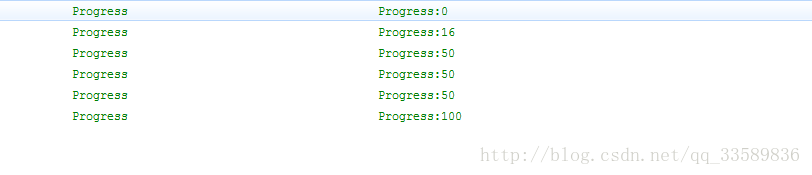
用 WebView 載入網頁時,若遇到網路較慢,畫面會出現一片空白,體驗很差。加上進度條是標準解法,但直接把 onProgressChanged() 的數值塞給 ProgressBar 反而更難看——它可能一下跳到 50%,下一秒竄到 80%。
原始進度的跳動:
直接設定的效果:
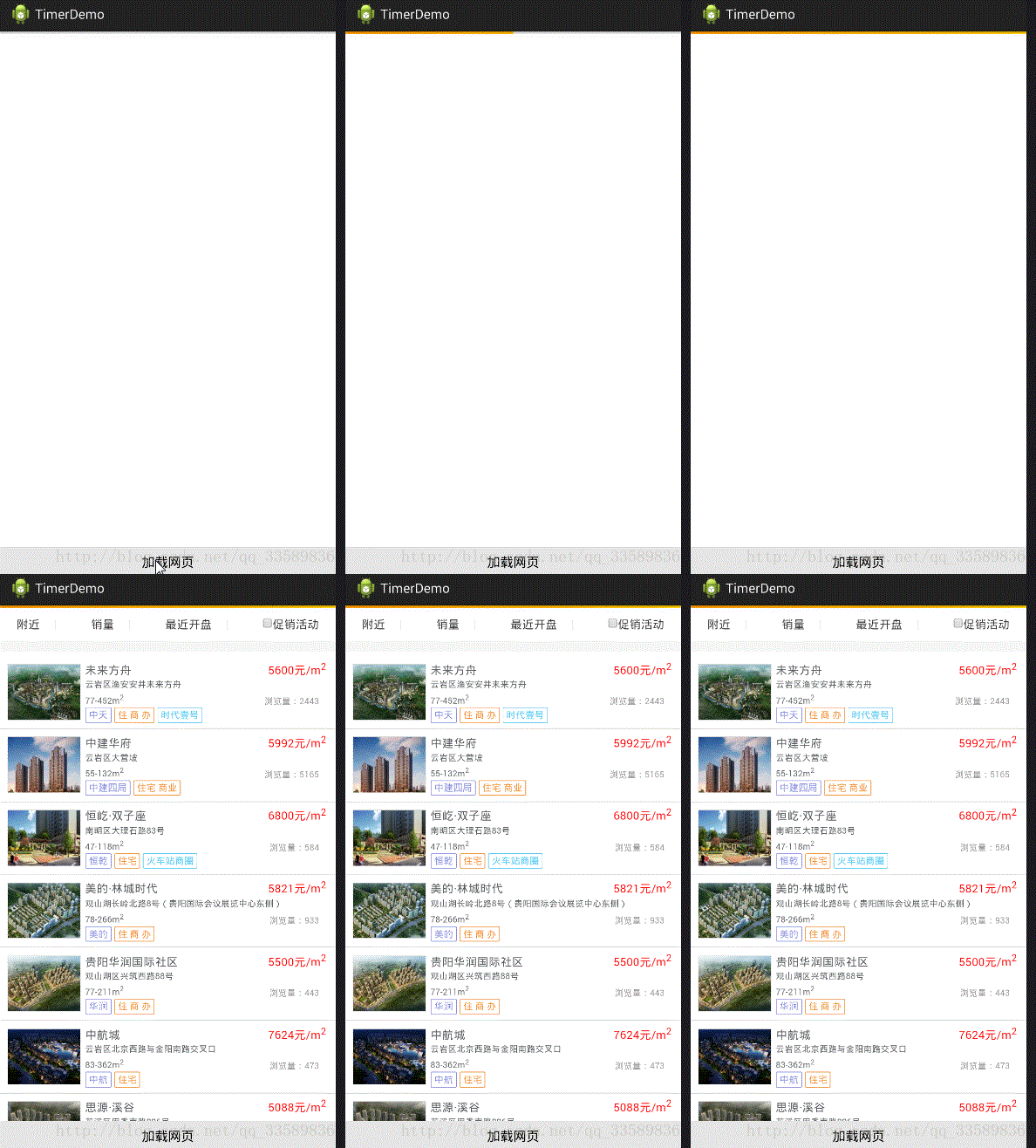
我們真正想要的,是一種「勻速前進」的感覺。它不必等於真實進度,只要在網頁開始載入時啟動、載入完成前關閉即可:覆寫 WebViewClient 的 onPageStarted() 開啟動計時器,覆寫 onPageFinished() 將其關閉。
Timer 就像鬧鐘,TimerTask 相當於「起床」這件事。你把任務排進時鐘,告訴它什麼時候執行、要不要重複,時間到它就提醒你。
// 在指定時間執行一次
public void schedule(TimerTask task, Date when) {}
// 延遲指定時間後執行一次
public void schedule(TimerTask task, long delay) {}
// 以固定延遲與間隔重複執行
public void schedule(TimerTask task, long delay, long period) {}
// 從指定時刻起以固定間隔重複執行
public void schedule(TimerTask task, Date when, long period) {}
在 onPageStarted() 中開啟計時器,每 50ms 讓進度 +1;onPageFinished() 中取消。
package com.example.timerdemo;

import java.util.Timer;
import java.util.TimerTask;
import android.app.Activity;
import android.graphics.Bitmap;
import android.os.Bundle;
import android.view.View;
import android.view.View.OnClickListener;
import android.webkit.WebChromeClient;
import android.webkit.WebView;
import android.webkit.WebViewClient;
import android.widget.ProgressBar;

public class MainActivity extends Activity {

    private ProgressBar progressbar;
    private Activity _rootActivity;
    private WebView webView;
    private WebClient webClient;
    private Timer timer = new Timer();
    private int currentProgress = 0;
    String url = "https://appagent.gyfc.net.cn/NewHouse/index";

    @Override
    protected void onCreate(Bundle savedInstanceState) {
        super.onCreate(savedInstanceState);
        setContentView(R.layout.activity_main);

        progressbar = (ProgressBar) findViewById(R.id.web_progressbar);
        webView = (WebView) findViewById(R.id.webView);
        webClient = new WebClient();
        webView.setWebViewClient(webClient);

        webView.setWebChromeClient(new WebChromeClient() {
            @Override
            public void onProgressChanged(WebView view, int newProgress) {
                super.onProgressChanged(view, newProgress);
                if (newProgress == 100) {
                    stopTimeTask();
                    progressbar.setVisibility(View.GONE);
                } else {
                    // 真實進度只作為上限參考,避免出現倒退
                    if (newProgress > currentProgress) {
                        progressbar.setProgress(newProgress);
                        currentProgress = newProgress;
                    }
                }
            }
        });

        findViewById(R.id.btn).setOnClickListener(new OnClickListener() {
            @Override
            public void onClick(View v) {
                webView.loadUrl(url);
            }
        });
    }

    class WebClient extends WebViewClient {
        @Override
        public void onPageStarted(WebView view, String url, Bitmap favicon) {
            super.onPageStarted(view, url, favicon);
            startTimeTask();
        }

        @Override
        public void onPageFinished(WebView view, String url) {
            super.onPageFinished(view, url);
            stopTimeTask();
        }
    }

    /** 啟動定時器 */
    private void startTimeTask() {
        stopTimeTask();
        timer = new Timer();
        timer.schedule(new TimerTask() {
            @Override
            public void run() {
                runOnUiThread(new Runnable() {
                    @Override
                    public void run() {
                        if (currentProgress < 90) {
                            currentProgress += 1;
                            progressbar.setProgress(currentProgress);
                        } else {
                            stopTimeTask();
                        }
                    }
                });
            }
        }, 0, 50);
    }

    /** 關閉定時器 */
    private void stopTimeTask() {
        if (timer != null) {
            timer.cancel();
            timer = null;
        }
    }
}
<RelativeLayout xmlns:android="https://schemas.android.com/apk/res/android"
    xmlns:tools="https://schemas.android.com/tools"
    android:layout_width="match_parent"
    android:layout_height="match_parent"
    android:orientation="vertical" >

    <ProgressBar
        android:id="@+id/web_progressbar"
        android:layout_width="match_parent"
        android:layout_height="3dp"
        android:progressDrawable="@drawable/progressbar_bg_style" />

    <WebView
        android:id="@+id/webView"
        android:layout_below="@id/web_progressbar"
        android:layout_width="match_parent"
        android:layout_height="match_parent" />

    <Button
        android:id="@+id/btn"
        android:layout_width="match_parent"
        android:layout_height="40dp"
        android:text="加載網頁"
        android:layout_alignParentBottom="true"
        android:background="#e5e5e5"/>
</RelativeLayout>
執行效果:

這裡刻意把模擬進度鎖在 90% 以下,把最後那段交給真實進度收尾,避免出現「假進度追上真進度後又倒退」的突兀感。另外要留意 Timer 是非背景執行緒,UI 操作必須透過 runOnUiThread() 切回主執行緒;如果你想避免 Timer 這類舊 API,改用 Handler.postDelayed() 或 RxJava 的 interval() 都能達到同樣效果,而且生命週期更好管理。
 Android 面試題總結之進階篇(二):View 繪製流程與事件分發機制全解析
本章繼續深入 View。主題涵蓋 Window 是什麼、View 的三段式繪製流程、事件分發機制,以及 View 與 SurfaceView、GLSurfaceView
 Android 版面配置與 CSS Flex 布局屬性對照表
一、前言 身為 Android 開發者,用 XML 寫 UI 實在太方便了。近來學習 Weex 時需要用 CSS 來布局,學完之後發現 CSS 的 Flex 布局同樣相當
 14 條必備的 Android Studio 高效配置技巧
下面整理了 14 條 Android Studio 常用配置,調好之後開發體驗會大幅提升。 1. 修改 idea.properties 文件 找到 bin\idea.pr
 自製 ClearEditText:為 Android 輸入框加上一鍵清除功能
這次要分享一個實用的小元件 ClearEditText:在 Android 輸入框右側放上一個小圖示,點一下就能清空輸入內容。iOS 只要設定某個屬性就能做到,但 And