

編輯:關於 Android 程式設計
在 Android 中,將圖片轉成圓角常用 Canvas 與 Paint 完成。概念是先建立一張與原圖相同尺寸的 Bitmap,再用圓角矩形作為遮罩,最後把原圖合成進去。
第一種作法會先畫出圓角矩形,再用 PorterDuff.Mode.DST_IN 把圖片合成到圓角範圍內。
Bitmap output = Bitmap.createBitmap(bitmap.getWidth(), bitmap.getHeight(), Bitmap.Config.ARGB_8888);
Canvas canvas = new Canvas(output);
Paint paint = new Paint();
paint.setAntiAlias(true);
canvas.drawRoundRect(new RectF(0, 0, bitmap.getWidth(), bitmap.getHeight()), 20, 20, paint);
paint.setXfermode(new PorterDuffXfermode(PorterDuff.Mode.SRC_IN));
canvas.drawBitmap(bitmap, 0, 0, paint);
這裡的 20 代表圓角半徑。數值越大,圓角越明顯。AntiAlias 可以讓邊緣較平滑。
另一種常見寫法是先建立輸出 Bitmap,畫上背景色或透明背景,再用圓角矩形決定範圍,最後用 SRC_IN 把原圖裁進去。
這種寫法結構清楚,適合封裝成工具方法。只要傳入原始 Bitmap 與圓角半徑,就能回傳處理後的 Bitmap。
若圖片較大,要注意記憶體使用。可以依需求建立較小尺寸的輸出圖,或改用 View 的 clipPath、CardView、ShapeableImageView 等元件。若只是簡單列表頭像,使用系統元件通常更省事。
整體而言,Bitmap 與 Canvas 的方式最直觀,也最容易理解圖層合成原理。掌握 Xfermode 後,還能延伸做出圓形、遮罩漸層與特殊邊框效果。
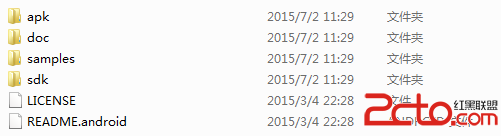 Android Studio 配置與使用 OpenCV 的完整流程
在 Android 專案中整合 OpenCV,常用於影像處理、人臉檢測、特徵比對與機器視覺等場景。本文整理在 Android Studio 中導入 OpenCV、設定 G
 Android 自定義控件應用篇:打造圓形進度條
一、概述 上一篇我們介紹了 Android 自定義控件的基礎知識。本篇將在此基礎上進一步實戰,通過重寫 onDraw() 方法並結合自定義屬性,實現一個可靈活配置的圓形進
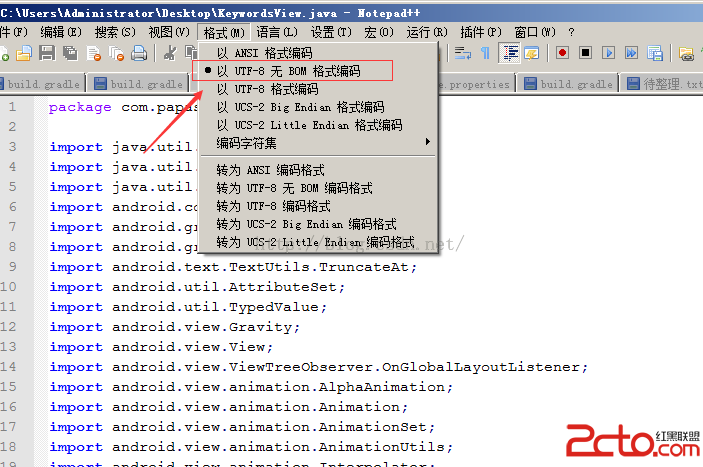 Android Studio 常見錯誤:BOM 非法字元、res-auto 與 APK 重複檔案
在 Android Studio 開發過程中,常會遇到一些看似不明顯、但會導致編譯或打包失敗的問題。本文整理三種常見錯誤:BOM 造成的非法字元、Gradle 專案中的自
 Android 開發之 DatePicker 與 TimePicker 日期時間選擇控件
DatePicker 繼承自 FrameLayout,作用是向用戶提供年、月、日三個維度的日期數據,並允許其修改。 TimePicker 同樣繼承自 FrameLay