

編輯:關於 Android 程式設計
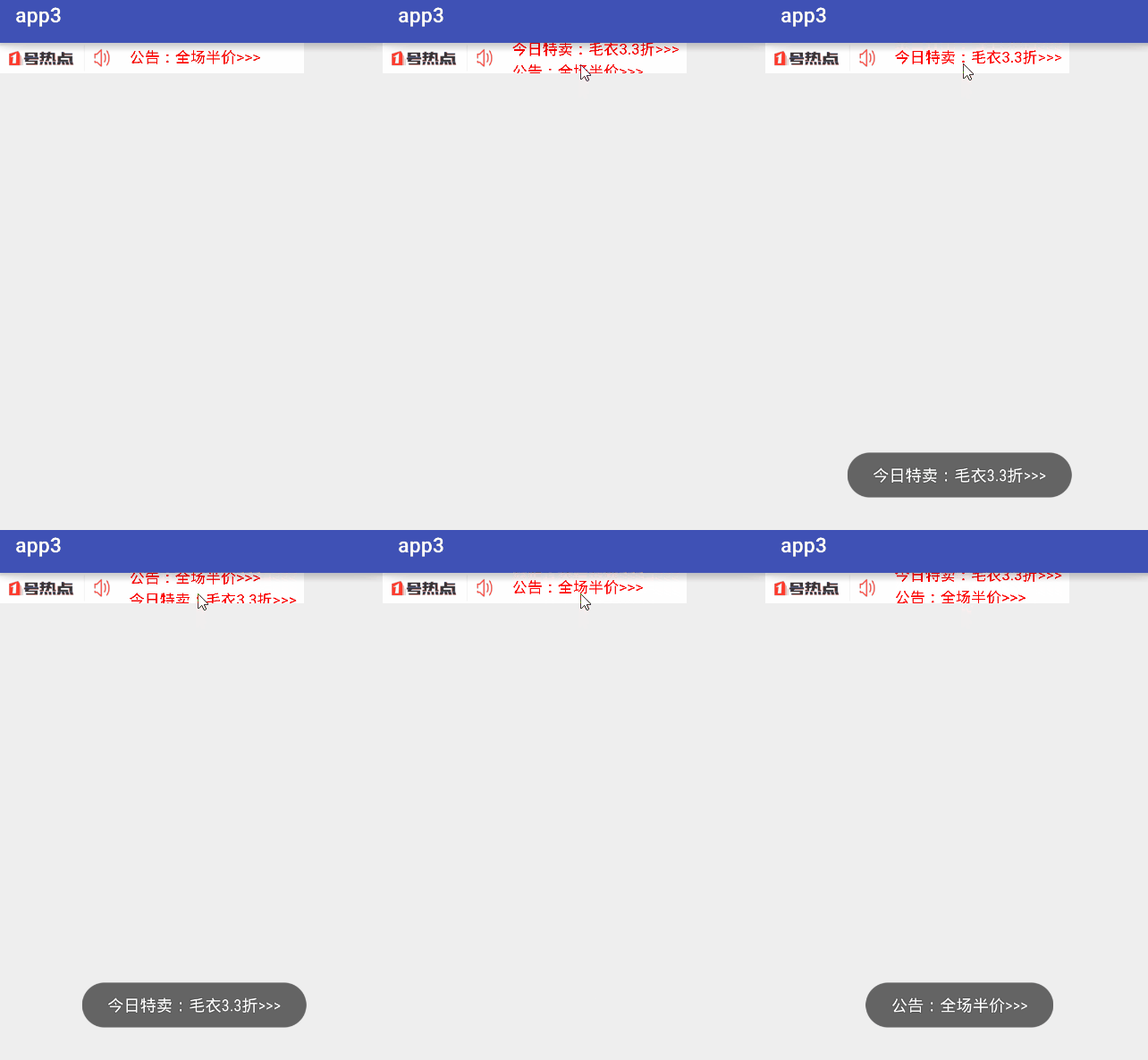
先上效果圖,GIF 稍微有點卡,耐心看,原程序其實是很流暢的:
實現步驟:
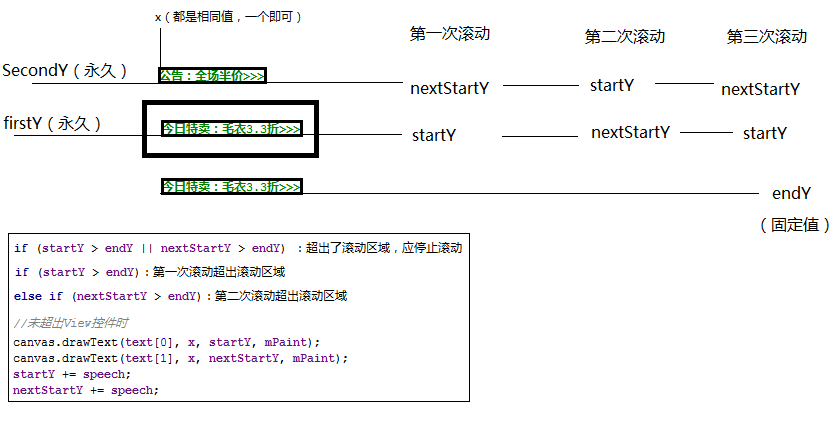
實現原理(坐標變換):整個過程都基於 Y 坐標的遞增與交換來處理,Y 值會一直增加到 endY,然後觸發交換邏輯。
步驟一:聲明變量
一號店是兩句話的滾動,所以我們也用兩句話來實現:
 private Paint mPaint;
 private float x, startY, endY, firstY, nextStartY, secondY;
 //整個 View 的寬高以第一句話為標準,所以第二句話長度必須小於第一句話
 private String[] text = {"今日特賣:毛衣3.3折>>>", "公告:全場半價>>>"};
 private float textWidth, textHeight;
 //滾動速度
 private float speech = 0;
 private static final int CHANGE_SPEECH = 0x01;
 //是否已經在滾動
 private boolean isScroll = false;
步驟二:初始化畫筆、文本大小與坐標
以第一句話為標準來確定控件的寬高:
 //初始化畫筆
 mPaint = new Paint();
 mPaint.setColor(Color.RED);
 mPaint.setTextSize(30);
 //測量文字的寬高,以第一句話為標準
 Rect rect = new Rect();
 mPaint.getTextBounds(text[0], 0, text[0].length(), rect);
 textWidth = rect.width();
 textHeight = rect.height();
 //文字開始的 x, y 坐標
 //由於文字以基線為基準,底部會突出一點,所以向上收 5px
 x = getX() + getPaddingLeft();
 startY = getTop() + textHeight + getPaddingTop() - 5;
 //文字結束的 x, y 坐標
 endY = startY + textHeight + getPaddingBottom();
 //下一個文字滾動開始的 y 坐標
 nextStartY = getTop() - 5;
 //記錄開始的坐標
 firstY = startY;
 secondY = nextStartY;
步驟三:onMeasure() 適配 wrap_content
學過自定義 View 的話,下面這段適配 wrap_content 的模板代碼應該很眼熟:
 @Override
 protected void onMeasure(int widthMeasureSpec, int heightMeasureSpec) {
 super.onMeasure(widthMeasureSpec, heightMeasureSpec);
 int width = measureWidth(widthMeasureSpec);
 int height = measureHeight(heightMeasureSpec);
 setMeasuredDimension(width, height);
 }
 private int measureHeight(int heightMeasureSpec) {
 int result = 0;
 int size = MeasureSpec.getSize(heightMeasureSpec);
 int mode = MeasureSpec.getMode(heightMeasureSpec);
 if (mode == MeasureSpec.EXACTLY) {
 result = size;
 } else {
 result = (int) (getPaddingTop() + getPaddingBottom() + textHeight);
 if (mode == MeasureSpec.AT_MOST) {
 result = Math.min(result, size);
 }
 }
 return result;
 }
 private int measureWidth(int widthMeasureSpec) {
 int result = 0;
 int size = MeasureSpec.getSize(widthMeasureSpec);
 int mode = MeasureSpec.getMode(widthMeasureSpec);
 if (mode == MeasureSpec.EXACTLY) {
 result = size;
 } else {
 result = (int) (getPaddingLeft() + getPaddingRight() + textWidth);
 if (mode == MeasureSpec.AT_MOST) {
 result = Math.min(result, size);
 }
 }
 return result;
 }
步驟四:onDraw() 畫出兩段 Text
通過 Handler 改變速度,用 isScroll 鎖控制 Handler 只改一次,再用 invalidate 持續重繪:
 @Override
 protected void onDraw(Canvas canvas) {
 super.onDraw(canvas);
 //啟動滾動
 if (!isScroll) {
 mHandler.sendEmptyMessageDelayed(CHANGE_SPEECH, 2000);
 isScroll = true;
 }
 canvas.drawText(text[0], x, startY, mPaint);
 canvas.drawText(text[1], x, nextStartY, mPaint);
 startY += speech;
 nextStartY += speech;
 //超出 View 邊界時
 if (startY > endY || nextStartY > endY) {
 if (startY > endY) {
 //第一次滾動過後交換值
 startY = secondY;
 nextStartY = firstY;
 } else if (nextStartY > endY) {
 //第二次滾動過後交換值
 startY = firstY;
 nextStartY = secondY;
 }
 speech = 0;
 isScroll = false;
 }
 invalidate();
 }
 private Handler mHandler = new Handler() {
 @Override
 public void handleMessage(Message msg) {
 super.handleMessage(msg);
 switch (msg.what) {
 case CHANGE_SPEECH:
 speech = 1f;
 break;
 }
 }
 };
步驟五:監聽點擊事件
在自定義 View 中重寫 dispatchTouchEvent 來處理點擊:
 public onTouchListener listener;
 public interface onTouchListener {
 void touchListener(String s);
 }
 public void setListener(onTouchListener listener) {
 this.listener = listener;
 }
 @Override
 public boolean dispatchTouchEvent(MotionEvent event) {
 switch (event.getAction()) {
 case MotionEvent.ACTION_DOWN:
 case MotionEvent.ACTION_MOVE:
 //點擊事件
 if (listener != null) {
 if (startY >= firstY && nextStartY < firstY) {
 listener.touchListener(text[0]);
 } else if (nextStartY >= firstY && startY < firstY) {
 listener.touchListener(text[1]);
 }
 }
 break;
 }
 return true;
 }
步驟六:在 Activity 中實現點擊回呼
 public class VerTextViewActivity extends AppCompatActivity {
 @Override
 protected void onCreate(Bundle savedInstanceState) {
 super.onCreate(savedInstanceState);
 setContentView(R.layout.activity_ver_text_view);
 VerTextView tv_ver = (VerTextView) findViewById(R.id.tv_ver);
 tv_ver.setListener(new VerTextView.onTouchListener() {
 @Override
 public void touchListener(String s) {
 Toast.makeText(VerTextViewActivity.this, s, Toast.LENGTH_LONG).show();
 }
 });
 }
 }
布局文件:
 <?xml version="1.0" encoding="utf-8"?>
 <LinearLayout xmlns:android="https://schemas.android.com/apk/res/android"
 android:layout_width="match_parent"
 android:layout_height="match_parent"
 android:orientation="horizontal">
 <ImageView
 android:layout_width="120dp"
 android:layout_height="30dp"
 android:background="@drawable/vertextview" />
 <com.handsome.app3.Custom.VerTextView.VerTextView
 android:id="@+id/tv_ver"
 android:layout_width="wrap_content"
 android:layout_height="wrap_content"
 android:background="#ffffff"
 android:padding="8dp" />
 </LinearLayout>
完整類源碼:
 /**
 * =====作者=====
 * 許英俊
 * =====時間=====
 * 2016/10/11.
 */
 public class VerTextView extends View {
 private Paint mPaint;
 private float x, startY, endY, firstY, nextStartY, secondY;
 //整個 View 的寬高以第一句話為標準,所以第二句話長度必須小於第一句話
 private String[] text = {"今日特賣:毛衣3.3折>>>", "公告:全場半價>>>"};
 private float textWidth, textHeight;
 //滾動速度
 private float speech = 0;
 private static final int CHANGE_SPEECH = 0x01;
 //是否已經在滾動
 private boolean isScroll = false;
 private Handler mHandler = new Handler() {
 @Override
 public void handleMessage(Message msg) {
 super.handleMessage(msg);
 switch (msg.what) {
 case CHANGE_SPEECH:
 speech = 1f;
 break;
 }
 }
 };
 public VerTextView(Context context, AttributeSet attrs) {
 super(context, attrs);
 //初始化畫筆
 mPaint = new Paint();
 mPaint.setColor(Color.RED);
 mPaint.setTextSize(30);
 //測量文字的寬高,以第一句話為標準
 Rect rect = new Rect();
 mPaint.getTextBounds(text[0], 0, text[0].length(), rect);
 textWidth = rect.width();
 textHeight = rect.height();
 x = getX() + getPaddingLeft();
 startY = getTop() + textHeight + getPaddingTop() - 5;
 endY = startY + textHeight + getPaddingBottom();
 nextStartY = getTop() - 5;
 firstY = startY;
 secondY = nextStartY;
 }
 @Override
 protected void onMeasure(int widthMeasureSpec, int heightMeasureSpec) {
 super.onMeasure(widthMeasureSpec, heightMeasureSpec);
 int width = measureWidth(widthMeasureSpec);
 int height = measureHeight(heightMeasureSpec);
 setMeasuredDimension(width, height);
 }
 private int measureHeight(int heightMeasureSpec) {
 int result = 0;
 int size = MeasureSpec.getSize(heightMeasureSpec);
 int mode = MeasureSpec.getMode(heightMeasureSpec);
 if (mode == MeasureSpec.EXACTLY) {
 result = size;
 } else {
 result = (int) (getPaddingTop() + getPaddingBottom() + textHeight);
 if (mode == MeasureSpec.AT_MOST) {
 result = Math.min(result, size);
 }
 }
 return result;
 }
 private int measureWidth(int widthMeasureSpec) {
 int result = 0;
 int size = MeasureSpec.getSize(widthMeasureSpec);
 int mode = MeasureSpec.getMode(widthMeasureSpec);
 if (mode == MeasureSpec.EXACTLY) {
 result = size;
 } else {
 result = (int) (getPaddingLeft() + getPaddingRight() + textWidth);
 if (mode == MeasureSpec.AT_MOST) {
 result = Math.min(result, size);
 }
 }
 return result;
 }
 @Override
 protected void onDraw(Canvas canvas) {
 super.onDraw(canvas);
 if (!isScroll) {
 mHandler.sendEmptyMessageDelayed(CHANGE_SPEECH, 2000);
 isScroll = true;
 }
 canvas.drawText(text[0], x, startY, mPaint);
 canvas.drawText(text[1], x, nextStartY, mPaint);
 startY += speech;
 nextStartY += speech;
 if (startY > endY || nextStartY > endY) {
 if (startY > endY) {
 startY = secondY;
 nextStartY = firstY;
 } else if (nextStartY > endY) {
 startY = firstY;
 nextStartY = secondY;
 }
 speech = 0;
 isScroll = false;
 }
 invalidate();
 }
 public onTouchListener listener;
 public interface onTouchListener {
 void touchListener(String s);
 }
 public void setListener(onTouchListener listener) {
 this.listener = listener;
 }
 @Override
 public boolean dispatchTouchEvent(MotionEvent event) {
 switch (event.getAction()) {
 case MotionEvent.ACTION_DOWN:
 case MotionEvent.ACTION_MOVE:
 if (listener != null) {
 if (startY >= firstY && nextStartY < firstY) {
 listener.touchListener(text[0]);
 } else if (nextStartY >= firstY && startY < firstY) {
 listener.touchListener(text[1]);
 }
 }
 break;
 }
 return true;
 }
 }
以上就是自定義 View 實現仿一號店垂直滾動廣告條的完整代碼,希望對大家有所幫助。如有疑問歡迎留言交流。
 Android Activity 回傳資料:startActivityForResult 實作解析
回傳資料的需求 有些情境下,我們不只是要開啟另一個 Activity,還希望它結束後把結果帶回來。例如選擇聯絡人、選擇號碼或挑選圖片。 startActivityFor
 用 jarsigner 給 APK 簽名:參數說明與完整操作步驟
App 功能做完、準備上架時,常會遇到需要重新簽名的情況。最典型的是「認領」:公司裡其他同事已經在應用商店提交過同款 App,你要接手維護,商店會讓你下載一個空殼 APK
 Android DiskLruCache 使用案例:打造 App 的磁碟快取
DiskLruCache 是 Google 官方推薦用來實作硬碟快取的類別。本文以「圖片快取」為例,把它的基本用法整理一遍:建立快取、寫入、讀取、清除與查詢大小。 效果
 Android Studio 百度地圖開發(三):地圖導航功能實現
Android Studio 百度地圖開發(3)地圖導航開發環境:Win7 64 位,Android Studio,導航 SDK 版本 3.1.0。一、緣起寫定位功能時,