

編輯:關於 Android 程式設計
App 功能做完、準備上架時,常會遇到需要重新簽名的情況。最典型的是「認領」:公司裡其他同事已經在應用商店提交過同款 App,你要接手維護,商店會讓你下載一個空殼 APK,用你自己的簽名檔重新簽名後上傳,以完成開發者身份的認證。
本文說明如何使用 JDK 自帶的 jarsigner 命令完成這件事。
jarsigner.exe 位於 JDK 安裝目錄的 bin 資料夾下,例如 C:\Program Files\Java\jdk1.8.0_xx\bin。若直接在 CMD 執行時提示「不是內部或外部命令」,代表環境變數沒設定好,可以:
-verbose
簽名命令標識符,開啟詳細輸出,會列出每個被簽名的檔案。
-keystore
後面接的是簽名所用密鑰庫(keystore)的絕對路徑。這裡通常放的是 release 用的 .keystore,不是 debug 簽名。
-signedjar
後面接三個參數:
別名不確定的話,可以先用 keytool -list -v -keystore 你的.keystore 查詢,輸出的「別名」欄位就是。
首先開啟 CMD 視窗:

接著輸入(依自己的路徑與別名替換):
jarsigner -verbose -keystore d:\renling\自己的.keystore -signedjar d:\renling\簽名後的文件名.apk d:\renling\待簽名的文件名.apk 自己keystore的別名
按下 Enter 後會提示輸入 keystore 密碼。密碼正確的話,畫面會顯示類似下面的結果:
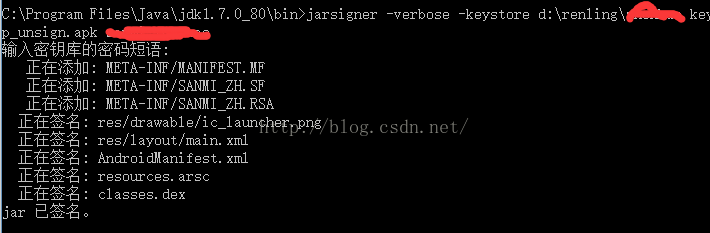
簽完記得驗證,加上 -verify 參數即可:
jarsigner -verify -verbose -certs 簽名後的文件名.apk
輸出中出現 jar verified 就代表簽名有效。
幾個容易踩到的坑:
-keystore "C:\My Keys\release.keystore"。apksigner,例如 apksigner sign --ks my.keystore app.apk。以上就是使用 jarsigner 為 APK 簽名的完整流程。如果只是內部測試或舊專案維護,jarsigner 綽綽有餘;若是正式上架的新專案,建議直接改用 Android Studio 的簽名精靈或 apksigner。
 Android 文字翻轉動畫效果實作
文字翻轉動畫的需求 這個範例要實作一個數字翻轉動畫。當數值增加時,動畫順時針旋轉;當數值減少時,動畫逆時針旋轉。動畫的視覺重點在於翻轉過程中,數字必須保持可讀,而不是變成
 ListView Item 多布局的實現方法
本節引言 作為 ListView 這個小節的最後一課,這次要帶來的是 ListView 多布局 Item 的實現。什麼叫 ListView Item 多布局?打個比方,Q
 Android 輸入系統剖析:InputChannel 如何把觸控事件送進 App 進程
先前幾篇關於「錘子快捷鍵」的文章已經分析過輸入事件的讀取、處理與分發。我們知道事件是以 window 為單位傳遞的:system_server 只負責把事件交給某個或多個
 Android 應用簽名完整指南:Eclipse 操作與命令列實作
簽名的作用 Android 應用以套件名稱作為唯一識別。若兩個應用程式使用相同套件名稱,後安裝者可能覆蓋先安裝者。為了避免這種情況,Android 要求正式發布的應用必須