

編輯:關於 Android 程式設計
在 Android 中載入圖片時,若直接解碼大圖,容易造成記憶體不足。BitmapFactory.Options 提供多個設定,可協助開發者在解碼前先取得資訊、控制取樣比例,或降低圖片記憶體消耗。
若只需要知道圖片的寬高,而不需要實際載入 Bitmap,可把 inJustDecodeBounds 設為 true。這樣 BitmapFactory 不會真正建立 Bitmap 物件,但仍可取得 outWidth 與 outHeight,非常適合用於預先計算縮放比例。
inSampleSize 可用來縮小解碼後的圖片尺寸。例如把值設為 2,圖片寬高會縮為原本的一半;設為 4,則縮為四分之一。實務上可先取得原圖尺寸,再根據目標顯示尺寸計算合適的取樣值,以降低記憶體使用量。
除了取樣設定外,也可調整 inPreferredConfig 來指定解碼時的色彩配置。若希望進一步降低記憶體,可考慮使用較低色彩品質的模式。inDither 可控制是否進行抖動處理,而 inPurgeable 與 inInputShareable 則可在特定情境下協助系統更有效地管理圖片資源。
載入圖片時,建議先判斷顯示區域大小,再決定是否需要縮圖。不要一律載入原圖,也不要在不需要顯示圖片時仍然建立完整 Bitmap。透過 Options 的合理設定,可以明顯降低 OOM 風險,並提升列表或 Gallery 的流暢度。
 Android 基礎入門教學:DrawerLayout 官方側滑選單實作
本節引言 這一節是基礎 UI 控制項的最後一位:DrawerLayout,官方提供的側滑選單控制項。它和上一節的 ViewPager 一樣是 3.0 之後才加入的,低版本
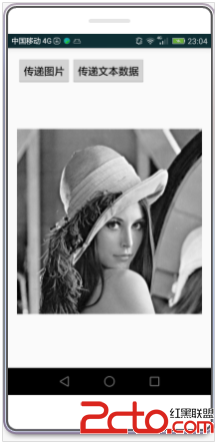 Android 如何在兩個 Activity 之間傳遞 Bitmap 物件
剛開始寫 Android 時,要在 Activity 之間傳一張圖,我很自然地就寫了 intent.putExtra(image, bitmap)。測一張 ROI 小圖時
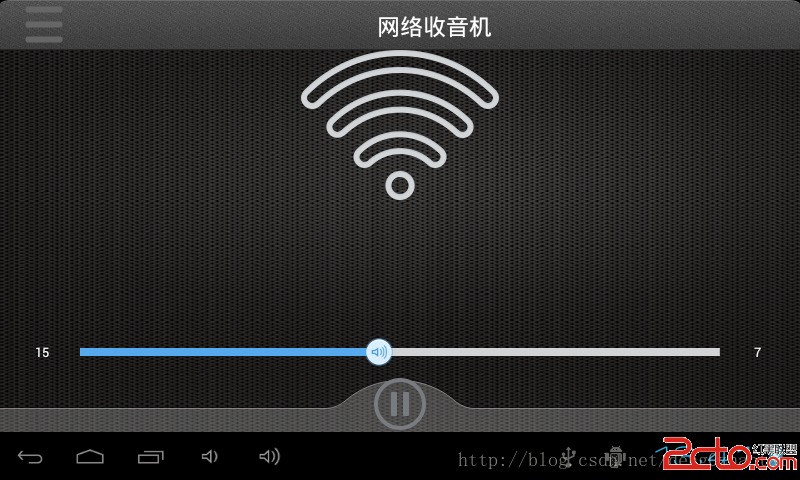 Android網路收音機:Vitamio串流播放與狀態處理
本文以Vitamio實作網路收音機,重點在串流播放與狀態處理。播放流程選擇曲目後,MediaPlayer會先reset,再設定資料來源並呼叫prepareAsync,避免
 自定義 View 實作水波紋效果
效果一:遮罩式水波紋 第一種效果的核心,是把波紋圖與圓形遮罩圖結合,利用 PorterDuff 的 DST_IN 模式,只保留兩者交集的下半部分,讓水波看起來像是在圓形區