

編輯:關於 Android 程式設計
說來慚愧,最早接觸 Android 還是 2009 年那會兒,手上拿的是華為出的第一批 Android 手機 C8500。當時也立志要好好鑽研,賺點零花,可惜沒堅持下來。如今重新入門,頗有一種考古挖掘的感覺。這篇就來記錄一次排查經典異常的完整過程。
需求很簡單:一方面想從網路上抓點資料,另一方面也想自己搭個服務提供出去。身邊的朋友現在都在移動端,那自然得有個行動平台的入口。結果才寫了幾行程式碼,就迎面撞上:
java.net.ConnectException: socket failed: EACCES (Permission denied)
這行錯誤訊息就像密室門上的一行小字,推開它,就得進去好好參觀一番。
遇到問題先看 log,接著就是搜尋。一搜之下發現,撞同一面牆的人還真不少:
java.net.ConnectException: socket failed: EACCES (Permission denied) — https://www.cnblogs.com/Lewis/p/3298994.htmljava.io.IOException: open failed: EACCES (Permission denied) — https://blog.csdn.net/liranke/article/details/17239977歸納起來,這些問題都指向同一個關鍵字:Permission(權限)。更有趣的是,居然還有案例說這與 JDK 版本有關(https://www.java.net/node/703177)。
1. 最直接的原因。遇到 java.net.ConnectException: socket failed: EACCES (Permission denied),只要在 AndroidManifest.xml 中補上網路權限即可:
<uses-permission android:name="android.permission.INTERNET"/>
2. 加了還是沒用?檢查一下你放的位置。Stack Overflow 上就有位置寫錯的討論(https://stackoverflow.com/questions/8854359/android-open-failed-eacces-permission-denied)。以我使用的版本來說,放在 </application> 與 </manifest> 之間會跳警告,把它移到 <application> 上方就正常了。
3. 位置對了還是不行?那要看你用的系統版本。這時候 log 應該已經變成 android.os.NetworkOnMainThreadException。基本上 Android 4.0 之後,考慮到主執行緒上的網路請求會造成阻塞、甚至讓程式假死,官方已不建議直接寫在 Activity 裡。真要這麼做,可以加上:
StrictMode.setThreadPolicy(new StrictMode.ThreadPolicy.Builder()
        .detectDiskReads()
        .detectDiskWrites()
        .detectNetwork()
        .penaltyLog()
        .build());
至於加在哪裡,我放在 Java 檔案中發起網路請求之前的位置。
不過我用 3.0 模擬器測試時,先報 java.lang.SecurityException: Permission denied (missing INTERNET permission?),之後照樣是 NetworkOnMainThreadException,用同樣的方式也能解決。
4. JDK 也有關係?原文提到的解法是:VPN 用戶端停用了 IPv6,導致 JDK 7 出問題,加上 -Djava.net.preferIPv4Stack=true 這個參數後錯誤消失。資料來源:https://www.java.net/node/703177。
5. 實在不行,全部重啟再來一遍。參考 https://stackoverflow.com/questions/17549920/socket-failed-eacces-permission-denied。
6. 最後的真相。折騰半天、看了無數篇討論之後,答案揭曉——我把 AndroidManifest.xml 裡的 android.permission.INTERNET 拼成了 android.premission.INTERNET。
一切的疑問都是自己問自己,一切的疑團都是自己懷疑自己,一切的恐怖都是自己嚇唬自己。
排查結束。教訓是:遇到權限類異常,除了查官方文件,也別忘了逐字核對自己寫的字串。
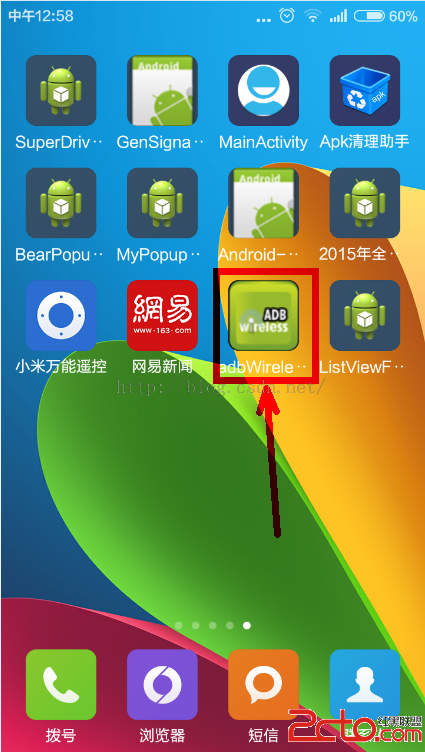 告別 USB 線:用 ADB Wireless 無線調試 Android 手機
前幾天電腦的 USB 接口突然罷工,插線死活連不上手機,眼看著 Eclipse 裡的 Devices 視圖空空如也,Logcat 也抓不到任何訊息,實在令人心浮氣躁。既然
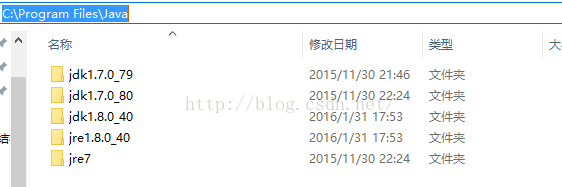 Android Studio 下 OpenCV 開發環境搭建全流程詳解
作為一名後端出身的開發者,因為研究生課程裡圖像處理老師要求在期末交付一款能處理圖像的 App,我不得不硬着頭皮開始學習安卓開發。一周時間翻完《第一行代碼 Android》
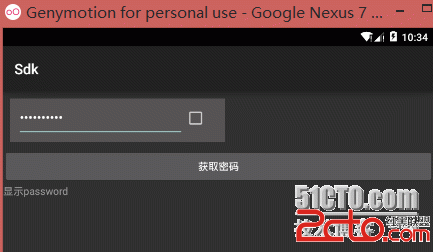 自定義 Android 組件(二):用「組合」的方式做一個帶明文開關的密碼輸入框
Android 裡所有控件都脫胎自 android.view.View,而絕大多數布局類則是 ViewGroup 的後代。因此自定義組件大致有兩條路:一條是繼承 View
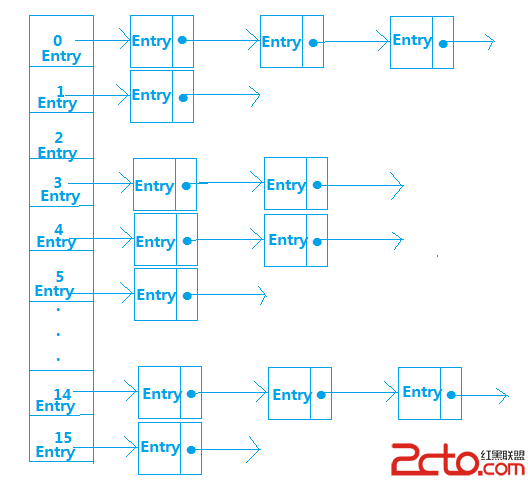 Android 記憶體優化:以 SparseArray 與 ArrayMap 取代 HashMap
HashMap 在 Android 的問題 HashMap 使用方便,但內部需要維護 Entry 物件、hash 值與鏈表結構。當資料量很大時,會產生額外物件與記憶體負擔