

編輯:關於 Android 程式設計
最近在做一个 WiFi 與行動數據的監控功能,反反復復折騰了一陣子。這個模塊的核心目標是:監聽整個 App 的網絡環境,當檢測在用戶使用 WiFi 時,彈出一個提示框引導改用專用流量,用戶點擊確認後自動關閉 WiFi、開啟數據流量。
我的思路是:寫一個靜態廣播,在廣播回調裡監聽網絡變化,彈出系統彈窗,用戶確認後執行網絡切換。這裡踩過一個坑——彈窗會被重複彈出,其實邏輯只該觸發一次,但系統卻把彈窗一個疊一個地堆了起來。折騰好久才定位到,是系統廣播的多次回調導致了疊加。具體看代碼:
網絡封裝類 ConnectivityManager
ConnectivityManager 是系統的網絡連接管理類,封裝了 WiFi 與移動數據的開關狀態、正在開啟/關閉的狀態、連接狀態等豐富信息,非常適合做網絡監聽。另有一個 WifiManager 專門負責 WiFi 監聽,粒度更細,但對移動流量無能為力。本場景用 ConnectivityManager 就足夠了。
一、註冊廣播
1、寫一個類繼承自 BroadcastReceiver。
@Override public void onReceive(Context context, Intent intent) { ConnectivityManager manager = (ConnectivityManager) context.getSystemService(Context.CONNECTIVITY_SERVICE); NetworkInfo gprs = manager.getNetworkInfo(ConnectivityManager.TYPE_MOBILE); NetworkInfo wifi = manager.getNetworkInfo(ConnectivityManager.TYPE_WIFI); if (intent.getAction().equals("Android.net.conn.CONNECTIVITY_CHANGE")) { //移動數據連接上時 if (gprs.isConnected()){ } //wifi連接上時 if (wifi.isConnected()) { // 切換網絡,關閉wifi,開啟流量 if (isShow) {//做一個標記,避免多次彈窗的疊加bug,初始值為true,重要 switchNetwork(context); } } //斷網時 if (!netManager.getGRPS().isConnected() || !netManager.getGRPS().isConnected()) { } } 二、彈窗
彈窗常見有四種實現方式:
1、使用 PopupWindow;
2、使用 Dialog;
3、WindowManager;
4、系統彈窗。
普通彈窗往往依附於 Activity,但在服務或廣播裡並不能簡單地這樣用,這時一般採用系統級彈窗——它的優先級很高,覆蓋在應用界面的最上層。關鍵是要設置 setType(WindowManager.LayoutParams.TYPE_SYSTEM_ALERT),否則會崩潰。
private void switchNetwork(final Context context) { AlertDialog.Builder builder = new AlertDialog.Builder(context, R.style.AlertDialog); builder.setTitle("提示"); builder.setMessage("請關閉wifi,打開移動網絡"); builder.setCancelable(false); builder.setPositiveButton("確定", new DialogInterface.OnClickListener() { @Override public void onClick(DialogInterface dialog, int which) { // 控制網絡的開關 controlNetWork(context); isShow = true; } }); AlertDialog dialog = builder.create(); // 需要把對話框的類型設為TYPE_SYSTEM_ALERT,否則對話框無法在廣播接收器裡彈出 dialog.getWindow().setType(WindowManager.LayoutParams.TYPE_SYSTEM_ALERT); dialog.show(); isShow = false; } 三、網絡切換
WiFi 的切換比較簡單,直接調 setWifiEnabled 即可。而數據流量的切換則麻煩些——它的方法是私有的,無法直接調用,只能通過反射找到方法再調用。具體看代碼:
private void controlNetWork(Context context) { WifiManager wifiManager = (WifiManager) context.getSystemService(Context.WIFI_SERVICE); // 允許流量,阻止wifi wifiManager.setWifiEnabled(false);//false表示斷開WiFi NetManager netManager = new NetManager(context); if (!netManager.getGRPS().isConnected()) { ConnectivityManager gprsCM = (ConnectivityManager) context .getSystemService(Context.CONNECTIVITY_SERVICE); Class conmanClass; try { conmanClass = Class.forName(gprsCM.getClass().getName()); final Field iConnectivityManagerField = conmanClass.getDeclaredField("mService"); iConnectivityManagerField.setAccessible(true); final Object iConnectivityManager = iConnectivityManagerField.get(gprsCM); final Class iConnectivityManagerClass = Class.forName(iConnectivityManager.getClass().getName()); final Method setMobileDataEnabledMethod = iConnectivityManagerClass .getDeclaredMethod("setMobileDataEnabled", Boolean.TYPE); setMobileDataEnabledMethod.setAccessible(true);//true表示連接網絡 setMobileDataEnabledMethod.invoke(iConnectivityManager, true); } catch (Exception e) { e.printStackTrace(); } } } 2、在清單文件中註冊廣播:
<receiver android:name=".NetChangeReceiver" android:label="NetChangeReceiver" > <intent-filter> <action android:name="android.net.conn.CONNECTIVITY_CHANGE" /> </intent-filter> </receiver>
添加權限:
<uses-permission Android:name="android.permission.INTERNET" /> <uses-permission android:name="android.permission.ACCESS_NETWORK_STATE"/>
以上代碼較為完整地描述了網絡切換的實時監測,更為複雜的場景就不在此一一展開了。
 ViewPager 頂部導覽列聯動實作:當 Tab 數量超過螢幕寬度
先前寫過 TabLayout 與 ViewPager 的聯動效果,但那是建立在「標題數量不多、一row 剛好放得下」的前提上。一旦項目變多、總寬度超過螢幕,固定模式的 T
 Android 基礎:讓 TextView 內容可以捲動顯示
當文字內容超過 TextView 的可視範圍時,我們通常希望它能在元件內部捲動,而不是被硬生生截斷。這看似簡單,卻是很多人卡關的地方——因為光改版面配置檔是不夠的。 第一
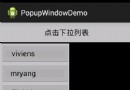 用 PopupWindow 實作點擊頂部按鈕彈出下拉選單
這個效果技術門檻不高,核心就是 PopupWindow:點一下按鈕,彈出一個自訂的 View,View 內部可以自由佈置,最常見的應用是放一個 ListView 當選單。
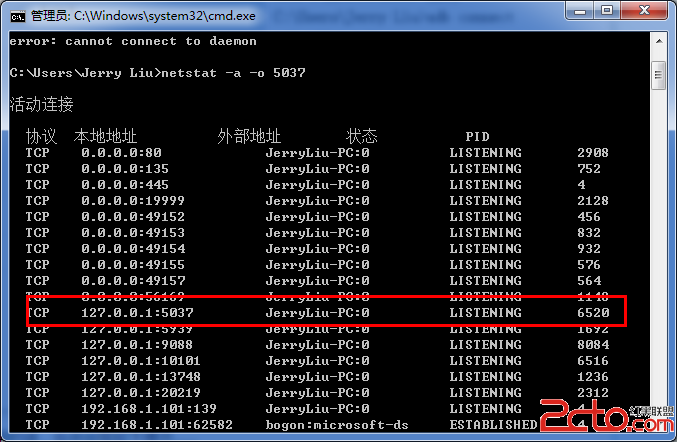 Android 調試利器 ADB 詳解與常見錯誤排查
Android 調試工具 ADB ADB 即 Android Debug Bridge,是 Android 開發與調試必備的命令行工具,位於 Android SDK 安裝