

編輯:關於 Android 程式設計
一、問題從哪裡來
所謂「執行期組態變更」(runtime configuration change),指的是 App 執行過程中裝置狀態發生改變,例如螢幕旋轉、實體鍵盤可用性變化、系統語言切換等。一旦發生,Android 預設會把目前的 Activity 直接銷毀再重建。這代表原本持有的狀態、以及綁在 Activity 上的背景任務,全都會跟著消失。
於是問題就來了:如果使用者正在載入資料時轉了一下螢幕,会发生什麼?新 Activity 的 onCreate 又啟動一次非同步任務,舊任務卻還在跑,甚至回頭去更新已經不存在的控制項——這就是常見的 NullPointerException 與畫面錯亂來源。
官方提供三種因應思路:
onSaveInstanceState() 存 Bundle,在 onCreate() 或 onRestoreInstanceState() 還原。下面逐一實作,最後再回頭解決「任務還沒跑完就旋轉」這個最麻煩的情境。範例專案可對照著看:https://download.csdn.net/detail/jycboy/9720486
二、方案一:onSaveInstanceState + onRestoreInstanceState
/**
 * 使用 onSaveInstanceState、onRestoreInstanceState
 * 此處先不考慮「還沒載入完就旋轉螢幕」的情況
 */
public class SavedInstanceStateActivity extends ListActivity {

    private static final String TAG = "MainActivity";
    private ListAdapter mAdapter;
    private ArrayList<String> mDatas;
    private DialogFragment mLoadingDialog;
    private LoadDataAsyncTask mLoadDataAsyncTask;

    @Override
    public void onCreate(Bundle savedInstanceState) {
        super.onCreate(savedInstanceState);
        Log.e(TAG, "onCreate");
        initData(savedInstanceState);
    }

    /** 初始化資料 */
    private void initData(Bundle savedInstanceState) {
        if (savedInstanceState != null) mDatas = savedInstanceState.getStringArrayList("mDatas");

        if (mDatas == null) {
            mLoadingDialog = new LoadingDialog();
            mLoadingDialog.show(getFragmentManager(), "LoadingDialog");
            mLoadDataAsyncTask = new LoadDataAsyncTask();
            mLoadDataAsyncTask.execute();
        } else {
            initAdapter();
        }
    }

    /** 初始化 Adapter */
    private void initAdapter() {
        mAdapter = new ArrayAdapter<String>(
                SavedInstanceStateActivity.this,
                android.R.layout.simple_list_item_1, mDatas);
        setListAdapter(mAdapter);
    }

    @Override
    protected void onRestoreInstanceState(Bundle state) {
        super.onRestoreInstanceState(state);
        Log.e(TAG, "onRestoreInstanceState");
    }

    // 在這裡保存資料,用於返回後還原
    @Override
    protected void onSaveInstanceState(Bundle outState) {
        super.onSaveInstanceState(outState);
        Log.e(TAG, "onSaveInstanceState");
        outState.putSerializable("mDatas", mDatas);
    }

    /** 模擬耗時操作 */
    private ArrayList<String> generateTimeConsumingDatas() {
        try {
            Thread.sleep(3000);
        } catch (InterruptedException e) {
            e.printStackTrace();
        }
        return new ArrayList<String>(Arrays.asList(
                "通過Fragment保存大量數據",
                "onSaveInstanceState保存數據",
                "getLastNonConfigurationInstance已經被棄用",
                "RabbitMQ", "Hadoop", "Spark"));
    }

    private class LoadDataAsyncTask extends AsyncTask<Void, Void, Void> {
        @Override
        protected Void doInBackground(Void... params) {
            mDatas = generateTimeConsumingDatas();
            return null;
        }

        @Override
        protected void onPostExecute(Void result) {
            mLoadingDialog.dismiss();
            initAdapter();
        }
    }

    @Override
    protected void onDestroy() {
        Log.e(TAG, "onDestroy");
        super.onDestroy();
    }
}
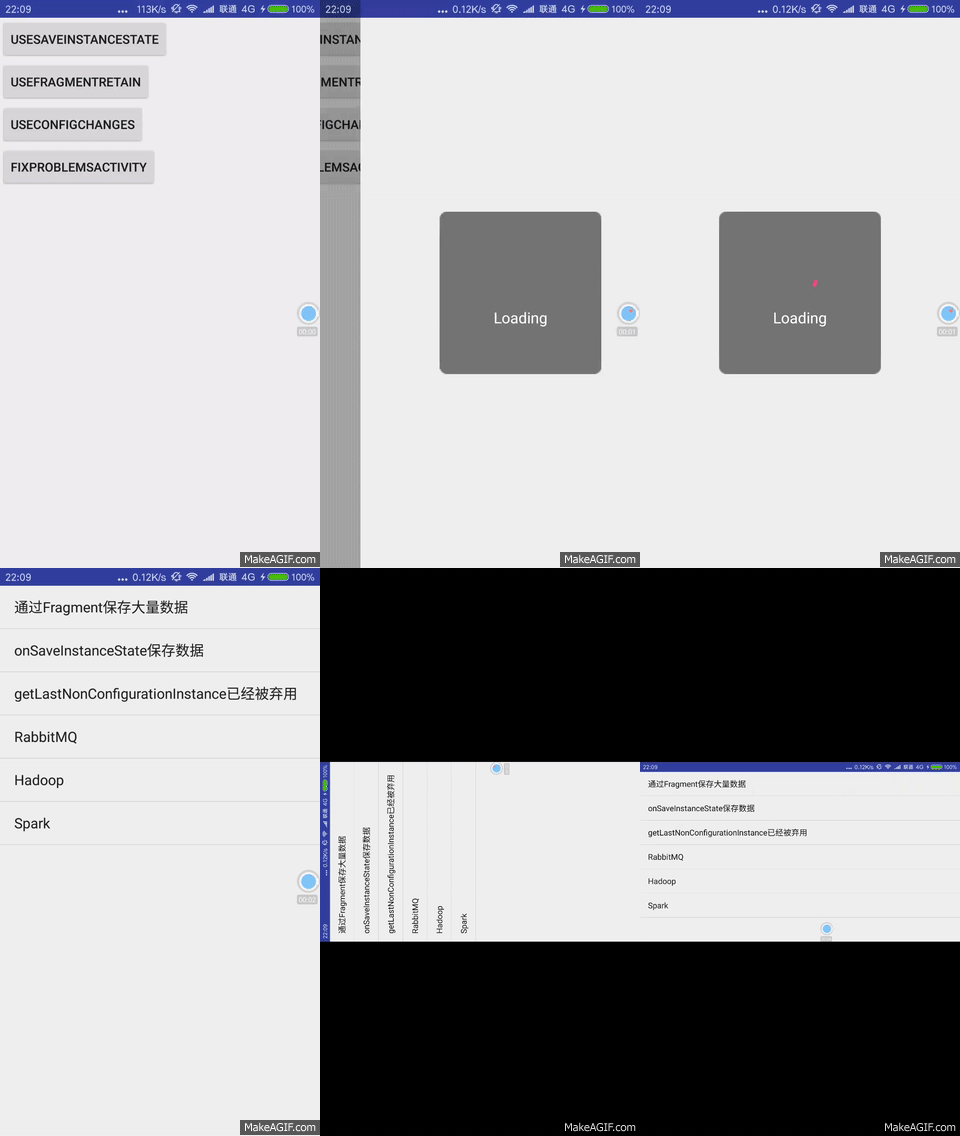
畫面就是一個 ListView,onCreate 啟動非同步任務載入資料,這裡用 Thread.sleep 模擬耗時。使用者旋轉螢幕時,onSaveInstanceState 把資料塞進 Bundle,重建後的 onCreate 直接取回,省下一次多餘的重新載入。
執行結果:
12-24 20:13:41.814 E/MainActivity: onCreate
12-24 20:13:46.124 E/MainActivity: onSaveInstanceState
12-24 20:13:46.124 E/MainActivity: onDestroy
12-24 20:13:46.154 E/MainActivity: onCreate
12-24 20:13:46.164 E/MainActivity: onRestoreInstanceState
資料載入完成後再持續旋轉,log 會不斷印出 onSaveInstanceState → onDestroy → onCreate → onRestoreInstanceState,證明 Activity 確實被重建,但我們沒有再觸發一次資料載入。
但如果在「載入途中」旋轉,就會出問題:任務還沒結束,重建後又開了一個新任務,舊任務的 onPostExecute 執行到 dialog.dismiss() 時會拋出 NullPointerException,因為此時與對話框綁定的 FragmentManager 已經是 null。這正是下一節要解的題。
三、方案二:用 Fragment 保留物件
如果 Activity 重建需要恢復大量資料、重建網路連線或執行其他密集操作,光靠 Bundle 是撐不住的。Bundle 並非設計來攜帶大型物件(例如 Bitmap),而且其中的資料必須先序列化再反序列化,既耗記憶體又拖慢組態變更速度。
這時候可以靠「保留 Fragment」來減輕重新初始化的負擔。當系統因組態變更關閉 Activity 時,被標記為要保留的 Fragment 不會被銷毀,你可以在其中持有需要保留的有狀態物件。
做法四步:
setRetainInstance(true)。public class RetainedFragment extends Fragment {
// 想要保留的資料物件
private MyDataObject data;
// 這個方法對該 Fragment 只會被呼叫一次
@Override
public void onCreate(Bundle savedInstanceState) {
super.onCreate(savedInstanceState);
setRetainInstance(true);
}
public void setData(MyDataObject data) {
this.data = data;
}
public MyDataObject getData() {
return data;
}
}
注意:雖然你可以存放任何物件,但切勿傳入與 Activity 綁定的東西,例如 Drawable、Adapter、View 或任何與 Context 相關的物件。否則 Activity 將無法被回收,直接造成記憶體洩漏——資源一直被持有卻無法被 GC,可用記憶體就會越來越少。
實際例子
1. RetainedFragment(這次保留的是 Bitmap):
public class RetainedFragment extends Fragment {

    private Bitmap data;

    @Override
    public void onCreate(Bundle savedInstanceState) {
        super.onCreate(savedInstanceState);
        setRetainInstance(true);
    }

    public void setData(Bitmap data) {
        this.data = data;
    }

    public Bitmap getData() {
        return data;
    }
}
只是持有 Bitmap 的引用,實際上你可以用同一個 Fragment 保存多個物件。
2. FragmentRetainDataActivity:
public class FragmentRetainDataActivity extends Activity {

    private static final String TAG = "FragmentRetainData";
    private RetainedFragment dataFragment;
    private DialogFragment mLoadingDialog;
    private ImageView mImageView;
    private Bitmap mBitmap;
    BitmapWorkerTask bitmapWorkerTask;

    @Override
    public void onCreate(Bundle savedInstanceState) {
        super.onCreate(savedInstanceState);
        setContentView(R.layout.activity_main);
        Log.e(TAG, "onCreate");

        // Activity 重啟時先找保留的 Fragment
        FragmentManager fm = getFragmentManager();
        dataFragment = (RetainedFragment) fm.findFragmentByTag("data");

        // 第一次建立 Fragment
        if (dataFragment == null) {
            dataFragment = new RetainedFragment();
            fm.beginTransaction().add(dataFragment, "data").commit();
        }

        // 資料在 dataFragment.getData() 中
        mBitmap = dataFragment.getData();
        initView();
    }

    /** 初始化控制項 */
    private void initView() {
        mImageView = (ImageView) findViewById(R.id.id_imageView);

        if (mBitmap != null) {
            mImageView.setImageBitmap(mBitmap);
        } else {
            // 圖片為空時才載入。注意即使 dataFragment != null,
            // 若在載入途中旋轉螢幕,圖片其實還沒準備好
            mLoadingDialog = new LoadingDialog();
            mLoadingDialog.show(getFragmentManager(), "LOADING_DIALOG");
            bitmapWorkerTask = new BitmapWorkerTask(this);
            bitmapWorkerTask.execute(
                "https://images2015.cnblogs.com/blog/747969/201612/747969-20161222164357995-1098775233.jpg");
        }
    }

    /**
     * 非同步下載圖片的任務。
     * 設為靜態內部類,避免持有外部 Activity 造成記憶體洩漏
     */
    private static class BitmapWorkerTask extends AsyncTask<String, Void, Bitmap> {

        private String imageUrl;
        // 保存外部 Activity 的弱引用
        private WeakReference<Context> weakReference;

        public BitmapWorkerTask(Context context) {
            weakReference = new WeakReference<>(context);
        }

        @Override
        protected Bitmap doInBackground(String... params) {
            imageUrl = params[0];
            // 為了演示載入過程,先阻塞 2 秒
            try {
                Thread.sleep(2000);
            } catch (InterruptedException e) {
                e.printStackTrace();
            }
            return downloadUrlToStream(imageUrl);
        }

        @Override
        protected void onPostExecute(Bitmap bitmap) {
            super.onPostExecute(bitmap);
            if (bitmap != null) {
                FragmentRetainDataActivity retainDataActivity =
                        (FragmentRetainDataActivity) weakReference.get();
                if (retainDataActivity != null) {
                    retainDataActivity.onLoaded(bitmap);
                }
            }
        }

        /** 建立 HTTP 請求並取得 Bitmap */
        private Bitmap downloadUrlToStream(String urlString) {
            HttpURLConnection urlConnection = null;
            Bitmap bitmap = null;
            try {
                final URL url = new URL(urlString);
                urlConnection = (HttpURLConnection) url.openConnection();
                if (urlConnection.getResponseCode() == HttpURLConnection.HTTP_OK) {
                    InputStream is = urlConnection.getInputStream();
                    bitmap = BitmapFactory.decodeStream(is);
                    is.close();
                    return bitmap;
                } else {
                    return null;
                }
            } catch (final IOException e) {
                e.printStackTrace();
            } finally {
                if (urlConnection != null) {
                    urlConnection.disconnect();
                }
            }
            return null;
        }
    }

    // 載入完畢的回呼
    public void onLoaded(Bitmap bitmap) {
        mBitmap = bitmap;
        mLoadingDialog.dismiss();
        mImageView.setImageBitmap(mBitmap);
        // 把資料存回 Fragment
        dataFragment.setData(mBitmap);
        Log.e(TAG, "onLoaded");
    }

    public void onPause() {
        super.onPause();
        Log.e(TAG, "onPause");
        if (getFragmentManager() != null && mLoadingDialog != null) mLoadingDialog.dismiss();
    }

    @Override
    public void onDestroy() {
        super.onDestroy();
        Log.e(TAG, "onDestroy");
        if (bitmapWorkerTask != null) bitmapWorkerTask.cancel(true);
        // 把資料存進 Fragment
        dataFragment.setData(mBitmap);
    }
}
這裡用 BitmapWorkerTask 非同步下載圖片,downloadUrlToStream 封裝實際的網路請求;Task 用弱引用持有外部 Activity 以防洩漏,下載完成後透過 onLoaded 回呼更新 UI。至於是否已載入過,則靠檢查 dataFragment 與 mBitmap 來判斷。
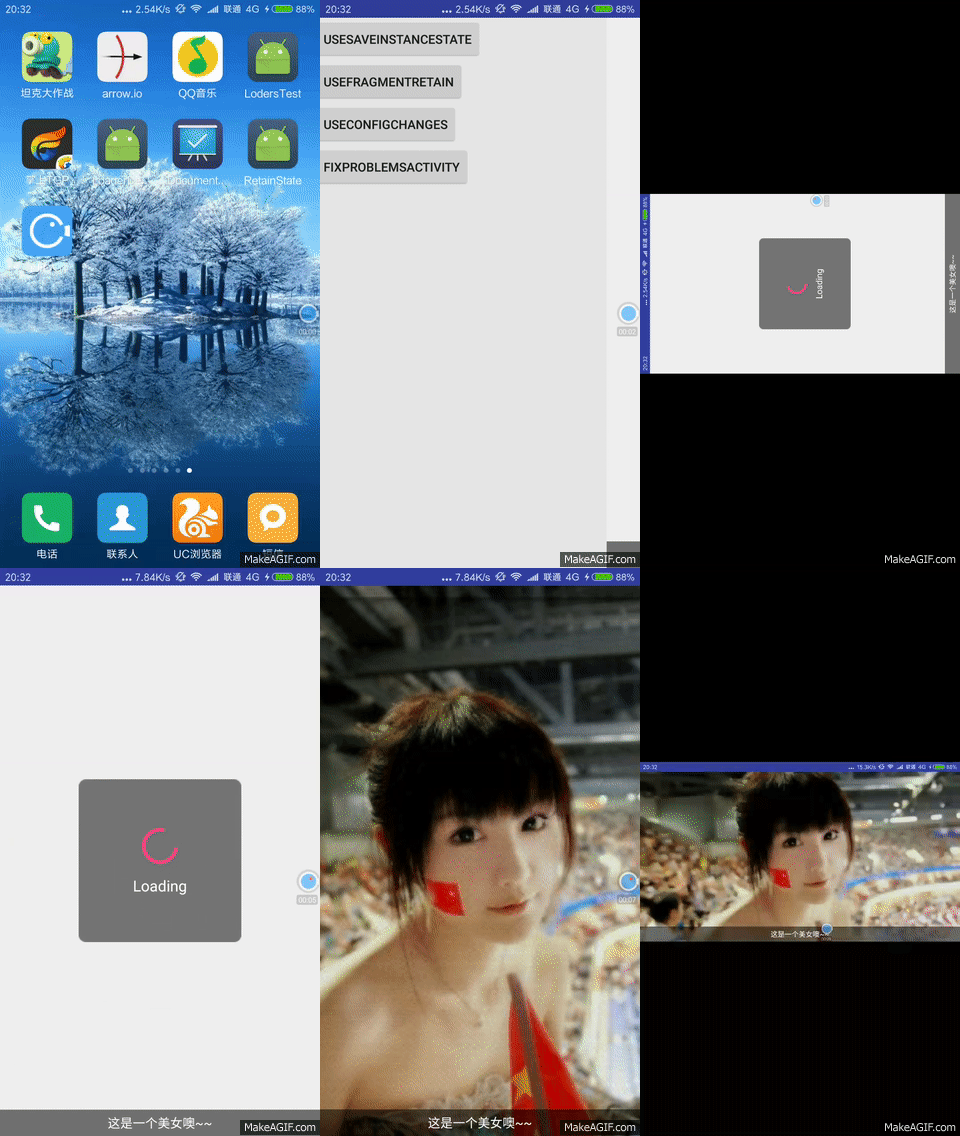
從 gif 可以看到,若在還沒載入完就旋轉螢幕,它仍會重新啟動非同步任務下載,體驗不理想。這個問題留到最後一節處理。
四、方案三:自行處理組態變更
如果你的 App 在特定組態變更期間不需要更新資源,而且基於效能考量想盡量避免重建,可以直接宣告由 Activity 自己處理組態變更,阻止系統重啟它。修改 AndroidManifest.xml:
<activity android:name=".MyActivity"
    android:configChanges="orientation|keyboardHidden"
    android:label="@string/app_name">
其中 "orientation" 與 "keyboardHidden" 分別對應螢幕方向與實體鍵盤可用性的改變。若要同時處理多個項目,用管線字元 | 分隔即可。
注意:若是 targeting API 13 以上,除了 "orientation",還必須加上 "screenSize",也就是要寫成 android:configChanges="orientation|screenSize",否則旋轉時仍會被重啟。
設定之後,組態改變時 MyActivity 不會重建,改為收到 onConfigurationChanged() 回呼,並傳入 Configuration 物件描述新的裝置組態。你可以讀取其中的欄位判斷方向,再決定要更新哪些資源:
@Override
public void onConfigurationChanged(Configuration newConfig) {
    super.onConfigurationChanged(newConfig);
    // 檢查螢幕方向
    if (newConfig.orientation == Configuration.ORIENTATION_LANDSCAPE) {
        Toast.makeText(this, "landscape", Toast.LENGTH_SHORT).show();
    } else if (newConfig.orientation == Configuration.ORIENTATION_PORTRAIT) {
        Toast.makeText(this, "portrait", Toast.LENGTH_SHORT).show();
    }
}
完整示例:
public class ConfigChangesTestActivity extends ListActivity {

    private static final String TAG = "MainActivity";
    private ListAdapter mAdapter;
    private ArrayList<String> mDatas;
    private DialogFragment mLoadingDialog;
    private LoadDataAsyncTask mLoadDataAsyncTask;

    @Override
    public void onCreate(Bundle savedInstanceState) {
        super.onCreate(savedInstanceState);
        Log.e(TAG, "onCreate");
        initData(savedInstanceState);
    }

    /** 初始化資料 */
    private void initData(Bundle savedInstanceState) {
        mLoadingDialog = new LoadingDialog();
        mLoadingDialog.show(getFragmentManager(), "LoadingDialog");
        mLoadDataAsyncTask = new LoadDataAsyncTask();
        mLoadDataAsyncTask.execute();
    }

    /** 初始化 Adapter */
    private void initAdapter() {
        mAdapter = new ArrayAdapter<String>(
                ConfigChangesTestActivity.this,
                android.R.layout.simple_list_item_1, mDatas);
        setListAdapter(mAdapter);
    }

    /** 模擬耗時操作 */
    private ArrayList<String> generateTimeConsumingDatas() {
        try {
            Thread.sleep(2000);
        } catch (InterruptedException e) {
        }
        return new ArrayList<String>(Arrays.asList(
                "通過Fragment保存大量數據",
                "onSaveInstanceState保存數據",
                "getLastNonConfigurationInstance已經被棄用",
                "RabbitMQ", "Hadoop", "Spark"));
    }

    /**
     * 組態改變時不會重啟 Activity,
     * 但會回呼此方法,由開發者自行處理旋轉後的版面
     */
    @Override
    public void onConfigurationChanged(Configuration newConfig) {
        super.onConfigurationChanged(newConfig);
        if (newConfig.orientation == Configuration.ORIENTATION_LANDSCAPE) {
            Toast.makeText(this, "landscape", Toast.LENGTH_SHORT).show();
        } else if (newConfig.orientation == Configuration.ORIENTATION_PORTRAIT) {
            Toast.makeText(this, "portrait", Toast.LENGTH_SHORT).show();
        }
    }

    private class LoadDataAsyncTask extends AsyncTask<Void, Void, Void> {
        @Override
        protected Void doInBackground(Void... params) {
            mDatas = generateTimeConsumingDatas();
            return null;
        }

        @Override
        protected void onPostExecute(Void result) {
            mLoadingDialog.dismiss();
            initAdapter();
        }
    }

    @Override
    protected void onDestroy() {
        Log.e(TAG, "onDestroy");
        super.onDestroy();
    }
}
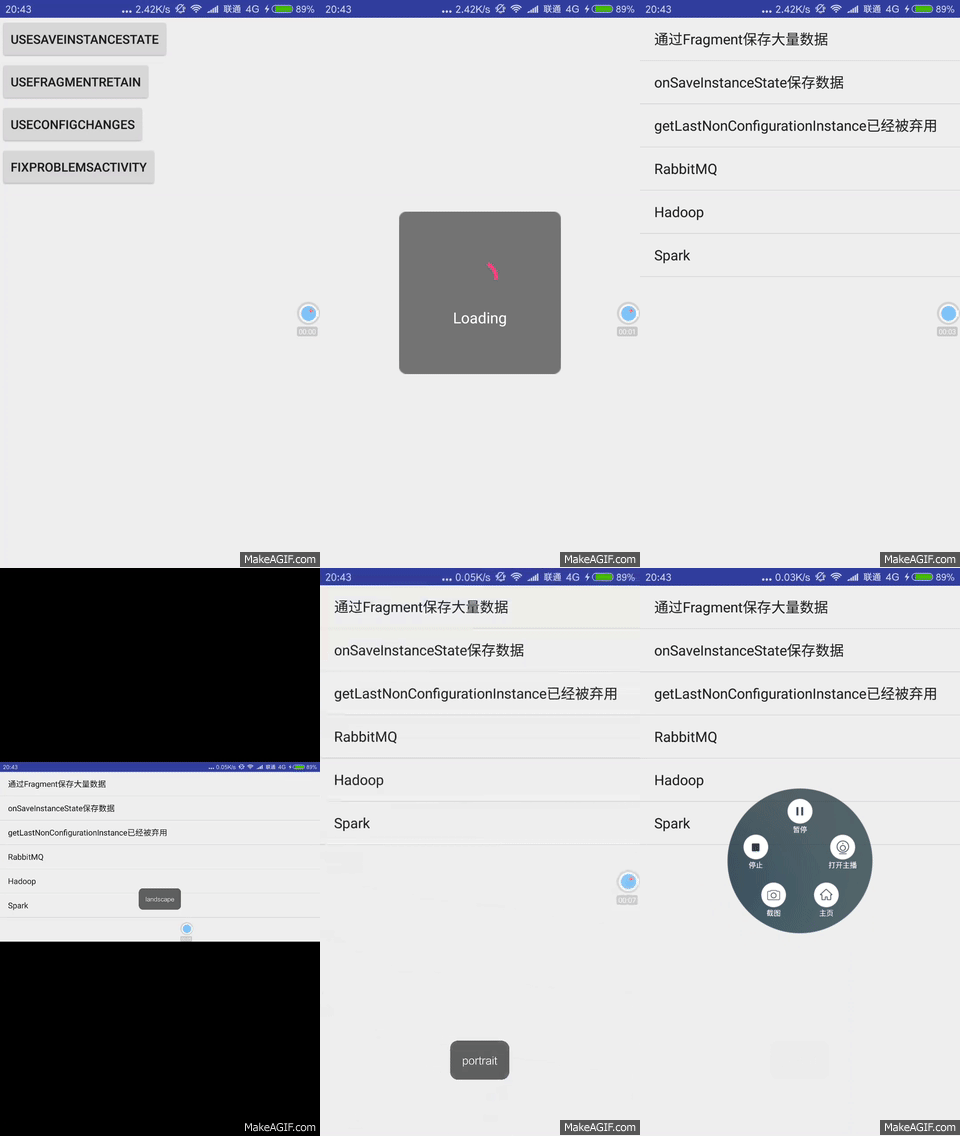
這個做法最省事,在回呼裡寫你要的邏輯就好,Activity 完全不重建。缺點是備用資源的切換會變得更棘手,因此除非效能壓力真的很大,否則不建議當作首選,多數情況用 Fragment 更合適。
五、任務還沒跑完就旋轉,怎麼辦
回到最棘手的情境:載入途中旋轉螢幕,希望任務不要中斷、也不要重複啟動。難點在於「保存任務執行緒並且不銷毀它」。前面三種思路都能做到,這裡示範用 Fragment 保存 AsyncTask。
1. OtherRetainedFragment:
/**
 * 保存物件的 Fragment
 */
public class OtherRetainedFragment extends Fragment {

    // 保存一個非同步任務
    private MyAsyncTask data;

    // 這個方法對該 Fragment 只會被呼叫一次
    @Override
    public void onCreate(Bundle savedInstanceState) {
        super.onCreate(savedInstanceState);
        setRetainInstance(true);
    }

    public void setData(MyAsyncTask data) {
        this.data = data;
    }

    public MyAsyncTask getData() {
        return data;
    }
}
和前面幾乎一樣,只是保存的物件換成 MyAsyncTask。
2. MyAsyncTask:
public class MyAsyncTask extends AsyncTask<Void, Void, Void> {

    // 保存外部 Activity 的弱引用
    private WeakReference<Context> weakReference;
    private FixProblemsActivity activity;

    /** 是否已完成 */
    private boolean isCompleted;
    /** 進度框 */
    private LoadingDialog mLoadingDialog;
    private List<String> items;

    public MyAsyncTask(Context context) {
        weakReference = new WeakReference<>(context);
    }

    /** 開始時顯示載入框 */
    @Override
    protected void onPreExecute() {
        mLoadingDialog = new LoadingDialog();
        activity = (FixProblemsActivity) weakReference.get();
        if (activity != null) mLoadingDialog.show(activity.getFragmentManager(), "LOADING");
    }

    /** 載入資料 */
    @Override
    protected Void doInBackground(Void... params) {
        items = loadingData();
        return null;
    }

    /** 載入完成,回呼目前的 Activity */
    @Override
    protected void onPostExecute(Void unused) {
        isCompleted = true;
        notifyActivityTaskCompleted();
        if (mLoadingDialog != null) mLoadingDialog.dismiss();
    }

    public List<String> getItems() {
        return items;
    }

    private List<String> loadingData() {
        try {
            Thread.sleep(5000);
        } catch (InterruptedException e) {
        }
        return new ArrayList<String>(Arrays.asList(
                "通過Fragment保存大量數據",
                "onSaveInstanceState保存數據",
                "getLastNonConfigurationInstance已經被棄用",
                "RabbitMQ", "Hadoop", "Spark"));
    }

    /**
     * 設定 Activity。因為 Activity 會一直變化,
     * 每次重建後都要重新綁定
     */
    public void setActivity(Context activity) {
        weakReference = new WeakReference<>(activity);
        this.activity = (FixProblemsActivity) activity;

        // 若任務尚未完成,為新 Activity 開一個等待框
        if (activity != null && !isCompleted) {
            mLoadingDialog = new LoadingDialog();
            mLoadingDialog.show(this.activity.getFragmentManager(), "LOADING");
        }
        // 若已完成,直接通知 Activity 更新
        if (isCompleted) {
            notifyActivityTaskCompleted();
        }
    }

    /** Activity 不可見時關閉 dialog */
    public void dialogDismiss() {
        if (mLoadingDialog != null) {
            mLoadingDialog.dismiss();
        }
    }

    private void notifyActivityTaskCompleted() {
        if (null != activity) {
            activity.onTaskCompleted();
        }
    }
}
幾個設計重點:
setActivity() 負責在任務未結束時,為重建後的 Activity 建立新的 dialog。dialogDismiss() 在 Activity 不可見時關閉 dialog,避免舊 dialog 洩漏。onTaskCompleted 更新 UI。3. FixProblemsActivity:
public class FixProblemsActivity extends ListActivity {

    private static final String TAG = "MainActivity";
    private ListAdapter mAdapter;
    private List<String> mDatas;
    private OtherRetainedFragment dataFragment;
    private MyAsyncTask mMyTask;

    @Override
    public void onCreate(Bundle savedInstanceState) {
        super.onCreate(savedInstanceState);
        Log.e(TAG, "onCreate");

        // Activity 重啟時先找保留的 Fragment
        FragmentManager fm = getFragmentManager();
        dataFragment = (OtherRetainedFragment) fm.findFragmentByTag("data");

        // 第一次建立 Fragment
        if (dataFragment == null) {
            dataFragment = new OtherRetainedFragment();
            fm.beginTransaction().add(dataFragment, "data").commit();
        }

        mMyTask = dataFragment.getData();
        if (mMyTask != null) {
            // 與新的 Activity 重新綁定
            mMyTask.setActivity(this);
        } else {
            // 第一次進入,啟動新任務
            mMyTask = new MyAsyncTask(this);
            dataFragment.setData(mMyTask);
            mMyTask.execute();
        }
    }

    @Override
    protected void onRestoreInstanceState(Bundle state) {
        super.onRestoreInstanceState(state);
        Log.e(TAG, "onRestoreInstanceState");
    }

    @Override
    protected void onDestroy() {
        Log.e(TAG, "onDestroy");
        super.onDestroy();
    }

    // 在這裡關閉 Dialog,否則容易造成記憶體洩漏
    @Override
    protected void onPause() {
        super.onPause();
        mMyTask.dialogDismiss();
    }

    /**
     * 回呼方法,更新 UI。
     * 若在載入途中按下返回鍵回到上一頁,這裡可能出現
     * "setAdapter on a null object reference",因為 Activity 已被銷毀。
     * 解法是攔截返回鍵事件做相應處理。
     */
    public void onTaskCompleted() {
        mDatas = mMyTask.getItems();
        mAdapter = new ArrayAdapter<String>(
                FixProblemsActivity.this,
                android.R.layout.simple_list_item_1, mDatas);
        setListAdapter(mAdapter);
    }
}
核心邏輯都在 onCreate:如果任務還沒開(第一次進入)就啟動;如果已經開了,就呼叫 setActivity(this) 重新綁定。並在 onPause 關閉 dialog 防洩漏。
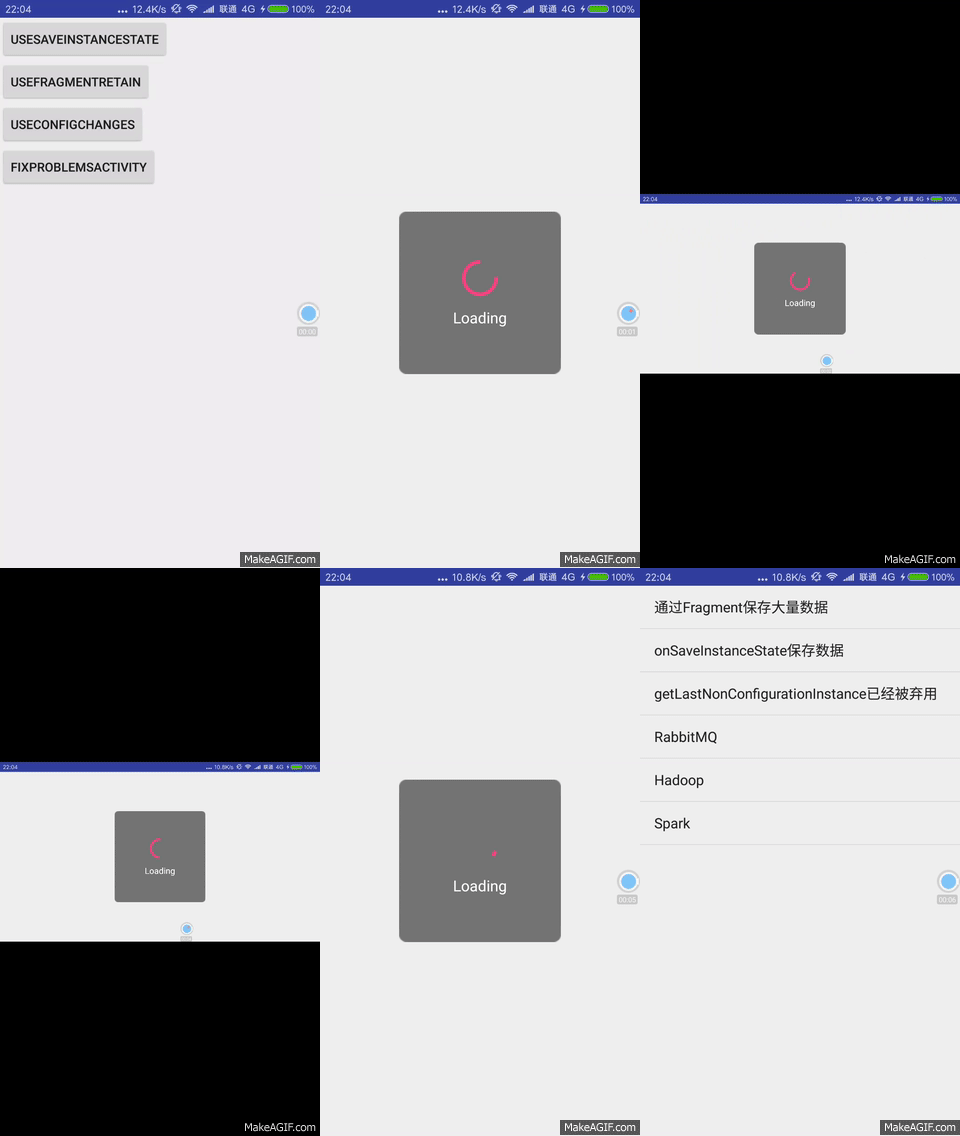
這裡刻意把等待時間設為 5 秒,夠你旋轉三四個來回。可以看到畫面雖然不斷重建,任務的執行與載入框的顯示卻完全不受影響。
六、怎麼選
把三個方案放在一起比較就很清楚:資料量小且都是可序列化的簡單型別,用 onSaveInstanceState 最省事;需要保留 Bitmap、連線物件或進行中的任務,用保留 Fragment 最合適;只有當效能敏感、且版面完全依賴系統資源自動切換時,才考慮自行處理組態變更。至於號稱能用的 getLastNonConfigurationInstance(),早已被官方標記為不建議使用,新專案不必再碰。
另外補充一個現代觀點:setRetainInstance(true) 在較新的 Fragment 版本中同樣已被標記為 deprecated,官方目前推薦用 ViewModel 來承載組態變更期間需要存活的狀態。思路完全一致——都是「讓資料活得比 Activity 久」,只是換了更安全的容器。若你在新專案上實作,優先考慮 ViewModel 會更省心。
參考資料:
https://developer.android.google.cn/guide/topics/resources/runtime-changes.html#HandlingTheChange
https://blog.csdn.net/lmj623565791/article/details/37936275
https://developer.android.google.cn/guide/components/activities.html
以上就是本文的全部內容,希望對大家的學習或工作帶來幫助。
 Retrofit 源碼解析:動態代理如何把介面方法變成網路請求
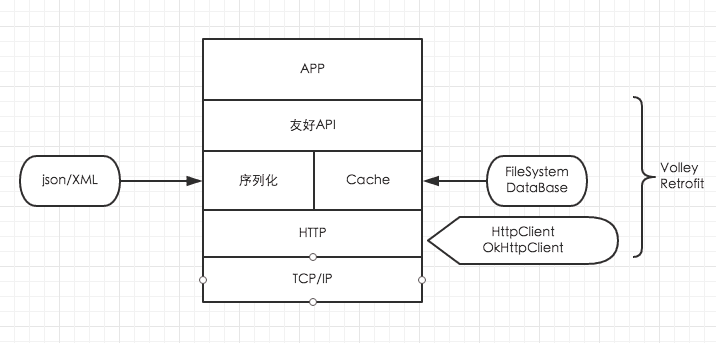
面對一個新專案,我考慮過三種 Android 網路層方案: 1. Loader + HttpClient + GreenDao + Gson + Fragment:可定製
 Android 文件存儲與讀寫全解析
Android 為開發者準備了多種數據存儲方式,包括 ContentProvider、文件存儲、SharedPreferences、SQLite 數據庫以及網絡存儲。本文
 自定義控件(二):多點觸控、Matrix 變換與 FlowLayout 流式布局
多點觸控事件簡單介紹最關鍵的是 onTouchEvent 這個方法。接下來還會介紹更多與事件相關的知識(比如事件分發),這裡先聚焦最簡單的觸控事件。單指有四個動作,再加上
 Android 使用 ZXing 生成二維碼(支持添加中心 Logo)
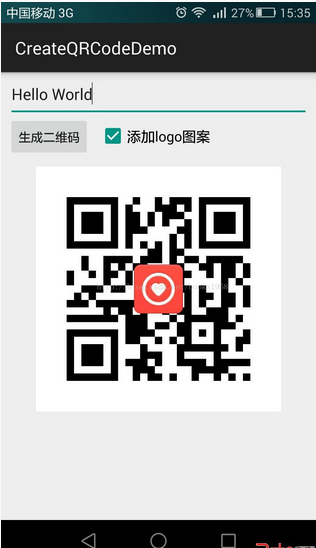
ZXing 是 Google 開源的一個經典庫,既能生成二維碼,也能掃描二維碼。本文聚焦第一部分——生成二維碼並支持在中心嵌入 Logo。先上效果圖:ZXing 相關文件