

編輯:關於 Android 程式設計
調用系統相機拍一張照片並取回結果,拆開來其實只有五步。
<uses-permission android:name="android.permission.CAMERA" />
<uses-permission android:name="android.permission.WRITE_EXTERNAL_STORAGE" />
相機權限負責硬件訪問,寫存儲權限負責照片落地。在 Android 6.0 以後,這兩個都是危險權限,還需要在運行時動態申請。
Intent intent = new Intent();
intent.setAction(MediaStore.ACTION_IMAGE_CAPTURE); // 隱式啟動系統相機// 新建相機圖片的保存位置,文件名用時間戳避免重複
file = new File(Environment.getExternalStorageDirectory(),
System.currentTimeMillis() + ".jpg");
try {
file.createNewFile();
} catch (IOException e) {
e.printStackTrace();
}
// 告知相機照片存到哪裡
intent.putExtra(MediaStore.EXTRA_OUTPUT, Uri.fromFile(file));startActivityForResult(intent, 0x23);@Override
protected void onActivityResult(int requestCode, int resultCode, Intent data) {
super.onActivityResult(requestCode, resultCode, data);
// data 中帶的是縮略圖
if (requestCode == 0x23) {
if (resultCode == RESULT_OK) {
imageView.setImageBitmap(BitmapFactory.decodeFile(file.getAbsolutePath()));
// imageView.setImageURI(Uri.fromFile(file)); // 另一種顯示方式
}
}
}public class MainActivity extends Activity {
private Button button;
private ImageView imageView;
private File file;
@Override
protected void onCreate(Bundle savedInstanceState) {
super.onCreate(savedInstanceState);
setContentView(R.layout.activity_main);
button = (Button) findViewById(R.id.button);
imageView = (ImageView) findViewById(R.id.imageview);
button.setOnClickListener(new View.OnClickListener() {
@Override
public void onClick(View v) {
Intent intent = new Intent();
intent.setAction(MediaStore.ACTION_IMAGE_CAPTURE); // 隱式啟動系統相機
file = new File(Environment.getExternalStorageDirectory(),
System.currentTimeMillis() + ".jpg");
try {
file.createNewFile();
} catch (IOException e) {
e.printStackTrace();
}
intent.putExtra(MediaStore.EXTRA_OUTPUT, Uri.fromFile(file));
startActivityForResult(intent, 0x23);
}
});
}
@Override
protected void onActivityResult(int requestCode, int resultCode, Intent data) {
super.onActivityResult(requestCode, resultCode, data);
if (requestCode == 0x23) {
if (resultCode == RESULT_OK) {
imageView.setImageBitmap(BitmapFactory.decodeFile(file.getAbsolutePath()));
// imageView.setImageURI(Uri.fromFile(file));
}
}
}
}一個容易被忽略的點:一旦通過 MediaStore.EXTRA_OUTPUT 指定了輸出文件,返回的 Intent data 就不再攜帶可用的縮略圖數據,此時只能拿之前保存的 file 路徑去解碼。反過來,如果不指定輸出位置,才會通過 data.getParcelableExtra("data") 拿到低分辨率的縮略圖。
 自定義 View 結合屬性動畫:打造漸變圓環、刻度與三角形指示器
本篇以自定義 View 搭配屬性動畫,打造一個具視覺層次的圓環進度元件。相較於單純畫圓,這個版本加入漸變顏色、三角形指示器與鐘表式刻度,讓進度表達更直覺。 漸變圓環 圓
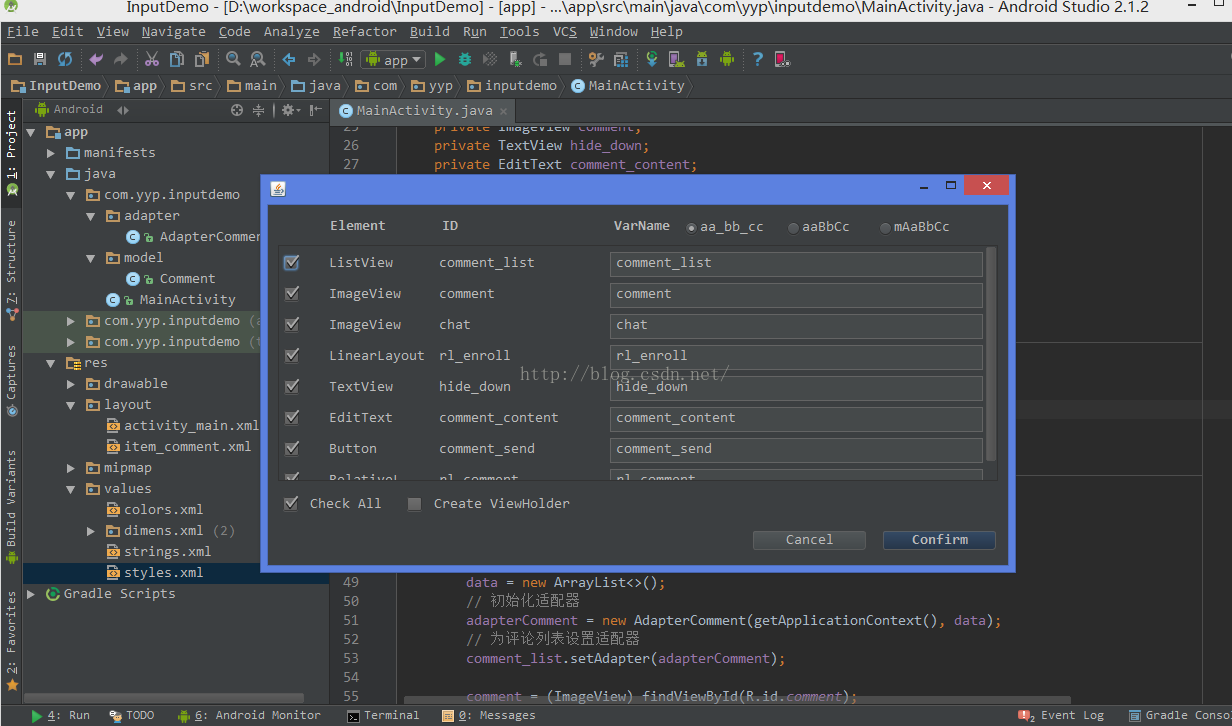 Android評論功能實作:列表、輸入框與鍵盤處理
需求說明 許多社群或照片分享應用都會提供評論功能。本文實作一個簡單的評論列表,包含評論顯示、輸入框切換、送出評論與鍵盤處理。 版面配置 主畫面通常包含一個ListView
 Android 啟動白屏或黑屏閃現問題排查與優化
App 啟動時短暫閃現白屏或黑屏,是許多開發者都會遇到的問題。它通常不是 Crash,而是主題背景與啟動時序共同造成的視覺現象。 白屏與黑屏的原因 若 App 主題使用
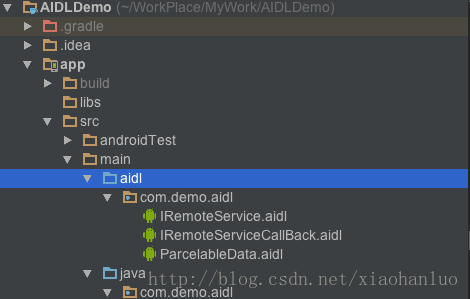 Android Messenger 與 AIDL 進程通信實戰解析
在 Android 中,Service 與客戶端元件若要跨進程溝通,常見方案有 Messenger 與 AIDL。兩者都基於 Binder 機制,但使用方式與適用情境不同