

編輯:關於 Android 程式設計
前面的文章已經把 Windows 環境下的 NDK 開發環境配置談完了,本篇就來動手寫一個真正會跑的最小範例——用 C 搭配 Java 完成一個 Hello JNI 程式,親身感受一下 NDK 開發的節奏。
開始之前先提醒一下基礎要求:最好具備 C 語言、Java 語言以及 Linux 基本操作的底子,這會讓你上手快很多。當然,並不是說非得是大牛才能碰 NDK,跟著下面的步驟走一遍即可。
開啟 Eclipse,在左側空白區域按右鍵建立 Android 專案,這部分非常直觀,不再贅述。
打開主 Activity,在其中宣告一個 native 方法:
public class MainActivity extends Activity { public static native String getStringFromC(); @Override protected void onCreate(Bundle savedInstanceState) { super.onCreate(savedInstanceState); setContentView(R.layout.activity_main); } @Override public boolean onCreateOptionsMenu(Menu menu) { // Inflate the menu; this adds items to the action bar if it is present. getMenuInflater().inflate(R.menu.main, menu); return true; } }
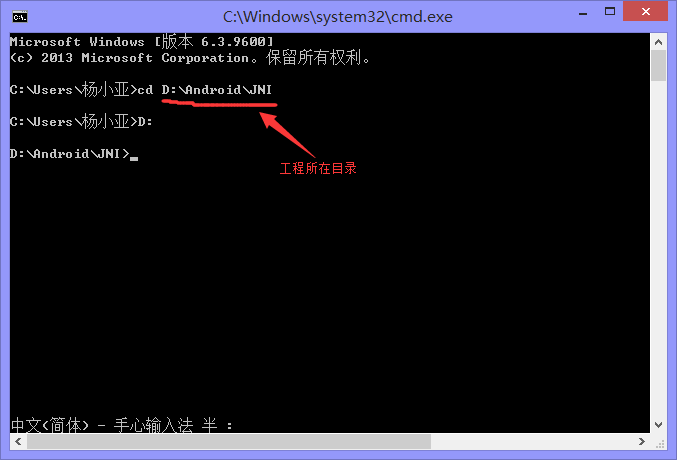
接著在專案目錄下新建一個 jni 資料夾,然後開啟命令提示字元,用 cd 指令切換到專案根目錄:
先認識一下 javah 指令的常用參數:
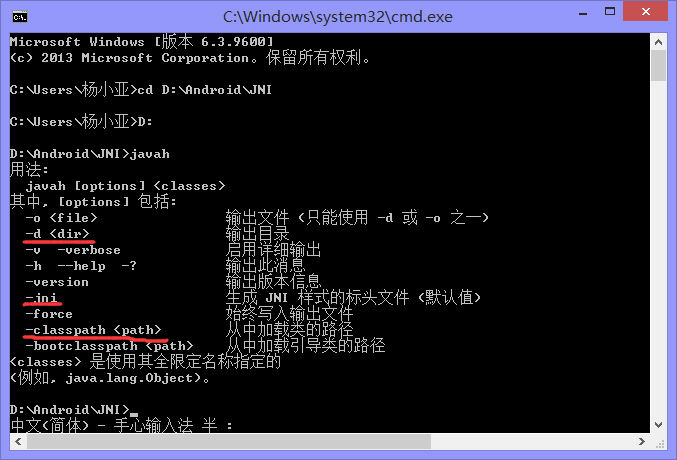
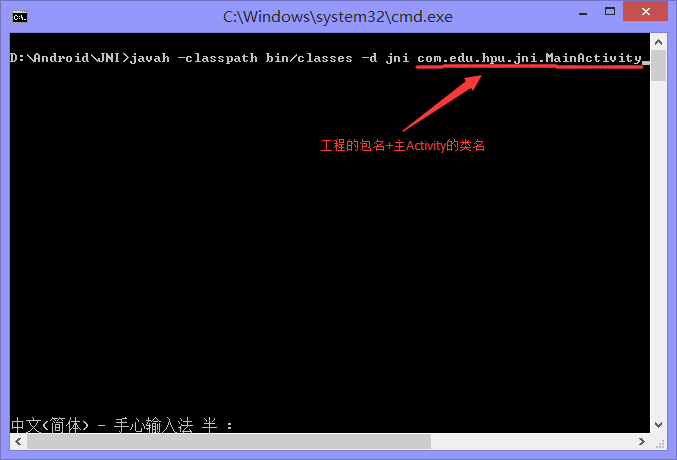
這裡主要會用到 -d、-jni 與 -classpath 三個選項。接著產生標頭檔:
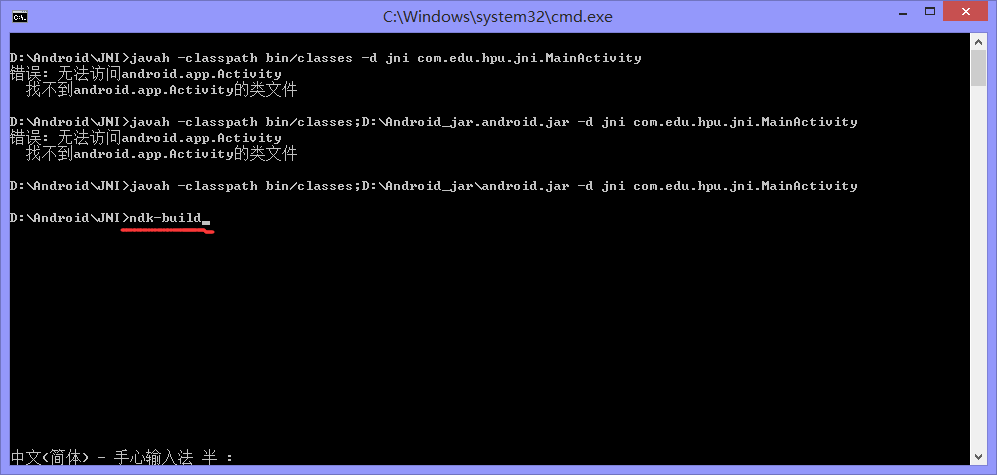
javah -classpath bin/classes -d jni com.edu.hpu.jni.MainActivity
如果這一步報錯,通常不是指令寫錯,而是 classpath 在編譯時找不到 Android.jar:
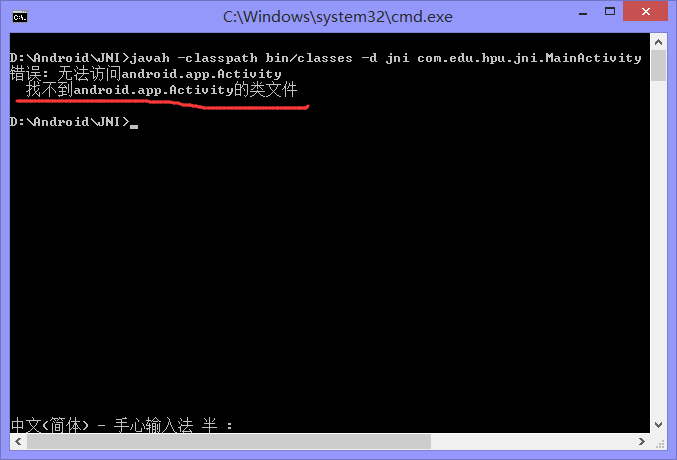
兩種解法。第一種是把 Android.jar 所在目錄加進系統環境變數 classpath——這個檔案位於 Android SDK 的 platforms 資料夾,底下有多個 API 版本,任選一個進去就能看到它。第二種更省事,直接在命令列暫時指定路徑即可:

搞定之後標頭檔就產生了。命令列視窗先別關,後面還要用。回頭刷新專案,你會在 jni 目錄下看到 com_edu_hpu_jni_MainActivity.h(檔名依專案而異)。接著在同一個目錄建立 .c 檔案:
#include <stdio.h> #include <stdlib.h> #include "com_edu_hpu_jni_MainActivity.h" JNIEXPORT jstring JNICALL Java_com_edu_hpu_jni_MainActivity_getStringFromC(JNIEnv* env, jclass this){ return (*env)->NewStringUTF(env, "Hello from JNI !"); }
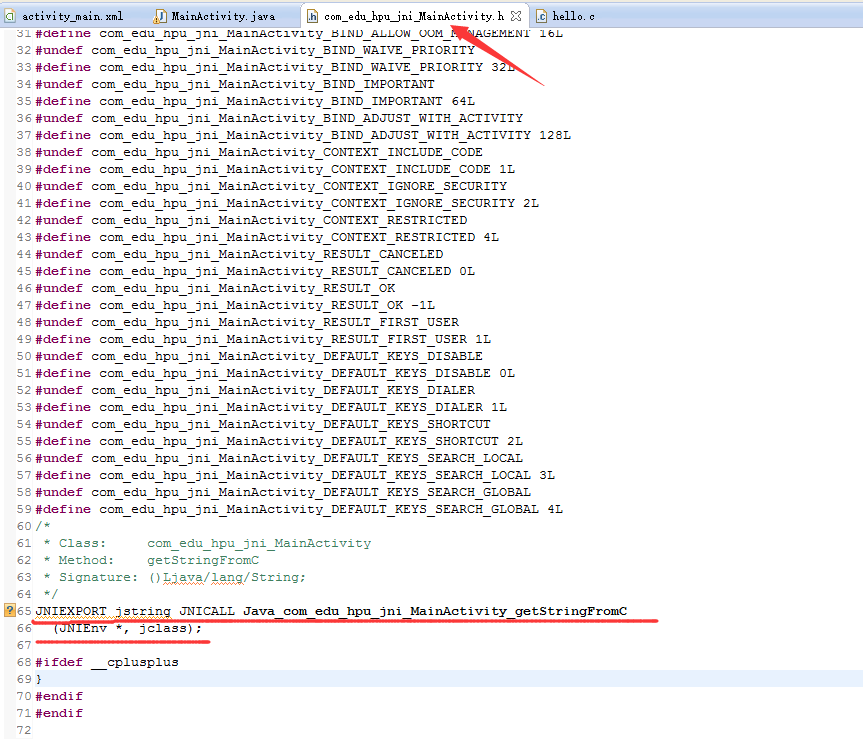
順帶拆解一下這個長長的函式名稱:Java_ 是固定前綴,com_edu_hpu_jni_MainActivity 是「套件名稱+類別名稱」,getStringFromC 則是方法名。為了避免手打打錯,最保險的做法是打開剛剛產生的標頭檔,直接複製貼上:
把先前 demo 專案 jni 目錄下的 Android.mk 複製過來,雙擊打開:
LOCAL_PATH := $(call my-dir) include $(CLEAR_VARS) LOCAL_MODULE := hello LOCAL_SRC_FILES := hello.c include $(BUILD_SHARED_LIBRARY)
其中 LOCAL_MODULE 是這個 .c 檔案的存取標記,LOCAL_SRC_FILES 指向 jni 目錄下要編譯的原始碼檔案。
public class MainActivity extends Activity { static{ System.loadLibrary("hello"); } public static native String getStringFromC(); private TextView text; @Override protected void onCreate(Bundle savedInstanceState) { super.onCreate(savedInstanceState); setContentView(R.layout.activity_main); text = (TextView) findViewById(R.id.hello); text.setText(getStringFromC()); } @Override public boolean onCreateOptionsMenu(Menu menu) { // Inflate the menu; this adds items to the action bar if it is present. getMenuInflater().inflate(R.menu.main, menu); return true; } }
回到命令列視窗,執行 ndk-build 產生 .so 動態庫:
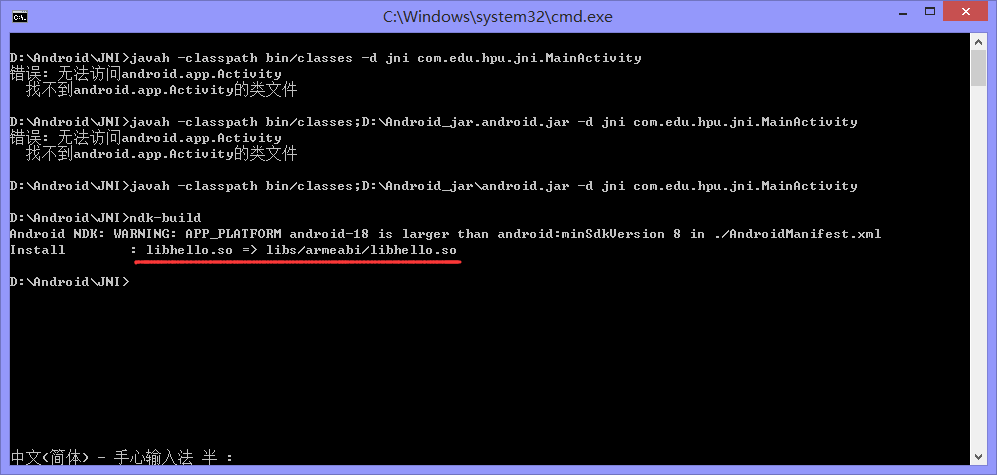
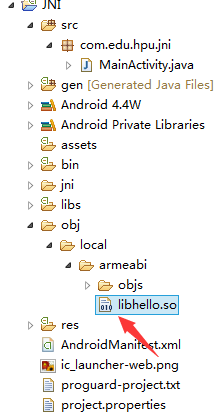
成功之後刷新專案,你會發現 obj 目錄多了一個 .so 檔:
按下執行,第一個 NDK 程式就此完工:
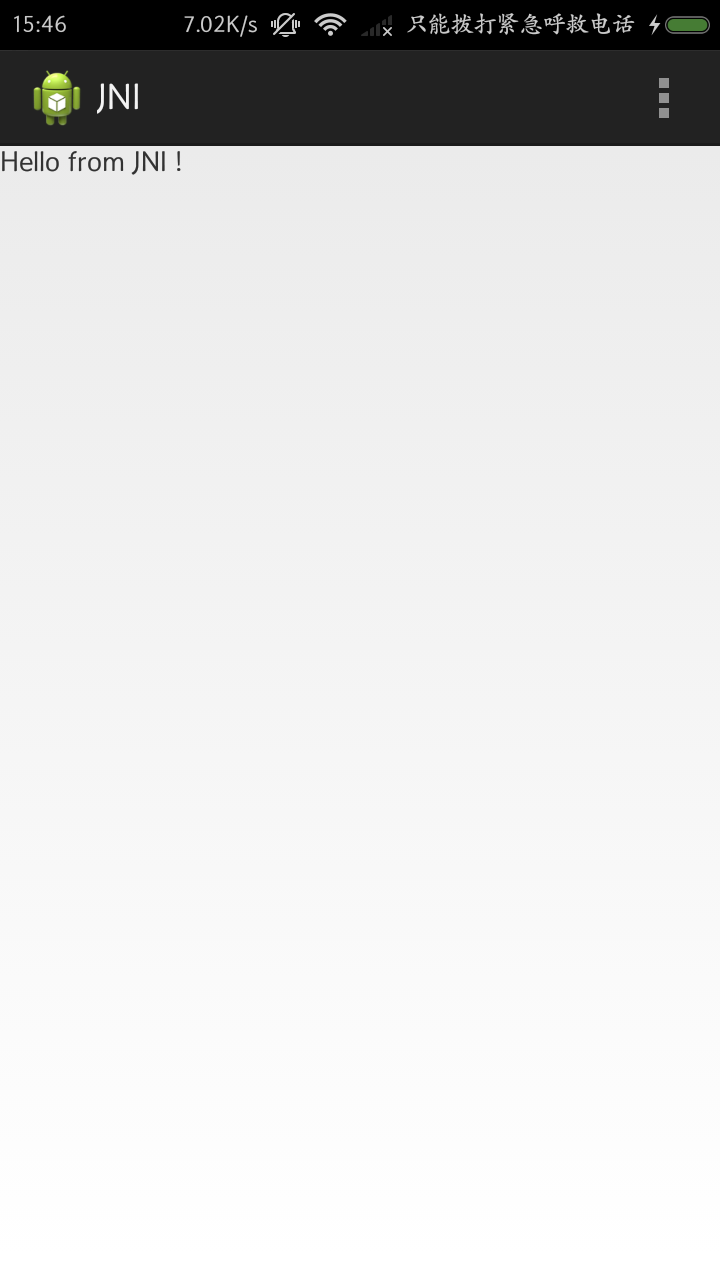
一直切換命令列確實麻煩,Eclipse 本身就支援一鍵 ndk-build,設定一次之後終身受用。
第一步:安裝 NDK
安裝方式請參考 Android NDK 開發入門相關說明。
第二步:配置 Eclipse
開啟 window → perferences:
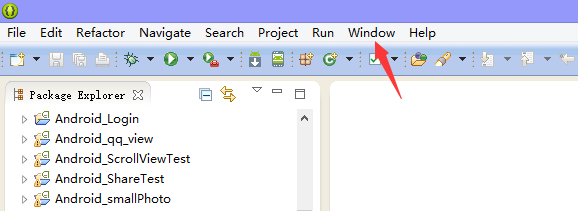
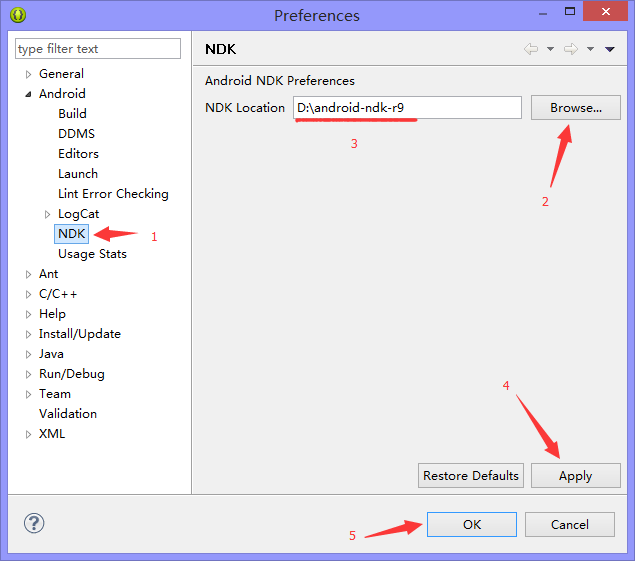
接著選擇 Android → ndk,把我們的 NDK 安裝目錄填進去:
最後替專案指定一個 ndk-build 的啟動路徑,在專案上按右鍵選擇 properties:
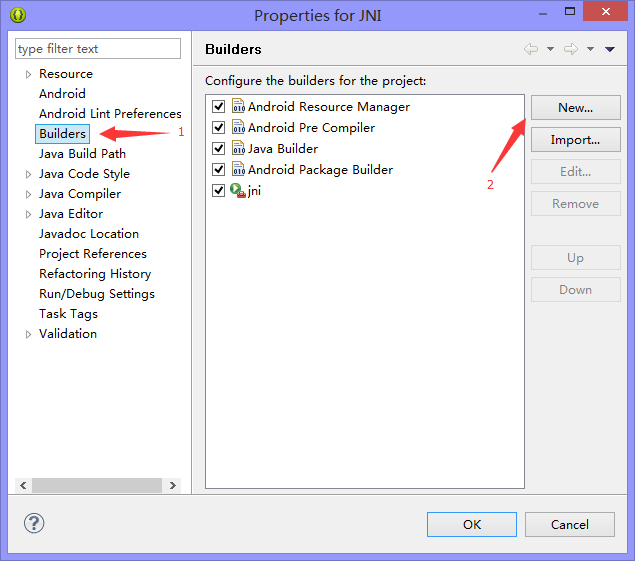
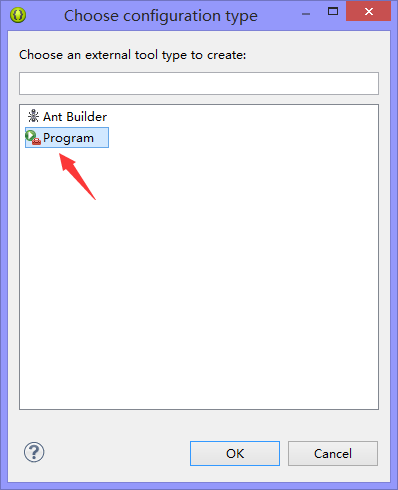
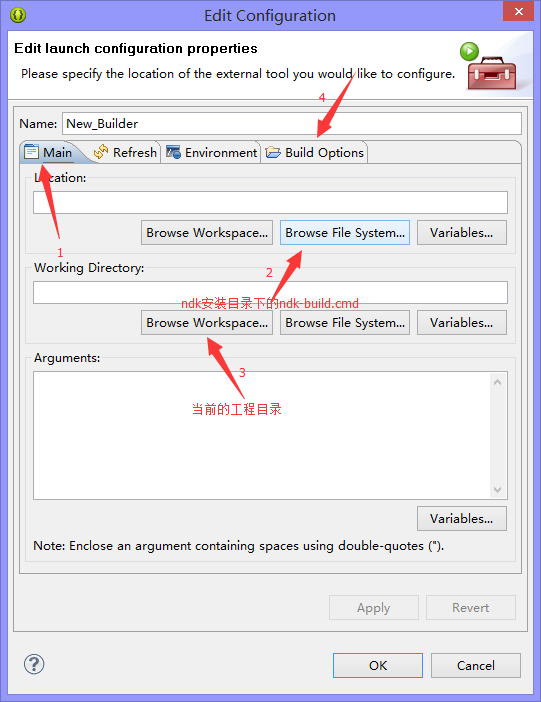
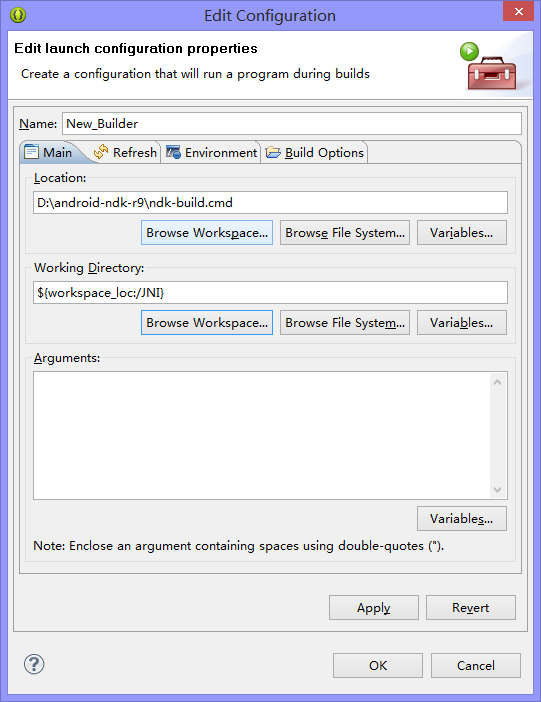
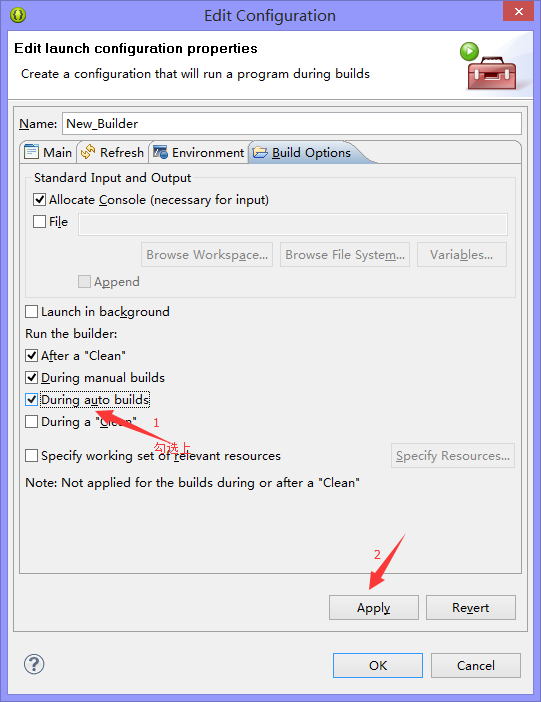
至此 Eclipse 的 NDK 編譯環境配置完成,往後存檔即可自動編譯,方便許多,快去試試。
以上就是本文的全部內容,希望本文的內容對大家的學習或者工作能帶來一定的幫助,同時也希望多多支持本站!
 Android 手機衛士實戰:綁定 SIM 卡序列號與防盜攔截
接著處理導航流程中的第二個引導頁——SIM 卡綁定。 這個功能的思路是:把當前 SIM 卡的序列號存進 SharedPreferences,日後一旦換卡,就能對比出異常
 Android TouchEvent 觸摸事件分發機制詳解
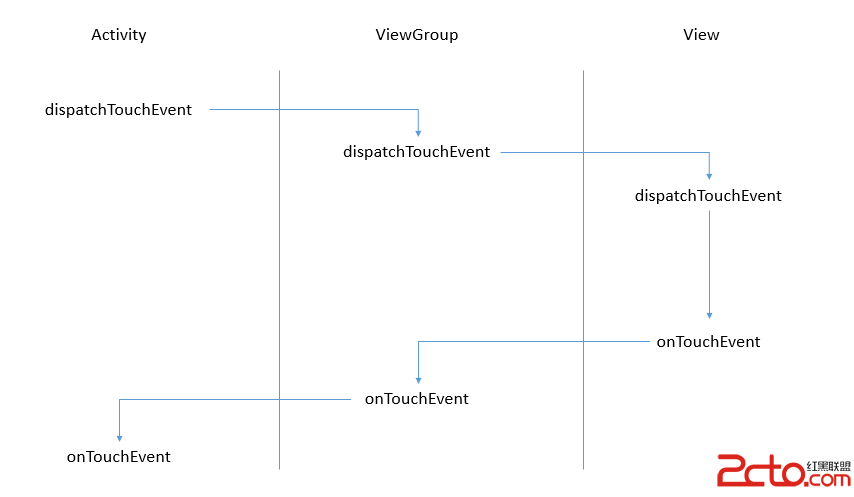
手指在螢幕上點擊或滑動時,系統會產生觸摸事件 TouchEvent。真實專案中 ViewGroup 與 View 往往多層嵌套,但核心機制並不複雜。為了把脈絡講清楚,本文
 Native Socket.IO and Android:用 Node.js 打造即時聊天客戶端
原文地址:https://socket.io/blog/native-socket-io-and-android/ 本教程要動手做一個聊天客戶端:以 Node.js 作
 Android 自訂 TextView 讓圓形紅點隨文字動態移動
在一個有點刁鑽的需求裡:一段文字的右上角需要加上一個圓形紅點,而且右側還擺著一個金額,紅點要隨著文字長度動態移動。為了這個效果,我嘗試各種版面配置組合,結果折騰了一下午還