

編輯:關於 Android 程式設計
近期我在開發一個與鎖屏懸浮窗相關的功能,上網查了不少資料,發現網路上的內容比較零散,於是乾脆整理成一篇較完整的筆記。本文重點放在兩件事:一是如何監聽系統的鎖屏狀態,二是如何在鎖屏界面上彈出懸浮窗。
綜合來看,監聽鎖屏大致有兩條路:一是用程式碼直接判定,二是接收系統廣播。
1) 程式碼直接判定
程式碼判定又有兩種常見做法。
a) 透過 PowerManager 的 isScreenOn 方法:
PowerManager pm = (PowerManager) context.getSystemService(Context.POWER_SERVICE); //如果為true,則表示屏幕"亮"了,否則屏幕"暗"了。 boolean isScreenOn = pm.isScreenOn();
這裡需要說明一下:所謂屏幕「亮」,其實涵蓋兩種狀態——尚未鎖屏,以及目前處於解鎖狀態,這兩種情況屏幕都是亮的;而屏幕「暗」則代表目前屏幕是全黑的。
b) 透過 KeyguardManager 的 inKeyguardRestrictedInputMode 方法:
KeyguardManager mKeyguardManager = (KeyguardManager) context.getSystemService(Context.KEYGUARD_SERVICE); boolean flag = mKeyguardManager.inKeyguardRestrictedInputMode();
關於 flag,經實驗總結如下:若 flag 為 true,代表兩種狀態——屏幕是全黑的,或目前處於鎖屏狀態;若 flag 為 false,則代表目前尚未鎖屏。
值得一提的是,上面兩種方法也可以透過反射機制來呼叫,反射寫法如下:
private static Method mReflectScreenState; try { mReflectScreenState = PowerManager.class.getMethod(isScreenOn, new Class[] {}); PowerManager pm = (PowerManager) context.getSystemService(Activity.POWER_SERVICE); boolean isScreenOn= (Boolean) mReflectScreenState.invoke(pm); } catch (Exception e) { e.printStackTrace() }
2) 接收廣播
當系統鎖屏、屏幕亮起或使用者解鎖時,Android 內部都會發出對應的廣播,我們只要監聽這些廣播即可。註冊廣播的偽程式碼如下:
private ScreenBroadcastReceiver mScreenReceiver; private class ScreenBroadcastReceiver extends BroadcastReceiver { private String action = null; @Override public void onReceive(Context context, Intent intent) { action = intent.getAction(); if (Intent.ACTION_SCREEN_ON.equals(action)) { // 開屏 } else if (Intent.ACTION_SCREEN_OFF.equals(action)) { // 鎖屏 } else if (Intent.ACTION_USER_PRESENT.equals(action)) { // 解鎖 } } } private void startScreenBroadcastReceiver() { IntentFilter filter = new IntentFilter(); filter.addAction(Intent.ACTION_SCREEN_ON); filter.addAction(Intent.ACTION_SCREEN_OFF); filter.addAction(Intent.ACTION_USER_PRESENT); context.registerReceiver(mScreenReceiver, filter); }
掌握鎖屏監聽之後,接下來就是要在鎖屏時把懸浮窗彈出來。實作方式有兩種:一是使用 WindowManager,二是使用 Activity。就我目前的實測情況,這兩種方式在真機上都能成功實現;如果各位有遇到問題,歡迎留言討論。
1) 使用 WindowManager
程式碼如下:
private void init(Context mContext) { this.mContext = mContext; mWindowManager = (WindowManager) mContext.getSystemService(Context.WINDOW_SERVICE); // 更新浮動窗口位置參數 靠邊 DisplayMetrics dm = new DisplayMetrics(); // 獲取屏幕信息 mWindowManager.getDefaultDisplay().getMetrics(dm); mScreenWidth = dm.widthPixels; mScreenHeight = dm.heightPixels; this.mWmParams = new WindowManager.LayoutParams(); // 設置window type if (Build.VERSION.SDK_INT >= Build.VERSION_CODES.KITKAT) { mWmParams.type = WindowManager.LayoutParams.TYPE_TOAST; } else { mWmParams.type = WindowManager.LayoutParams.TYPE_PHONE; } // 設置圖片格式,效果為背景透明 mWmParams.format = PixelFormat.RGBA_8888; // 設置浮動窗口不可聚焦(實現操作除浮動窗口外的其他可見窗口的操作) mWmParams.flags = WindowManager.LayoutParams.FLAG_NOT_FOCUSABLE; // 調整懸浮窗顯示的停靠位置為左側置?? mWmParams.gravity = Gravity.LEFT | Gravity.TOP; mScreenHeight = mWindowManager.getDefaultDisplay().getHeight(); // 以屏幕左上角為原點,設置x、y初始值,相對於gravity mWmParams.x = 0; mWmParams.y = mScreenHeight / 2; // 設置懸浮窗口長寬數據 mWmParams.width = LayoutParams.WRAP_CONTENT; mWmParams.height = LayoutParams.WRAP_CONTENT; addView(createView(mContext)); mWindowManager.addView(this, mWmParams); mTimer = new Timer(); hide(); }
WindowManager 的主要配置就是上面這段程式碼。這裡要特別說明 type 的幾種取值:
應用程序窗口。 public static final int FIRST_APPLICATION_WINDOW = 1; 所有程序窗口的"基地"窗口,其他應用程序窗口都顯示在它上面。 public static final int TYPE_BASE_APPLICATION =1; 普通應用功能程序窗口。token必須設置為Activity的token,以指出該窗口屬誰。 public static final int TYPE_APPLICATION = 2; 用於應用程序啟動時所顯示的窗口。應用本身不要使用這種類型。 它用於讓系統顯示些信息,直到應用程序可以開啟自己的窗口。 public static final int TYPE_APPLICATION_STARTING = 3; 應用程序窗口結束。 public static final int LAST_APPLICATION_WINDOW = 99; 子窗口。子窗口的Z序和坐標空間都依賴於他們的宿主窗口。 public static final int FIRST_SUB_WINDOW = 1000; 面板窗口,顯示於宿主窗口上層。 public static final int TYPE_APPLICATION_PANEL = FIRST_SUB_WINDOW; 媒體窗口,例如視頻。顯示於宿主窗口下層。 public static final int TYPE_APPLICATION_MEDIA = FIRST_SUB_WINDOW+1; 應用程序窗口的子面板。顯示於所有面板窗口的上層。(GUI的一般規律,越"子"越靠上) public static final int TYPE_APPLICATION_SUB_PANEL = FIRST_SUB_WINDOW +2; 對話框。類似於面板窗口,繪制類似於頂層窗口,而不是宿主的子窗口。 public static final int TYPE_APPLICATION_ATTACHED_DIALOG = FIRST_SUB_WINDOW +3; 媒體信息。顯示在媒體層和程序窗口之間,需要實現透明(半透明)效果。(例如顯示字幕) public static final int TYPE_APPLICATION_MEDIA_OVERLAY = FIRST_SUB_WINDOW +4; 子窗口結束。( End of types of sub-windows ) public static final int LAST_SUB_WINDOW = 1999; 系統窗口。非應用程序創建。 public static final int FIRST_SYSTEM_WINDOW = 2000; 狀態欄。只能有一個狀態欄;它位於屏幕頂端,其他窗口都位於它下方。 public static final int TYPE_STATUS_BAR = FIRST_SYSTEM_WINDOW; 搜索欄。只能有一個搜索欄;它位於屏幕上方。 public static final int TYPE_SEARCH_BAR = FIRST_SYSTEM_WINDOW+1; 電話窗口。它用於電話交互(特別是呼入)。它置於所有應用程序之上,狀態欄之下。 public static final int TYPE_PHONE = FIRST_SYSTEM_WINDOW+2; 系統提示。它總是出現在應用程序窗口之上。 public static final int TYPE_SYSTEM_ALERT = FIRST_SYSTEM_WINDOW +3; 鎖屏窗口。 public static final int TYPE_KEYGUARD = FIRST_SYSTEM_WINDOW +4; 信息窗口。用於顯示toast。 public static final int TYPE_TOAST = FIRST_SYSTEM_WINDOW +5; 系統頂層窗口。顯示在其他一切內容之上。此窗口不能獲得輸入焦點,否則影響鎖屏。 public static final int TYPE_SYSTEM_OVERLAY = FIRST_SYSTEM_WINDOW +6; 電話優先,當鎖屏時顯示。此窗口不能獲得輸入焦點,否則影響鎖屏。 public static final int TYPE_PRIORITY_PHONE = FIRST_SYSTEM_WINDOW +7; 系統對話框。(例如音量調節框)。 public static final int TYPE_SYSTEM_DIALOG = FIRST_SYSTEM_WINDOW +8; 鎖屏時顯示的對話框。 public static final int TYPE_KEYGUARD_DIALOG = FIRST_SYSTEM_WINDOW +9; 系統內部錯誤提示,顯示於所有內容之上。 public static final int TYPE_SYSTEM_ERROR = FIRST_SYSTEM_WINDOW +10; 內部輸入法窗口,顯示於普通UI之上。應用程序可重新布局以免被此窗口覆蓋。 public static final int TYPE_INPUT_METHOD = FIRST_SYSTEM_WINDOW +11; 內部輸入法對話框,顯示於當前輸入法窗口之上。 public static final int TYPE_INPUT_METHOD_DIALOG= FIRST_SYSTEM_WINDOW +12; 牆紙窗口。 public static final int TYPE_WALLPAPER = FIRST_SYSTEM_WINDOW +13; 狀態欄的滑動面板。 public static final int TYPE_STATUS_BAR_PANEL = FIRST_SYSTEM_WINDOW +14; 系統窗口結束。 public static final int LAST_SYSTEM_WINDOW = 2999;
如果你希望懸浮窗疊在所有鎖屏介面之上,可以使用 TYPE_SYSTEM_ERROR,因為它會顯示在所有內容之上。
2) 使用 Activity
Activity 的設置
要在鎖屏狀態下彈窗,Activity 必須先做幾項設定。首先是 onCreate 方法,需要加上 4 個旗標:
protected void onCreate(Bundle savedInstanceState) { super.onCreate(savedInstanceState); final Window win = getWindow(); win.addFlags(WindowManager.LayoutParams.FLAG_SHOW_WHEN_LOCKED | WindowManager.LayoutParams.FLAG_DISMISS_KEYGUARD | WindowManager.LayoutParams.FLAG_KEEP_SCREEN_ON | WindowManager.LayoutParams.FLAG_TURN_SCREEN_ON); // 自己的代碼 }
這四個旗標顧名思義分別是:鎖屏狀態下顯示、解鎖、保持屏幕常亮、打開屏幕。如此一來,當 Activity 啟動時,它就會解鎖並亮屏顯示。
接著在 AndroidManifest.xml 中,對該 activity 的聲明需要補上相應屬性。
至於布局文件,要顯示的 view 需置中、背景透明。由於前面已把背景設為桌布,因此顯示出來的就是桌面背景。若把背景設為預設的白色,彈窗後面便是一片慘白,觀感很差;而若設為全透明,彈窗後面又會透出解鎖後的介面(即便設了鎖屏密碼也會顯示解鎖後的介面),同樣相當影響視覺效果。
在廣播中啟動鎖屏彈窗
我們要的是「鎖屏時才彈窗」,非鎖屏狀態下並不適合彈出這個視窗(試過就知道效果很怪)。一般做法是註冊一個廣播接收器,在收到指定廣播後判斷是否需要彈窗,因此在 BroadcastReceiver 的接收邏輯中,得先判斷是否處於鎖屏狀態:
@Override public void onReceive(Context context, Intent intent) { Log.d(LOG_TAG, intent.getAction()); KeyguardManager km = (KeyguardManager) context.getSystemService(Context.KEYGUARD_SERVICE); if (km.inKeyguardRestrictedInputMode()) { Intent alarmIntent = new Intent(context, AlarmActivity.class); alarmIntent.addFlags(Intent.FLAG_ACTIVITY_NEW_TASK); context.startActivity(alarmIntent); } }
這裡用到 KeyguardManager 類別來管理鎖屏。4.1 之後該類別新增了 isKeyguardLocked() 方法可用來判斷是否鎖屏,但在 4.1 之前只能用 inKeyguardRestrictedInputMode(),傳回 true 即代表處於鎖屏狀態。另外要注意,在廣播中啟動 Activity 時,其 context 可能並非 Activity 物件,因此需要加上 NEW_TASK 旗標,否則啟動時可能會報錯。把這段邏輯與前面提到的「收到系統廣播後再彈出懸浮窗」結合起來,就能完成整個流程。
覆寫 onNewIntent 方法
再來談一個容易被忽略的情境:當屏幕再次亮起時,如果該 Activity 尚未退出,但使用者手動按了鎖屏鍵,這時前面的廣播接收器再去啟動它,屏幕卻喚不醒。因此我們得在 Activity 中加入喚醒屏幕的程式碼,這裡用的是電源鎖 (WakeLock)。可以把它放在 onNewIntent(Intent intent) 裡,因為該方法會被呼叫;也可以放在其他合適的生命週期方法中。程式碼如下:
PowerManager pm = (PowerManager) this.getSystemService(Context.POWER_SERVICE); if (!pm.isScreenOn()) { PowerManager.WakeLock wl = pm.newWakeLock(PowerManager.ACQUIRE_CAUSES_WAKEUP | PowerManager.SCREEN_BRIGHT_WAKE_LOCK, "bright"); wl.acquire(); wl.release(); }
最後,別忘了加上以下權限:
第一條是解鎖屏幕所需,第二條則是申請電源鎖所需。
 《Android 源碼設計模式解析與實戰》讀書筆記(十六):訪問者模式
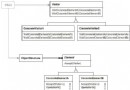
第十六章、訪問者模式 訪問者模式是行為型模式中最複雜的一個。它的使用頻率並不高,但絕對不能因此忽略——用對地方,它帶來的靈活性會超乎預期。顧名思義,採用這個模式之後,我們
 Android 5.1 PackageManagerService 解析(三):PMS 初始化與權限管理
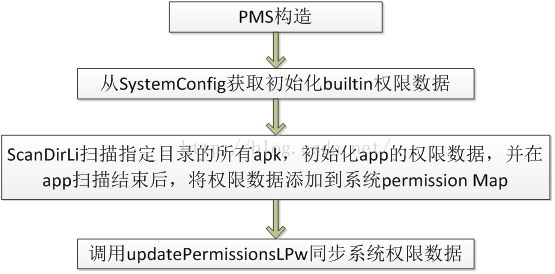
PMS 為何需要掃描 APK Android 以 Linux 為基礎,但應用程式不能直接啟動任意 Linux 程式,也不能自行從 zygote 分支行程來執行任意原生碼。
 Android 開發筆記(十四):ListView 用法、三種監聽與 Adapter 綁定
Adapter 是什麼角色 Adapter 是資料與視圖之間的橋樑。資料先在 Adapter 裡被整理成列表能吃的形狀,再由 ListView 逐行取出、填充到畫面上。一
 Android 有道詞典的簡易實作教學
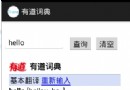
本文將動手打造一個迷你版的「有道詞典」:使用者在輸入框輸入單字,點擊查詢後,透過 WebView 載入有道詞典的線上查詢結果頁面即可顯示翻譯。這是一個結合 EditTex