

編輯:關於 Android 程式設計
沉浸式狀態欄看起來效果不錯,實現起來卻常常卡在「哪個方法裡設置才生效」上。關鍵點在於:SystemUiVisibility 必須在窗口真正拿到焦點之後再設置,否則會被系統覆蓋回去。所以最佳位置是 onWindowFocusChanged。
@Override
public void onWindowFocusChanged(boolean hasFocus) {
    super.onWindowFocusChanged(hasFocus);
    if (hasFocus && Build.VERSION.SDK_INT >= 19) {
        View decorView = getWindow().getDecorView();
        decorView.setSystemUiVisibility(
                View.SYSTEM_UI_FLAG_LAYOUT_STABLE
                | View.SYSTEM_UI_FLAG_LAYOUT_HIDE_NAVIGATION
                | View.SYSTEM_UI_FLAG_LAYOUT_FULLSCREEN
                | View.SYSTEM_UI_FLAG_HIDE_NAVIGATION
                | View.SYSTEM_UI_FLAG_FULLSCREEN
                | View.SYSTEM_UI_FLAG_IMMERSIVE_STICKY);
    }
}
這幾個標志位分成兩組,理解各自職責就不容易寫錯:
一組管佈局。SYSTEM_UI_FLAG_LAYOUT_STABLE 保證參數變化時佈局不跳動;LAYOUT_HIDE_NAVIGATION 和 LAYOUT_FULLSCREEN 讓內容延伸到狀態欄、導航欄下面,實現真正的「鋪滿」。
另一組管隱藏。HIDE_NAVIGATION 與 FULLSCREEN 負責把導航欄和狀態欄收起來。
IMMERSIVE_STICKY 是體驗的關鍵。加上它之後,系統欄會以半透明方式暫時浮現,手指一離開就自動淡出,用戶從屏幕邊緣下滑也能隨時呼出,不會有「界面被吃掉、找不到返回鍵」的恐慌感。
為什麼要判斷 hasFocus?因為 Activity 從後台回到前台、或者彈窗關閉後重新獲得焦點時,系統會重置 SystemUiVisibility。把判斷放在這裡,等於每次重新獲焦點都自動補一次設置,沉浸式狀態才能穩定保持。另外 SDK_INT >= 19 的判斷是為了兼容 4.4 以下的設備,避免標志位不生效。
小提醒:如果是 Android 11 及以上,Google 更推薦使用 WindowInsetsController 這套新 API,舊的 setSystemUiVisibility 已被標記為過時;但為了兼容老設備,保留這段代碼做向下適配仍然有必要。以上就是沉浸式狀態欄的核心技巧,希望對大家有所幫助。
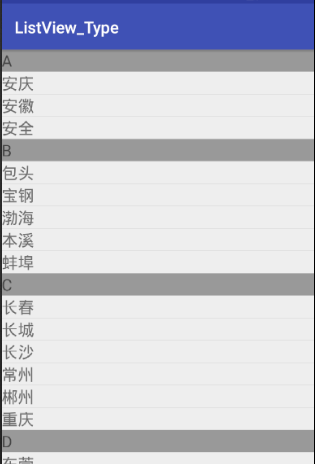 ListView 多類型項目的實作方式
在實際開發中,ListView 常需要顯示多種不同樣式的項目,例如字母標題與一般內容列。要實作這類效果,除了基本 Adapter 外,還需要覆寫項目類型相關方法。 基本
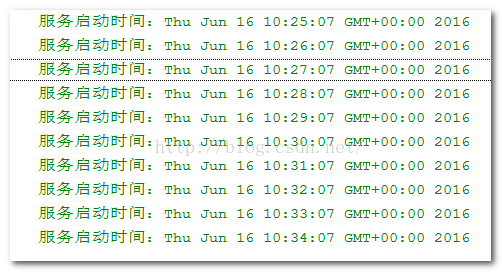 Android 定時任務實作:AlarmManager 與 Service 的週期性背景處理
需求情境在 Android 應用中,有時需要在背景執行週期性任務,例如定期同步資料、檢查狀態或觸發提醒。若任務不需要即時與使用者互動,可以透過 AlarmManager
 應用耗電分析與優化:Battery Historian 實戰指南
在 Android 專案裡,電量消耗一直是最難量化、卻又最被用戶敏感的指標。使用者未必說得出你的產品有多少功能,但只要手機待機掉得比別人快,卸載的決定往往下得毫不留情。指
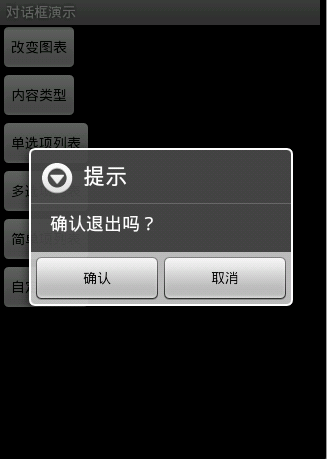 Android Dialog 對話框大全:從系統管理到自訂樣式一次搞懂
Activity 提供了一套便利的對話框管理機制,例如 onCreateDialog(int)、onPrepareDialog(int, Dialog)、showDial