

編輯:關於 Android 程式設計
Gallery 與 GridView 是 Android 早期最常見的兩種圖片瀏覽容器,一個橫向滾動、一個網格排列。本文整理兩者的常用屬性與實作範例。
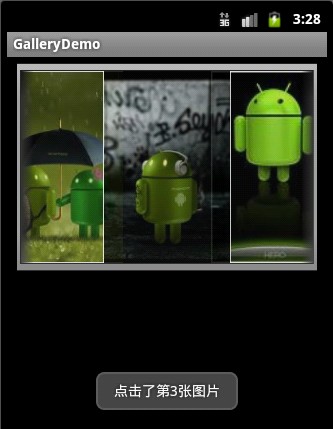
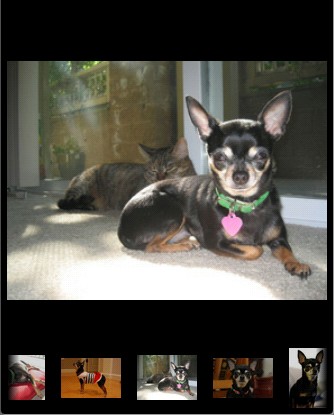
Gallery(畫廊)是一個鎖定中心條目並支援水平滾動的視圖,常用於瀏覽圖片,也能回應點擊事件。搭配 ImageSwitcher 使用,就能做出「下方縮圖選單、上方大圖切換」的效果。
android:animationDuration:布局變化時動畫持續時間(毫秒),須為整數,例如 100。
android:gravity:內容在容器內的對齊方式,可用「|」組合 top、bottom、left、right、center_vertical、center_horizontal、center、fill 等值。
android:spacing:條目之間的間距。
android:unselectedAlpha:未選中條目的透明度,float 型別。
public class MainActivity extends Activity {
    private Gallery gallery;
    @Override
    public void onCreate(Bundle savedInstanceState) {
        super.onCreate(savedInstanceState);
        setContentView(R.layout.main);
        gallery = (Gallery) findViewById(R.id.gallery);
        gallery.setAdapter(new ImageAdapter(this);
        gallery.setOnItemClickListener(new OnItemClickListener() {
            @Override
            public void onItemClick(AdapterView<?> parent, View v, int position, long id) {
                Toast.makeText(MainActivity.this, "點擊了第" + (position + 1) + "張圖片", Toast.LENGTH_LONG).show();
            }
        });
    }
}

class ImageAdapter extends BaseAdapter {
    private Context context;
    private Integer[] imageInteger = { R.drawable.pic1, R.drawable.pic2, R.drawable.pic3,
        R.drawable.pic4, R.drawable.pic5, R.drawable.pic6, R.drawable.pic7 };
    public ImageAdapter(Context c) { context = c; }
    public int getCount() { return imageInteger.length; }
    public Object getItem(int position) { return position; }
    public long getItemId(int position) { return position; }
    public View getView(int position, View convertView, ViewGroup parent) {
        ImageView imageView = new ImageView(context);
        imageView.setImageResource(imageInteger[position]);
        imageView.setScaleType(ImageView.ScaleType.FIT_XY);
        imageView.setLayoutParams(new Gallery.LayoutParams(128, 192));
        return imageView;
    }
}
<?xml version="1.0" encoding="utf-8"?>
<Gallery xmlns:android="https://schemas.android.com/apk/res/android"
    android:id="@+id/gallery"
    android:layout_width="fill_parent"
    android:layout_height="wrap_content"
    android:gravity="center_vertical"
    android:background="?android:galleryItemBackground" />
使用 ImageSwitcher 前一定要先呼叫 setFactory(),否則後續的 setImageResource() 會丟出空指標例外。
public class MainActivity extends Activity implements OnItemSelectedListener, ViewFactory {
    private ImageSwitcher mSwitcher;
    private Integer[] mThumbIds = { R.drawable.sample_thumb_0, R.drawable.sample_thumb_1,
        R.drawable.sample_thumb_2, R.drawable.sample_thumb_3, R.drawable.sample_thumb_4,
        R.drawable.sample_thumb_5, R.drawable.sample_thumb_6, R.drawable.sample_thumb_7 };
    private Integer[] mImageIds = { R.drawable.sample_0, R.drawable.sample_1, R.drawable.sample_2,
        R.drawable.sample_3, R.drawable.sample_4, R.drawable.sample_5, R.drawable.sample_6,
        R.drawable.sample_7 };

    @Override
    public void onCreate(Bundle savedInstanceState) {
        super.onCreate(savedInstanceState);
        requestWindowFeature(Window.FEATURE_NO_TITLE);
        setContentView(R.layout.main);
        mSwitcher = (ImageSwitcher) findViewById(R.id.switcher);
        mSwitcher.setFactory(this); // 必須先設定,否則會空指標
        mSwitcher.setInAnimation(AnimationUtils.loadAnimation(this, android.R.anim.fade_in));
        mSwitcher.setOutAnimation(AnimationUtils.loadAnimation(this, android.R.anim.fade_out));
        Gallery g = (Gallery) findViewById(R.id.gallery);
        g.setAdapter(new ImageAdapter(this));
        g.setOnItemSelectedListener(this);
    }

    public class ImageAdapter extends BaseAdapter {
        private Context mContext;
        public ImageAdapter(Context c) { mContext = c; }
        public int getCount() { return mThumbIds.length; }
        public Object getItem(int position) { return position; }
        public long getItemId(int position) { return position; }
        public View getView(int position, View convertView, ViewGroup parent) {
            ImageView i = new ImageView(mContext);
            i.setImageResource(mThumbIds[position]);
            i.setAdjustViewBounds(true);
            i.setLayoutParams(new Gallery.LayoutParams(
                LayoutParams.WRAP_CONTENT, LayoutParams.WRAP_CONTENT));
            i.setBackgroundResource(R.drawable.picture_frame);
            return i;
        }
    }

    @Override
    public void onItemSelected(AdapterView<?> adapter, View v, int position, long id) {
        mSwitcher.setImageResource(mImageIds[position]);
    }
    @Override
    public void onNothingSelected(AdapterView<?> arg0) { }

    @Override
    public View makeView() {
        ImageView i = new ImageView(this);
        i.setBackgroundColor(0xFF000000);
        i.setScaleType(ImageView.ScaleType.FIT_CENTER);
        i.setLayoutParams(new ImageSwitcher.LayoutParams(
            LayoutParams.FILL_PARENT, LayoutParams.FILL_PARENT));
        return i;
    }
}
<?xml version="1.0" encoding="utf-8"?>
<RelativeLayout xmlns:android="https://schemas.android.com/apk/res/android"
    android:layout_width="fill_parent"
    android:layout_height="fill_parent" >
    <ImageSwitcher android:id="@+id/switcher"
        android:layout_width="fill_parent"
        android:layout_height="fill_parent"
        android:layout_alignParentTop="true"
        android:layout_alignParentLeft="true" />
    <Gallery android:id="@+id/gallery"
        android:background="#55000000"
        android:layout_width="fill_parent"
        android:layout_height="60dp"
        android:layout_alignParentBottom="true"
        android:layout_alignParentLeft="true"
        android:gravity="center_vertical"
        android:spacing="16dp" />
</RelativeLayout>
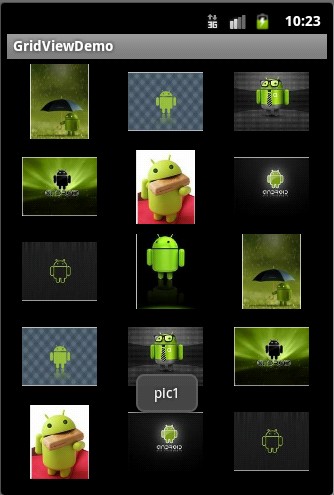
GridView(網格視圖)以列與行的方式排列內容,做九宮格、圖片牆時是最簡單的選擇,核心同樣是設定 Adapter。
android:columnWidth:欄寬。android:numColumns:欄數,可設 auto_fit。android:stretchMode:縮放模式。android:horizontalSpacing/android:verticalSpacing:欄間距與列間距。android:gravity:內容對齊方式。
GridView gv = (GridView) findViewById(R.id.GridView1);
gv.setAdapter(new MyAdapter(this));
gv.setOnItemClickListener(new OnItemClickListener() {
    public void onItemClick(AdapterView<?> parent, View v, int position, long id) {
        Toast.makeText(MainActivity.this, "pic" + position, Toast.LENGTH_SHORT).show();
    }
});

class MyAdapter extends BaseAdapter {
    private Context context;
    private Integer[] imgs = { R.drawable.pic0, R.drawable.pic1, /* ... */ R.drawable.pic8 };
    MyAdapter(Context context) { this.context = context; }
    public int getCount() { return imgs.length; }
    public Object getItem(int item) { return item; }
    public long getItemId(int id) { return id; }
    public View getView(int position, View convertView, ViewGroup parent) {
        ImageView imageView;
        if (convertView == null) {
            imageView = new ImageView(context);
            imageView.setLayoutParams(new GridView.LayoutParams(75, 75));
            imageView.setAdjustViewBounds(false);
            imageView.setScaleType(ImageView.ScaleType.CENTER_CROP);
            imageView.setPadding(8, 8, 8, 8);
        } else {
            imageView = (ImageView) convertView; // 複用 convertView
        }
        imageView.setImageResource(imgs[position]);
        return imageView;
    }
}
List<Map<String, Object>> items = new ArrayList<Map<String, Object>>();
for (int i = 0; i < 9; i++) {
    Map<String, Object> item = new HashMap<String, Object>();
    item.put("imageItem", R.drawable.icon);
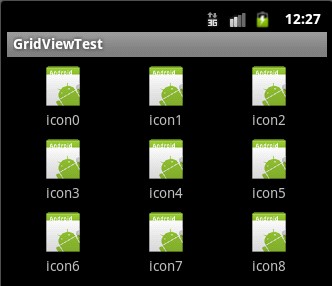
    item.put("textItem", "icon" + i);
    items.add(item);
}
SimpleAdapter adapter = new SimpleAdapter(this, items, R.layout.grid_item,
    new String[] { "imageItem", "textItem" },
    new int[] { R.id.image_item, R.id.text_item });
gv = (GridView) findViewById(R.id.mygridview);
gv.setAdapter(adapter);
class PictureAdapter extends BaseAdapter {
    private LayoutInflater inflater;
    private List<Picture> pictures;
    public PictureAdapter(String[] titles, int[] images, Context context) {
        pictures = new ArrayList<Picture>();
        inflater = LayoutInflater.from(context);
        for (int i = 0; i < images.length; i++) {
            pictures.add(new Picture(titles[i], images[i]));
        }
    }
    public int getCount() { return pictures == null ? 0 : pictures.size(); }
    public Object getItem(int position) { return pictures.get(position); }
    public long getItemId(int position) { return position; }
    public View getView(int position, View convertView, ViewGroup parent) {
        ViewHolder viewHolder;
        if (convertView == null) {
            convertView = inflater.inflate(R.layout.picture_item, null);
            viewHolder = new ViewHolder();
            viewHolder.title = (TextView) convertView.findViewById(R.id.title);
            viewHolder.image = (ImageView) convertView.findViewById(R.id.image);
            convertView.setTag(viewHolder); // 把 holder 綁到 view 上,避免重複 findViewById
        } else {
            viewHolder = (ViewHolder) convertView.getTag();
        }
        viewHolder.title.setText(pictures.get(position).getTitle());
        viewHolder.image.setImageResource(pictures.get(position).getImageId());
        return convertView;
    }
}
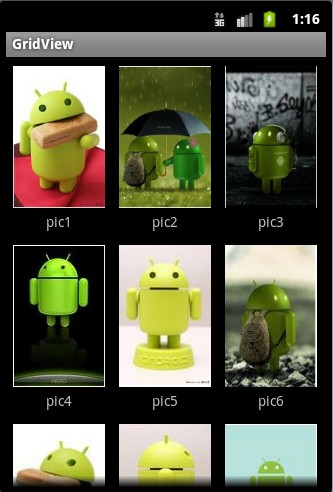
Gallery 與 GridView 在後續的 Android 版本中已被標示為 deprecated,正式專案建議改用 RecyclerView 搭配 GridLayoutManager(網格)或 HorizontalScroll snap helper(橫向滾動),並自行實作 ItemDecoration 控制間距。上述範例仍適合作為理解 Adapter、convertView 複用與 ViewHolder 模式的入門教材。
本文出自「IT 的點點滴滴」博客。
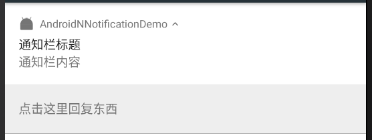 Android N 全新體驗:通知欄直接回復與自定義快捷磚
Android N 通知欄與快捷通知欄的蛻變 Android N 引入了一批全新 API,讓應用得以發佈擁有更高可見性與互動性的通知。它擴展了既有的 RemoteInpu
 Android 基礎入門:Spinner 列表選項框的基本用法
本來想介紹 Gallery(畫廊)控件,但它在 Android 4.1 後已被棄用,且每次切換圖片都要重建視圖、浪費資源,因此作罷。改用 HorizontalScroll
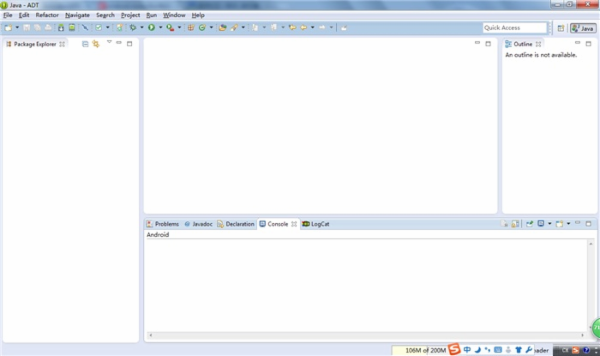 Android 學習筆記(一):環境建置與第一個 Hello World
一切從把環境裝起來開始。這篇筆記記錄當時的建置過程,以及第一次把 App 跑進真實手機的完整步驟。 開發環境 先安裝 JDK 與 JRE,下載後執行安裝即可: jdk
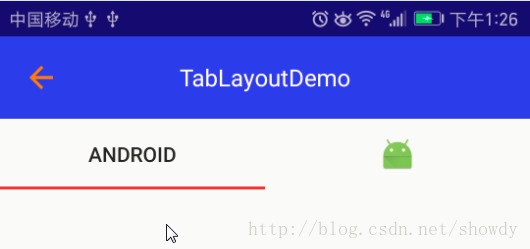 TabLayout 用法詳解與自訂樣式全攻略
TabLayout 的預設樣式如下: app:theme=@style/Widget.Design.TabLayout 沿著系統定義的這個樣式繼續往下看: <s