

編輯:關於 Android 程式設計
ActionBar 從 Android 3.0 開始成為標準配備,可以當作 Activity 的標題、承載關鍵操作(搜尋、分享、新增)、充當選單容器,還能做 Tab 與下拉導航。系統會依螢幕尺寸自動調整它的外觀,搭配 Fragment 使用威力更強。
在 Android 3.0 的預設 Holo(全息)主題下,ActionBar 已經內建。只要 targetSdkVersion 不低於 11,新建的 Activity 預設就會帶著它:
<manifest ... > <uses-sdk android:minSdkVersion="4" android:targetSdkVersion="11" /> ... </manifest>
若某個 Activity 不想要 ActionBar,把主題換成 NoActionBar 版本:
<activity android:theme="@android:style/Theme.Holo.NoActionBar">
也可以在執行期動態隱藏,對應的還有 show():
ActionBar actionBar = getActionBar(); actionBar.hide();
以下從下拉導航、操作視窗、選項標籤三個方向逐一說明。
最典型的應用是 Google+,讓使用者從下拉清單切換不同區塊:
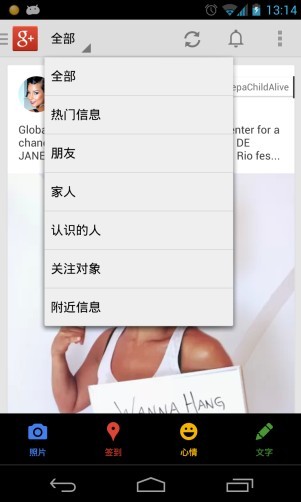
圖1:Google+
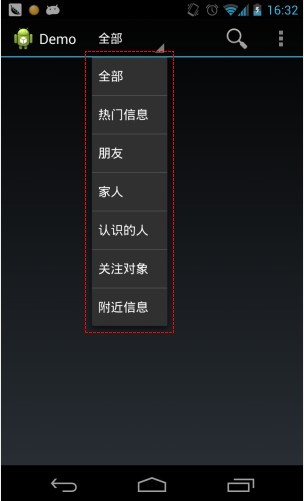
圖2:本文範例
實作分三步。
1. 準備 SpinnerAdapter
SpinnerAdapter mSpinnerAdapter = ArrayAdapter.createFromResource(this, R.array.action_list, android.R.layout.simple_spinner_dropdown_item);
2. 實作 OnNavigationListener 回應選項點擊
/** * 在這裡配合Fragment,實現不同的頁面導航 */ OnNavigationListener mOnNavigationListener = new OnNavigationListener() { @Override public boolean onNavigationItemSelected(int position, long itemId) { Fragment newFragment = null; switch (position) { case 0: newFragment = new Fragment1(); break; case 1: newFragment = new Fragment2(); break; case 2: newFragment = new Fragment3(); break; default: break; } getSupportFragmentManager().beginTransaction() .replace(R.id.container, newFragment, strings[position]) .commit(); return true; } };
3. 把兩者交給 ActionBar
actionBar = getActionBar(); actionBar.setNavigationMode(ActionBar.NAVIGATION_MODE_LIST);//導航模式必須設為NAVIGATION_MODE_LIST actionBar.setListNavigationCallbacks(mSpinnerAdapter, mOnNavigationListener);
關鍵是 setNavigationMode() 必須設為 NAVIGATION_MODE_LIST,否則 setListNavigationCallbacks() 不會生效。
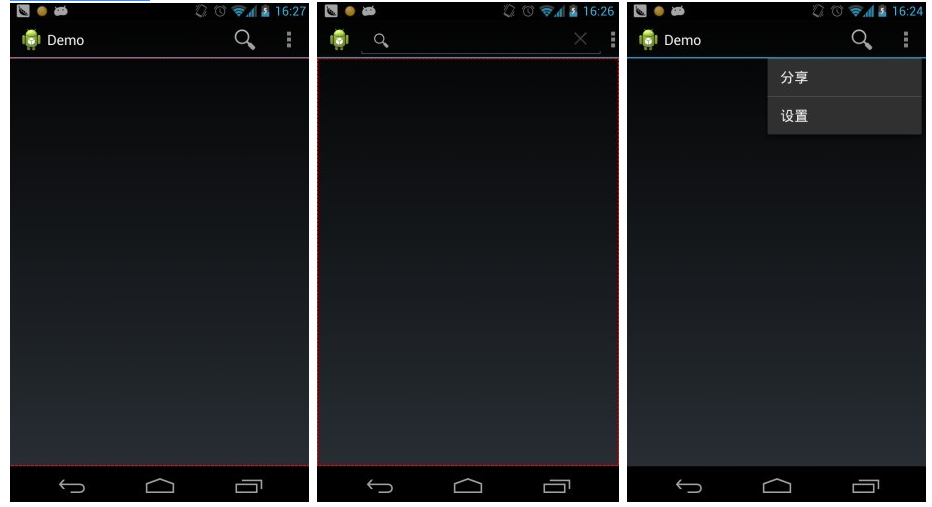
上圖在 ActionBar 上放了一個搜尋框,以及分享、設定兩個自訂的 ActionProvider。做法是定義 options.xml:
<?xml version="1.0" encoding="utf-8"?> <menu xmlns:android="https://schemas.android.com/apk/res/android" > <item android:id="@+id/menu_search" android:actionViewClass="android.widget.SearchView" android:icon="@drawable/ic_menu_search" android:showAsAction="ifroom" android:title="搜索"/> <item android:id="@+id/menu_share" android:actionProviderClass="android.widget.ShareActionProvider" android:showAsAction="never" android:title="分享"/> <item android:id="@+id/menu_setting" android:actionProviderClass="com.example.tabdemo.MyActionProvider" android:showAsAction="never" android:title="設置"> <menu> <item android:id="@+id/menu_theme" android:actionProviderClass="com.example.tabdemo.MyActionProvider" android:showAsAction="always|withText" android:title="更換主題"/> <item android:id="@+id/menu_system" android:actionProviderClass="com.example.tabdemo.MyActionProvider" android:showAsAction="always|withText" android:title="系統設置"/> </menu> </item> </menu>
觀察每個 item 會發現兩個關鍵屬性:
android:actionProviderClass="com.example.tabdemo...."
android:showAsAction=""
actionProviderClass 指定要使用哪個 ActionProvider 來產生這個項目的視窗。除了它,也可以用 actionLayout(指定配置檔)或 actionViewClass(指定 View 類別)達到同樣效果。SearchView 與 ShareActionProvider 都是系統內建,MyActionProvider 則是待會要自訂的。
showAsAction 共有五個值,可以組合使用:
ifRoom 空間夠就顯示在 ActionBar 上,不夠時自動收進溢位選單。所謂「夠不夠」取決於螢幕寬度,不一定是 4 個。
never 永不顯示在 ActionBar,只出現在溢位選單,且只顯示標題——所以定義 item 時務必把 title 帶上。
always 無論空間是否足夠都強制顯示,容易在窄屏上造成擁擠,慎用。
withText 要求連同文字標題一起顯示。ActionBar 會盡量滿足,但空間不足時可能只顯示圖示。
collapseActionView 把這個視窗收摺成一個按鈕,點擊才展開。若不搭配 ifRoom 使用,它會一直佔著 ActionBar 空間,反而失去意義。
注:在 Android 4.0(API 14)以上還有一種「分隔操作欄」模式,會在螢幕底部另外開一條橫列,專門放窄屏設備上塞不下的操作項。這裡不展開,有興趣可自行研究。
在 Activity 中載入並取得各項目的控制權:
getMenuInflater().inflate(R.menu.options, menu); //搜索視窗,因為showAsAction="ifRoom",所以圖三中出現了搜索按鈕 SearchView searchView = (SearchView) menu.findItem(R.id.menu_search) .getActionView(); //分享視窗,因為showAsAction="never",所以只能在溢出菜單中才看見到 ShareActionProvider mShareActionProvider = (ShareActionProvider) menu .findItem(R.id.menu_share).getActionProvider(); Intent shareIntent = new Intent(Intent.ACTION_SEND); shareIntent.setType("image/*"); mShareActionProvider.setShareIntent(shareIntent); //設置視窗,MyActionProvider就是我們自定義的ActionProvider MyActionProvider myactionprovider = (MyActionProvider) menu.findItem( R.id.menu_setting).getActionProvider(); return super.onCreateOptionsMenu(menu);
點擊搜尋按鈕後它會就地展開成搜尋框,這就是 collapseActionView 的效果。
自訂 ActionProvider
繼承 ActionProvider 並實作 onCreateActionView() 即可:
/** * @ClassName: MyActionProvider * @Description: 自定義一個視窗操作器,實現構造函數和onCreateActionView即可 * @author yuxianglong * @date 2013-7-11 下午3:13:44 * */ public class MyActionProvider extends ActionProvider{ private Context context; private LayoutInflater inflater; private View view; private ImageView button; public MyActionProvider(Context context) { super(context); // TODO Auto-generated constructor stub this.context = context; inflater = LayoutInflater.from(context); view = inflater.inflate(R.layout.myactionprovider, null); } @Override public View onCreateActionView() { // TODO Auto-generated method stub button = (ImageView) view.findViewById(R.id.button); button.setOnClickListener(new View.OnClickListener() { @Override public void onClick(View v) { // TODO Auto-generated method stub Toast.makeText(context, "是我,沒錯", Toast.LENGTH_SHORT).show(); } }); return view; } }
定義好之後在 options.xml 中直接引用類別名稱即可。由於範例給了 menu_setting 子選單,點進去還會展開第二層項目。
應用程式圖示的點擊
ActionBar 左側的 App 圖示其實就是一個 id 固定為 android.R.id.home 的選單項,所以在 onOptionsItemSelected() 攔截它就能自訂行為:
@Override public boolean onOptionsItemSelected(MenuItem item) { switch (item.getItemId()) { case android.R.id.home: Intent intent = new Intent(this, HomeActivity.class); intent.addFlags(Intent.FLAG_ACTIVITY_CLEAR_TOP); startActivity(intent); return true; default: return super.onOptionsItemSelected(item); } }
FLAG_ACTIVITY_CLEAR_TOP 的作用是回到 HomeActivity 時,把堆疊中位於它上面的 Activity 全部清掉,避免按返回鍵時又逐頁倒退。
這裡有個版本陷阱:在 Android 4.0 以上,光這樣寫點圖示是沒反應的,必須額外加上 setHomeButtonEnabled(true)(4.0 以下預設為 true)。若還想要一個返回箭頭,再加一行:
actionBar.setDisplayHomeAsUpEnabled(true);
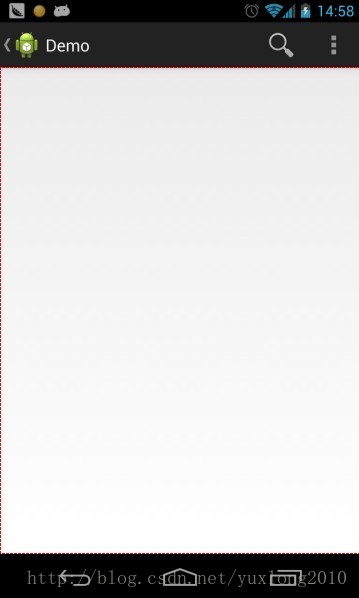
補充一點:使用 Navigation Drawer 時,這個圖示通常是用來拉出側邊抽屜,做法是把 Activity 的 onOptionsItemSelected 轉發給 ActionBarDrawerToggle 的 onOptionsItemSelected,細節可另行研究。
要在同一個 Activity 內提供 Tab 切換,用 ActionBar 的選項標籤比用 TabWidget 更好,因為系統會依螢幕寬度自動調整:螢幕夠寬時 Tab 併入主 ActionBar,太窄時自動移到下方的獨立橫列。
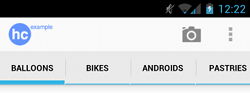

做法是在版面中放一個 ViewGroup 當 Fragment 的容器,並給它資源 id 以便程式引用:
<FrameLayout xmlns:android="https://schemas.android.com/apk/res/android" xmlns:tools="https://schemas.android.com/tools" android:id="@+id/container" android:layout_width="match_parent" android:layout_height="match_parent" tools:context=".MainActivity" tools:ignore="MergeRootFrame" />
Activity 實作 ActionBar.TabListener:
/* * @ClassName: MainActivity * @Description: 繼承自FragmentActivity,作為Fragment的holder-Activity使用, * 實現TabListener接口,當切Tab的時候達到切換Fragment的效果 * @author yuxianglong * @date 2013-7-11 下午7:40:35 * */ public class MainActivity extends FragmentActivity implements ActionBar.TabListener { private ActionBar actionBar; @Override protected void onCreate(Bundle savedInstanceState) { super.onCreate(savedInstanceState); setContentView(R.layout.activity_main); actionBar = getActionBar(); actionBar.setNavigationMode(ActionBar.NAVIGATION_MODE_TABS);// 導航模式必須設為NAVIGATION_MODE_Tabs // For each of the sections in the app, add a tab to the action bar. actionBar.addTab(actionBar.newTab().setText(R.string.title_section1) .setTabListener(this)); actionBar.addTab(actionBar.newTab().setText(R.string.title_section2) .setTabListener(this)); actionBar.addTab(actionBar.newTab().setText(R.string.title_section3) .setTabListener(this)); } @Override public void onTabSelected(ActionBar.Tab tab, FragmentTransaction fragmentTransaction) { // When the given tab isselected, show the tabcontents in the // //container view. Fragment fragment3 = null; Fragment fragment1 = null; Fragment fragment2 = null; switch (tab.getPosition()) { case 0: if (fragment1 == null) { fragment1 = new Fragment1(); } getSupportFragmentManager().beginTransaction() .replace(R.id.container, fragment1).commit(); break; case 1: if (fragment2 == null) { fragment2 = new Fragment2(); } getSupportFragmentManager().beginTransaction() .replace(R.id.container, fragment2).commit(); break; case 2: if (fragment3 == null) { fragment3 = new Fragment3(); } getSupportFragmentManager().beginTransaction() .replace(R.id.container, fragment3).commit(); break; default: break; } } @Override public void onTabUnselected(ActionBar.Tab tab, FragmentTransaction fragmentTransaction) { } @Override public void onTabReselected(ActionBar.Tab tab, FragmentTransaction fragmentTransaction) { } }
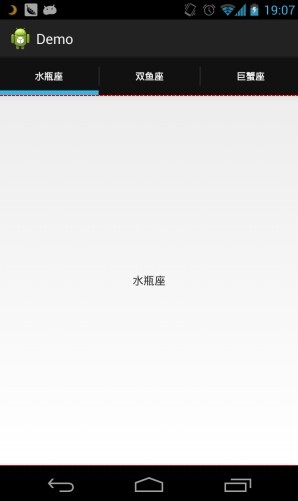
這段程式有個明顯 bug:fragment1/2/3 三個區域變數在 onTabSelected() 內宣告,每次呼叫都是 null,所以那三個 if (fragmentX == null) 判斷永遠成立,等於每次都重新 new 一個 Fragment。正確做法是把它們提升為類別成員變數,並配合 hide/show 或 detach/attach 保留狀態。
另外,onTabSelected() 傳入的 FragmentTransaction 參數已經是綁定好的事務物件,直接使用它即可,程式卻又透過 getSupportFragmentManager().beginTransaction() 另開一個,這會讓 Tab 的動畫與事務管理脫鉤。應該改用傳入的那個參數。
必須說明的是,平台原生的 android.app.ActionBar 與 android.support.v7.app.ActionBar 都已標記為 deprecated。Google 從 2015 年的 Material Design 開始,已用 Toolbar 取代 ActionBar 的定位——Toolbar 只是一個普通的 ViewGroup,可以放在版面任何位置、能嵌套、能自訂,同時保留原本 ActionBar 的所有能力。
因此在新的專案中,正確的組合是:
MaterialToolbar(com.google.android.material.appbar.MaterialToolbar)取代 ActionBar,在版面中直接宣告。TabLayout 取代 ActionBar.NAVIGATION_MODE_TABS,並以 setupWithViewPager() 或 setupWithTabLayout() 自動綁定。MenuProvider 或 Toolbar.setNavigationOnClickListener() 處理選單與返回按鈕,取代 onOptionsItemSelected() 中的 android.R.id.home 判斷。SpinnerAdapter 掛在 Toolbar 上,或直接用 AutoCompleteTextView/MaterialAutoCompleteTextView。本文所述的觀念——showAsAction 的五種取值、ActionProvider 的擴充方式、Fragment 的事務管理——在 Toolbar 體系中依然完全適用,只是承載的容器換了。理解這層對應關係,讀舊程式碼或遷移專案都會順手很多。
以上就是 ActionBar 三大使用場景的完整梳理,以及從 ActionBar 過渡到 Toolbar 的對照建議。
 Android 自定義 View 實戰:封裝可複用的 TopBar 並回調點擊事件
自定義控件最容易寫成「一次性代碼」——點擊邏輯寫死在控件內部,換個頁面就得改控件源碼。本文以仿照老版 QQ 的頂部欄為例,示範如何通過自定義屬性 + 接口回調,把 Top
 自定義 FlexibleListView:打造 QQ 空間式的阻尼下拉與漸變菜單欄
上一則 UI 筆記寫完自定義 Dialog 之後,因為公司封閉開發和封網,這個系列中斷了一段時間,這裡補上。最近專案有個需求:做一個類似 QQ 空間的效果——菜單欄透明度
 驗證碼倒計時按鈕實現:Android賬號注冊常見交互
為防止惡意刷短信或郵件,注冊頁面的「獲取驗證碼」按鈕通常都要做倒計時處理:點擊後按鈕變灰並開始倒數,倒數結束才能再次點擊。本文分享一個可複用的封裝思路。 效果預覽 Re
 Android 圖像處理實作:用像素運算做出底片、懷舊與浮雕效果
上一篇談過用色彩矩陣改圖片顏色,這次換個思路——直接動每個像素的 RGBA 數值。 原理其實很樸素:一張圖片由無數緊密排列的像素點組成,每個像素點攜帶 R、G、B、A