

編輯:關於 Android 程式設計
自定義控件最容易寫成「一次性代碼」——點擊邏輯寫死在控件內部,換個頁面就得改控件源碼。本文以仿照老版 QQ 的頂部欄為例,示範如何通過自定義屬性 + 接口回調,把 TopBar 做成真正可複用的模板。
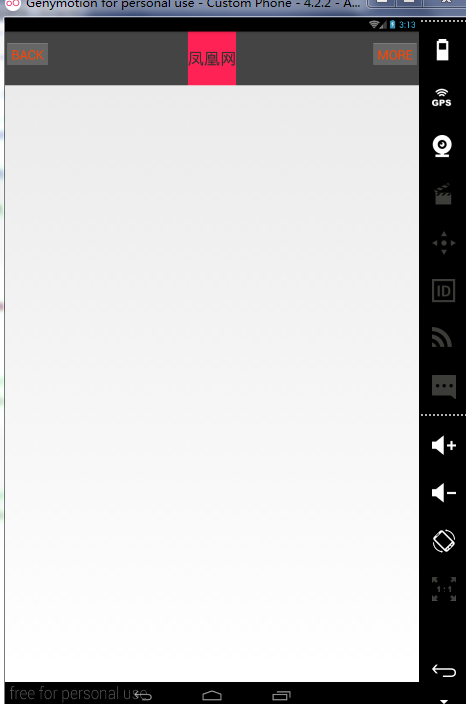
在 res/values/ 目錄下新建 atts.xml:
<resources>
    <declare-styleable name="topbar">
        <attr name="title" format="string"/>
        <attr name="titleBacgroud" format="reference|color"/>
        <attr name="titleSize" format="dimension"></attr>
        <attr name="leftBtnTitle" format="string"></attr>
        <attr name="leftBtnColor" format="color"></attr>
        <attr name="leftBtnSize" format="dimension"></attr>
        <attr name="rightBtnTitle" format="string"></attr>
        <attr name="rightBtnColor" format="color"></attr>
        <attr name="rightBtnSize" format="dimension"></attr>
    </declare-styleable>
</resources>
屬性準備好之後,寫一個 TopBar 類把佈局搭起來:
public class TopBar extends RelativeLayout {
    private Button leftBtn, rightBtn;
    private TextView tvTitle;
    private String title;
    private float titleSize;
    private Drawable titleBackground;
    private String leftBtnTitle;
    private int leftBtnColor;
    private float leftBtnSize;
    private String rightBtnTitle;
    private int rightBtnColor;
    private float rightBtnSize;
    private LayoutParams leftBtnParams, righBtnParams, titleParams;

    /**
     * 為 TopBar 添加回調點擊事件,好處是不需要每次都修改 TopBar 中的點擊事件,
     * 只需修改從外面傳進來的 Listener 的點擊事件
     *
     * @param context
     * @param attrs
     */
    public interface topbarClickListener {
        void leftBtnClick();

        void rightBtnClick();
    }

    private topbarClickListener listener;

    public void setTopbarClickListener(topbarClickListener ls) {
        this.listener = ls;
    }

    public TopBar(Context context, AttributeSet attrs) {
        super(context, attrs);
        TypedArray ta = context.obtainStyledAttributes(attrs, R.styleable.topbar);
        title = ta.getString(R.styleable.topbar_title);
        titleSize = ta.getDimension(R.styleable.topbar_titleSize, 0);
        titleBackground = ta.getDrawable(R.styleable.topbar_titleBacgroud);
        leftBtnTitle = ta.getString(R.styleable.topbar_leftBtnTitle);
        leftBtnColor = ta.getColor(R.styleable.topbar_leftBtnColor, 0);
        leftBtnSize = ta.getDimension(R.styleable.topbar_leftBtnSize, 0);
        rightBtnTitle = ta.getString(R.styleable.topbar_rightBtnTitle);
        rightBtnColor = ta.getColor(R.styleable.topbar_rightBtnColor, 0);
        rightBtnSize = ta.getDimension(R.styleable.topbar_rightBtnSize, 0);
        ta.recycle();// 資源回收

        tvTitle = new TextView(context);
        leftBtn = new Button(context);
        rightBtn = new Button(context);
        tvTitle.setText(title);
        tvTitle.setTextSize(titleSize);
        tvTitle.setBackground(titleBackground);
        leftBtn.setText(leftBtnTitle);
        leftBtn.setTextColor(leftBtnColor);
        leftBtn.setTextSize(leftBtnSize);
        rightBtn.setText(rightBtnTitle);
        rightBtn.setTextColor(rightBtnColor);
        rightBtn.setTextSize(rightBtnSize);
        setBackgroundColor(Color.DKGRAY);// 設置整個背景色

        /**
         * 將 3 個控件進行布局
         */
        // 左邊的按鈕位於父布局的左邊,通過 addRule(RelativeLayout.ALIGN_PARENT_LEFT) 來實現
        leftBtnParams = new LayoutParams(LayoutParams.WRAP_CONTENT, LayoutParams.WRAP_CONTENT);
        leftBtnParams.addRule(RelativeLayout.ALIGN_PARENT_LEFT);
        leftBtnParams.setMargins(0, 18, 0, 0);
        addView(leftBtn, leftBtnParams);

        righBtnParams = new LayoutParams(LayoutParams.WRAP_CONTENT, LayoutParams.WRAP_CONTENT);
        righBtnParams.addRule(RelativeLayout.ALIGN_PARENT_RIGHT);
        righBtnParams.setMargins(0, 18, 0, 0);
        addView(rightBtn, righBtnParams);

        // 中間的 TextView 位於父布局的中間,addRule(RelativeLayout.CENTER_IN_PARENT)
        titleParams = new LayoutParams(LayoutParams.WRAP_CONTENT, LayoutParams.MATCH_PARENT);
        titleParams.addRule(RelativeLayout.CENTER_IN_PARENT);
        tvTitle.setGravity(Gravity.CENTER);
        addView(tvTitle, titleParams);

        leftBtn.setOnClickListener(new OnClickListener() {
            @Override
            public void onClick(View v) {
                listener.leftBtnClick();
            }
        });
        rightBtn.setOnClickListener(new OnClickListener() {
            @Override
            public void onClick(View v) {
                listener.rightBtnClick();
            }
        });
    }

    public void setTvTitle(String value) {
        tvTitle.setText(value);
    }
}
TopBar 通過繼承 RelativeLayout 實現,三個子 view 用 addRule 定位。
自定義模板的核心紀律是:控件只負責結構與事件派發,不負責業務。像下面這樣寫就失去了模板的意義:
leftBtn.setOnClickListener(new OnClickListener() {
    @Override
    public void onClick(View v) {
        //listener.leftBtnClick();// 回調實現
        Toast.makeText(context, "LEFT BUTTOM CLICK", Toast.LENGTH_SHORT).show();
    }
});
rightBtn.setOnClickListener(new OnClickListener() {
    @Override
    public void onClick(View v) {
        //listener.rightBtnClick();// 回調實現
        Toast.makeText(context, "RIGHT BUTTOM CLICK", Toast.LENGTH_SHORT).show();
    }
});
一旦這樣做,每換一個點擊行為就得回頭改 TopBar.java,控件也就談不上複用了。
<LinearLayout xmlns:android="https://schemas.android.com/apk/res/android"
    xmlns:custom="https://schemas.android.com/apk/res/com.example.viewpagerdemo"
    android:layout_width="match_parent"
    android:layout_height="match_parent"
    android:orientation="vertical" >

    <com.example.viewpagerdemo.view.TopBar
        android:id="@+id/topbar"
        android:layout_width="match_parent"
        android:layout_height="100dp"
        custom:title="網易新聞"
        custom:titleBacgroud="#ff2255"
        custom:titleSize="30sp"
        custom:leftBtnTitle="BACK"
        custom:leftBtnColor="#ff4400"
        custom:leftBtnSize="24sp"
        custom:rightBtnTitle="MORE"
        custom:rightBtnColor="#ff4400"
        custom:rightBtnSize="24sp" >
    </com.example.viewpagerdemo.view.TopBar>
</LinearLayout>
這裡的 xmlns:custom="https://schemas.android.com/apk/res/com.example.viewpagerdemo"是必須要添加的,res/ 後面跟的是包名,作用相當於導入命名空間,少了它自定義屬性無法解析。
public class TopBarActivity extends Activity {
    private TopBar mTopBar;

    @Override
    protected void onCreate(Bundle savedInstanceState) {
        super.onCreate(savedInstanceState);
        requestWindowFeature(Window.FEATURE_NO_TITLE);
        setContentView(R.layout.topbar_layout);
        mTopBar = (TopBar) findViewById(R.id.topbar);

        /**
         * 利用回調實現 TopBar 的點擊事件
         */
        mTopBar.setTopbarClickListener(new topbarClickListener() {
            @Override
            public void rightBtnClick() {
                Toast.makeText(TopBarActivity.this, "RIGHT BUTTOM CLICK", Toast.LENGTH_SHORT).show();
            }

            @Override
            public void leftBtnClick() {
                Toast.makeText(TopBarActivity.this, "LEFT BUTTOM CLICK", Toast.LENGTH_SHORT).show();
            }
        });

        // 更改 TopBar 中顯示的標題
        mTopBar.setTvTitle("鳳凰網");
    }
}
這樣一來,每個頁面的點擊行為都在 MainActivity 裡定義,TopBar 本身保持零改動。
以上就是自定義 TopBar 的完整實現,希望對你有所幫助。
 Android Activity 四種 launchMode 啟動模式完整解析
Activity 的啟動模式決定了實例創建、任務棧管理與頁面復用方式。Android 中常見的 launchMode 有四種:standard、singleTop、sin
 Android 增量升級原理與實踐(附 bsdiff/bspatch 與 JNI 集成代碼)
硬件在不斷升級,分辨率越來越高,安裝包自然也越來越大。功能機時代一個 App 上 1MB 就算大的,2MB 已經很誇張;如今哪怕只改了一個標題,也不該逼用戶重新下載幾
 自定義 TextView 讓文字「歪」起來:Android 文字傾斜實作
系統內建的 TextView 並沒有直接提供文字傾斜的屬性(至少我在原生 API 裡沒找到現成的),但只要繼承 TextView 並在繪製時動一點手腳,就能自己做出效果。
 【React Native 開發】ToolbarAndroid 工具欄控件詳解與實踐(15)
(一)前言 今天我們一起來深入解析 React Native 中的工具欄控件 ToolbarAndroid,並結合最佳實踐進行講解。 該 ToolbarAndroid 組