

編輯:關於 Android 程式設計
近期專案需要一種類似手機電池充電的動畫效果。以前還沒學屬性動畫的時候,這種東西只能靠「圖片序列 + 定時器」硬做——換一張圖、睡 200 毫秒、再換下一張,程式碼醜而且幀率不穩。最近正好在複習自定義 View,順便把動畫學到的東西用上,用屬性動畫重寫一次,也整理成元件開放出來,給有需要的朋友參考。
最終效果如下:
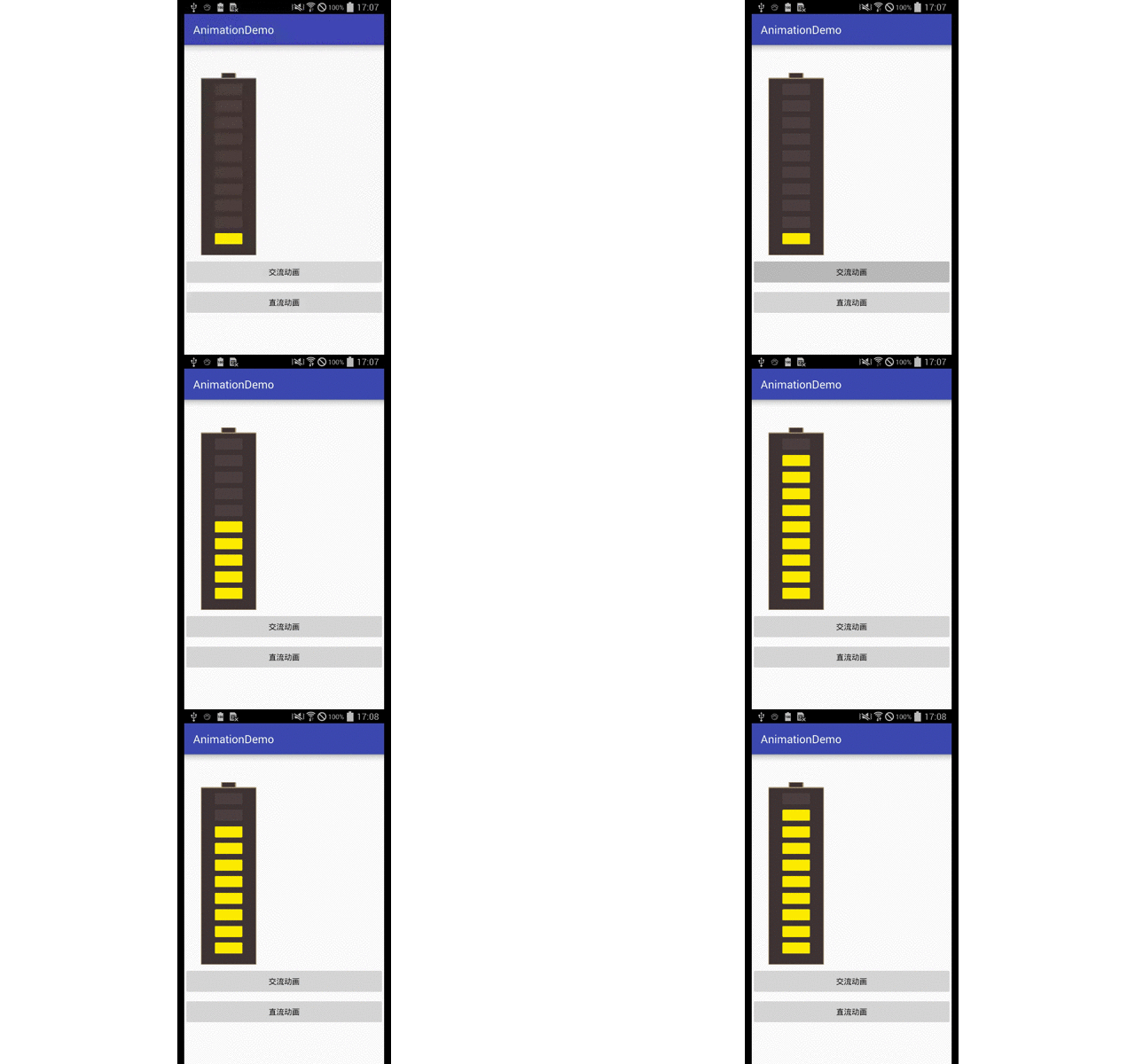
完整程式碼在 GitHub:https://github.com/crazyandcoder/ChargeProgress
自定義 View 的第一步永遠是「拆解」:把整個圖形切成若干個規則的小塊,再想辦法組合起來。這個元件也照這個套路走。
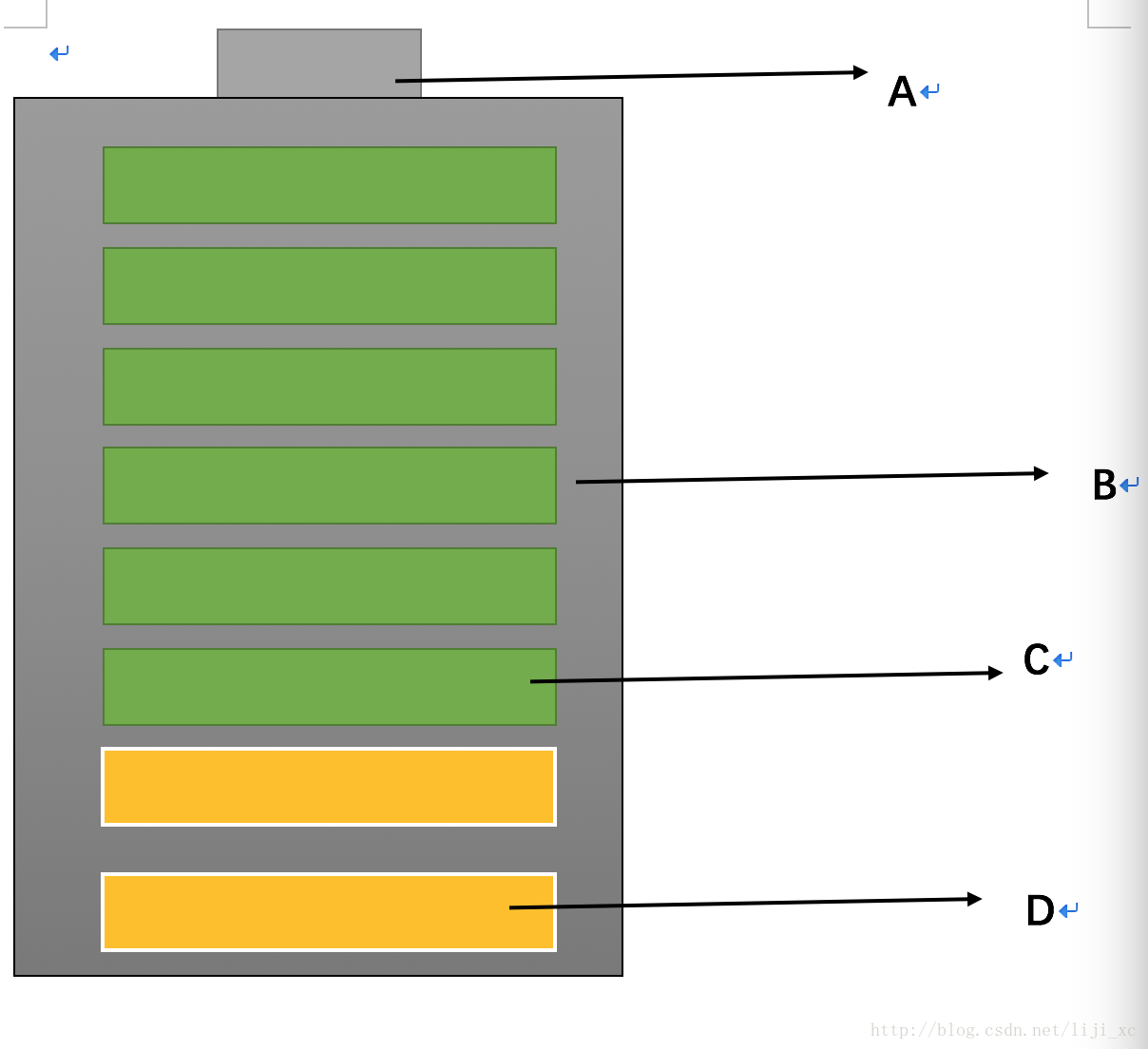
我把它分成 A、B、C、D 四個部分:
結構說穿了就是幾個圓角矩形的排列組合,所以能抽出的自定義屬性也很直觀。
 <?xml version="1.0" encoding="utf-8"?>
 <resources>
     <declare-styleable name="charging_progress">
         <!--item 個數-->
         <attr name="cgv_item_count" format="integer" />
         <!--邊界寬度-->
         <attr name="cgv_border_width" format="dimension" />
         <!--邊界顏色-->
         <attr name="cgv_border_color" format="color" />
         <!--圓角半徑-->
         <attr name="cgv_border_cornor_radius" format="dimension" />
         <!--充電內每個進度 item 模塊的寬度-->
         <attr name="cgv_item_width" format="dimension" />
         <!--充電內每個進度 item 模塊的高度-->
         <attr name="cgv_item_height" format="dimension" />
         <!--充電內每個進度 item 模塊的前景色,充電中的顏色-->
         <attr name="cgv_item_charging_src" format="color" />
         <!--充電內每個進度 item 模塊的背景色,未充電的顏色-->
         <attr name="cgv_item_charging_background" format="color" />
         <!--view 的背景-->
         <attr name="cgv_background" format="color" />
     </declare-styleable>
 </resources>
這些屬性在使用時於 XML 中設定,沒設定的則走程式碼裡的預設值。接著在 onCreate 階段用 TypedArray 把它們讀出來:
 // 邊界寬度
 private float border_width;
 // item 個數
 private int item_count;
 // item 寬度
 private float item_width;
 // item 高度
 private float item_height;
 // view 內部的進度前景色
 private int item_charging_src;
 // view 內部的進度背景色
 private int item_charging_background;
 // view 背景色
 private int background;
 // 邊界顏色
 private int border_color;
 // 圓角半徑
 private float border_cornor_radius;

 // 獲取 xml 中設定的屬性值
 TypedArray array = mContext.obtainStyledAttributes(attrs, R.styleable.charging_progress);
 border_width = array.getDimension(R.styleable.charging_progress_cgv_border_width, dp2px(2));
 item_height = array.getDimension(R.styleable.charging_progress_cgv_item_height, dp2px(10));
 item_width = array.getDimension(R.styleable.charging_progress_cgv_item_width, dp2px(20));
 item_charging_src = array.getColor(R.styleable.charging_progress_cgv_item_charging_src, 0xffffea00);
 item_charging_background = array.getColor(R.styleable.charging_progress_cgv_item_charging_background, 0xff544645);
 background = array.getColor(R.styleable.charging_progress_cgv_background, 0xff463938);
 border_color = array.getColor(R.styleable.charging_progress_cgv_border_color, 0xffb49d7c);
 border_cornor_radius = array.getDimension(R.styleable.charging_progress_cgv_border_cornor_radius, dp2px(2));
 item_count = array.getInt(R.styleable.charging_progress_cgv_item_count, 10);
 array.recycle();
最後那行 array.recycle() 別忘了,TypedArray 也是需要回收的資源。
寬度好辦——直接把 View 寬度設為 item_width * 2,讓左右各留四分之一邊距,中間的進度條剛好佔一半。
高度就得算了。既然設定了 item_count(進度級數)以及單個 item 的寬高,那麼:
總高度 = item_count × item_height + 間隔總和 + 頂部凸頭高度
其中間隔數為 item_count + 1,每個間隔的高度定為 item_height / 2;頂部凸頭的高度等於 item_height,寬度等於 item_width 的一半。
 /**
  * 測量 view 的寬和高
  */
 @Override
 protected void onMeasure(int widthMeasureSpec, int heightMeasureSpec) {
     super.onMeasure(widthMeasureSpec, heightMeasureSpec);
     // 總間隔數 = (item_count + 1) × 間隔高度(間隔高度等於 item_height 的一半)
     // 總高度 = item_count × item_height + 總間隔數 + 頂部一個矩形
     //       (高度等於 item 高度,寬度等於 item 寬度的一半)
     mHeight = (int) (item_count * item_height + (item_count + 1) * item_height / 2 + item_height);
     mWidth = (int) (2 * item_width);
     setMeasuredDimension(mWidth, mHeight);
 }
把高度算成固定值而非 wrap_content 的動態測量,好處是繪製時座標全部可預先計算,不必每帧重新量測,效能更穩定。
Canvas 的座標原點在左上角 (0, 0),有了這個前提,各部分的座標就能逐一推算。
先設定畫筆為描邊模式:
 mPaint.setStyle(Paint.Style.STROKE);
 mPaint.setStrokeWidth(border_width);
 mPaint.setColor(border_color);
頂部凸頭的寬度是 item_width 的一半,也就是整個 View 寬度的 1/6,居中放置:
 int left = mWidth * 3 / 8;
 int top = 0;
 int right = 5 * mWidth / 8;
 int bottom = (int) item_height / 2;

 // 頂部的矩形
 RectF topRect = new RectF(left, top, right, bottom);
 canvas.drawRoundRect(topRect, border_cornor_radius, border_cornor_radius, mPaint);
接著畫主體外框,也就是包住所有進度單元的那個大圓角矩形:
 // 總的進度背景
 RectF border = new RectF(0, bottom, mWidth, mHeight);
 canvas.drawRoundRect(border, border_cornor_radius, border_cornor_radius, mPaint);
再來是每個進度單元。這裡的座標有規律可循:第 i 個單元的縱向位置由 (i + 1) * item_height / 2 + (i - 1) * item_height 決定,橫向則固定佔據中間的一半寬度。
 // 繪制所有的進度
 for (int i = 1; i <= item_count; i++) {
     mPaint.setStyle(Paint.Style.FILL);
     mPaint.setColor(item_charging_background);
     RectF backRect = new RectF(mWidth / 4,
             (i + 1) * item_height / 2 + (i - 1) * item_height,
             3 * mWidth / 4,
             item_height / 2 + i * (3 * item_height / 2));
     canvas.drawRoundRect(backRect, border_cornor_radius, border_cornor_radius, mPaint);
 }
靜態圖形畫完,接下來才是重點。這裡必須用屬性動畫,因為傳統的補間動畫(Tween Animation)只能對整個 View 做位移、縮放、旋轉、透明度變化,沒辦法驅動「進度」這種自訂數值的連續變化。而屬性動畫的 ObjectAnimator / ValueAnimator 本質上是「讓某個屬性在指定時間內從 A 值平滑過渡到 B 值」,正好對得上需求。
交流電的特性是持續、穩定地充,所以動畫表現為進度從 0 一路遞增到 100。實作上就是根據當前進度值,把已完成的部分逐一填色。
 /**
  * 繪制交流動畫
  */
 private void drawACAnimaiton(Canvas canvas) {
     int j = getProgress() / item_count; // 已經充好的進度
     for (int i = item_count; i >= (item_count - j); i--) {
         RectF backRect = new RectF(mWidth / 4,
                 (i + 1) * item_height / 2 + (i - 1) * item_height,
                 3 * mWidth / 4,
                 item_height / 2 + i * (3 * item_height / 2));
         canvas.drawRoundRect(backRect, border_cornor_radius, border_cornor_radius, mPaint);
         mPaint.setStyle(Paint.Style.FILL);
         mPaint.setColor(item_charging_src);
         canvas.drawRoundRect(backRect, border_cornor_radius, border_cornor_radius, mPaint);
     }
 }
然後用 ObjectAnimator 驅動 progress 屬性,時長設 10 秒,線性插值,無限循環:
 /**
  * 設置交流動畫
  */
 public void setACAnimation() {
     chargeType = AC;
     animAC = ObjectAnimator.ofInt(this, "progress", 100);
     animAC.setDuration(10 * 1000);
     animAC.setInterpolator(new LinearInterpolator());
     animAC.setRepeatCount(ValueAnimator.INFINITE);
     animAC.addUpdateListener(new ValueAnimator.AnimatorUpdateListener() {
         @Override
         public void onAnimationUpdate(ValueAnimator animation) {
             invalidate();
         }
     });
     animAC.start();
 }
運作原理:動畫每一帧更新 progress 屬性並呼叫 invalidate() 觸發重繪,onDraw() 再依新的 progress 值決定要填滿幾格。就是這麼單純。
這裡有個關鍵前提:ObjectAnimator.ofInt(this, "progress", 100) 要求這個 View 必須有對應的 setProgress() 與 getProgress() 方法,方法名由屬性字串決定。少了 setter,動畫不會報錯,但什麼也不會動——這是新手最常卡住的地方。
直流電的特性是穩恆不變,所以視覺上應該是「充好的部分保持亮起,正在充的那一格閃爍」。這就比交流複雜一些:除了已完成的部分,還要多畫一格並讓它明暗交替。
 /**
  * 直流動畫
  */
 private void drawDCAniamtion(Canvas canvas) {
     int j = getProgress() / item_count; // 已經充好的進度
     for (int i = item_count; i > (item_count - j); i--) {
         RectF backRect = new RectF(mWidth / 4,
                 (i + 1) * item_height / 2 + (i - 1) * item_height,
                 3 * mWidth / 4,
                 item_height / 2 + i * (3 * item_height / 2));
         canvas.drawRoundRect(backRect, border_cornor_radius, border_cornor_radius, mPaint);
         mPaint.setStyle(Paint.Style.FILL);
         mPaint.setColor(item_charging_src);
         canvas.drawRoundRect(backRect, border_cornor_radius, border_cornor_radius, mPaint);
     }

     // 下一個進度,隱藏和顯示交替執行動畫
     int i = item_count - j;
     if (i > 0) {
         RectF backRect = new RectF(mWidth / 4,
                 (i + 1) * item_height / 2 + (i - 1) * item_height,
                 3 * mWidth / 4,
                 item_height / 2 + i * (3 * item_height / 2));
         mPaint.setStyle(Paint.Style.FILL);
         if (show) {
             mPaint.setColor(item_charging_src);
         } else {
             mPaint.setColor(item_charging_background);
         }
         canvas.drawRoundRect(backRect, border_cornor_radius, border_cornor_radius, mPaint);
     }
 }
閃爍的部分用 ValueAnimator 實作:讓數值在 0 到 1 之間平滑往復,週期 1 秒,並以 0.5 作為分界切換顏色。
 /**
  * 直流動畫
  */
 public void setDCAnimation(final int progress) {
     chargeType = DC;
     animatorDC = ValueAnimator.ofFloat(0, 1);
     animatorDC.setInterpolator(new LinearInterpolator());
     animatorDC.setDuration(1000);
     animatorDC.setRepeatCount(-1);
     animatorDC.setRepeatMode(ValueAnimator.RESTART);
     animatorDC.addUpdateListener(new ValueAnimator.AnimatorUpdateListener() {
         @Override
         public void onAnimationUpdate(ValueAnimator animation) {
             float value = (float) animation.getAnimatedValue();
             if (value > 0.5) {
                 show = true;
             } else {
                 show = false;
             }
             setProgress(progress);
         }
     });
     animatorDC.start();
 }
原理說穿了很樸素:用一個 0 到 1 的鋸齒波當作時鐘,大於 0.5 就填亮色、小於 0.5 就填暗色,每次變化後刷新 View,視覺上就形成了呼吸般的閃爍。
動畫必須能被停止。如果 View 被移出畫面或 Activity 銷毀而動畫仍在跑,不僅浪費電力,還可能導致記憶體洩漏(動畫持有 View 的引用)。應該在 onDetachedFromWindow() 中呼叫 animator.cancel()。
注意 onDraw 裡的副作用。範例的 onDraw() 中呼叫了 init(progress),而 init() 內部又有 invalidate(),形成「繪製 → 觸發重繪 → 再繪製」的迴圈。這在搭配屬性動畫時剛好能運作,但這種依賴副作用驅動的寫法很脆弱,一旦有人改動 init() 就會出問題。比較正規的做法是把快取 Bitmap 的建立移到 onSizeChanged(),onDraw() 只負責純繪製。
dp 與 px 要分清。程式碼裡的 dp2px() 換算是必要的,否則在高解析度手機上所有尺寸都會縮成一小塊。
以上就是這個充電進度條元件的完整實作思路。核心不難:拆解圖形、算好座標、用屬性動畫驅動自訂屬性、重繪。掌握這條路徑之後,其他類似效果的元件都能如法炮製。
 Android 開源工具庫大盤點(六):依賴注入、圖片、網路、ORM 到插件化
這一篇整理的是各類好用的開發庫,涵蓋依賴注入框架、圖片緩存、網路相關、資料庫 ORM 建模、Android 公共庫、高版本 API 向低版本相容、多媒體處理等等。 一、
 Android 非同步任務載入資料的兩種介面實作
Android 非同步任務的本質,是在背景開啟一個執行緒完成耗時操作,而 onPreExecute 與 onPostExecute 等方法則運行於 UI 主執行緒,用來更
 Android 實現 Tab 欄懸浮吸頂的兩種方案對比
如上圖,「分類 / 排序 / 篩選」這一排會滾到頂部後固定住,狀態隨 ScrollView 的滾動而變化。Tab 欄不再被滑出屏幕,用戶切換分類時不必往回滾,交互體驗提
 U-Boot 移植實戰:三星 S5PV210 板級移植全流程
前言 U-Boot 移植是嵌入式學習中的一項核心工程。本文以三星 S5PV210 開發板為例,記錄了從源碼獲取、時鐘與 DDR 配置修改,到編譯燒錄與問題排查的完整過程,