

編輯:關於 Android 程式設計
ListView 中呈現不同的項目版面
一、使用情境
覆寫 ListView 的 BaseAdapter 時,我們通常在 getView() 裡重用 convertView 來提升效能。當所有 Item 都是同一種版面時,convertView 的回收與重用運作良好;但一旦不同 Item 的版面類型不一致,回收機制就會出問題。
舉個例子:有些列是純文字,有些列是圖文並排。純文字列屬於第一類版面,圖文並排列屬於第二類。單一類型的 ListView 相對簡單,本文著重說明一個 ListView 同時包含多種版面時該怎麼處理。
二、讓 ListView 支援多種 Item 版面
需要完成三件事:
1)覆寫 getViewTypeCount()——回傳共有幾種不同的版面
2)覆寫 getItemViewType(int)——依 position 回傳對應的型別
3)在 getView 中依型別建立正確的 convertView
三、範例
import java.util.ArrayList; import android.app.Activity; import android.content.Context; import android.os.Bundle; import android.util.Log; import android.view.LayoutInflater; import android.view.View; import android.view.ViewGroup; import android.widget.BaseAdapter; import android.widget.CheckBox; import android.widget.ImageView; import android.widget.LinearLayout; import android.widget.ListView; import android.widget.TextView; public class listViewTest extends Activity { /** Called when the activity is first created. */ ListView listView; MyAdapter listAdapter; ArrayList<String> listString; @Override public void onCreate(Bundle savedInstanceState) { super.onCreate(savedInstanceState); setContentView(R.layout.main); listView = (ListView)this.findViewById(R.id.listview); listString = new ArrayList<String>(); for(int i = 0 ; i < 100 ; i++) { listString.add(Integer.toString(i)); } listAdapter = new MyAdapter(this); listView.setAdapter(listAdapter); } class MyAdapter extends BaseAdapter{ Context mContext; LinearLayout linearLayout = null; LayoutInflater inflater; TextView tex; final int VIEW_TYPE = 3; final int TYPE_1 = 0; final int TYPE_2 = 1; final int TYPE_3 = 2; public MyAdapter(Context context) { // TODO Auto-generated constructor stub mContext = context; inflater = LayoutInflater.from(mContext); } @Override public int getCount() { // TODO Auto-generated method stub return listString.size(); } //每個convert view都會調用此方法,獲得當前所需要的view樣式 @Override public int getItemViewType(int position) { // TODO Auto-generated method stub int p = position%6; if(p == 0) return TYPE_1; else if(p < 3) return TYPE_2; else if(p < 6) return TYPE_3; else return TYPE_1; } @Override public int getViewTypeCount() { // TODO Auto-generated method stub return 3; } @Override public Object getItem(int arg0) { // TODO Auto-generated method stub return listString.get(arg0); } @Override public long getItemId(int position) { // TODO Auto-generated method stub return position; } @Override public View getView(int position, View convertView, ViewGroup parent) { // TODO Auto-generated method stub viewHolder1 holder1 = null; viewHolder2 holder2 = null; viewHolder3 holder3 = null; int type = getItemViewType(position); //無convertView,需要new出各個控件 if(convertView == null) { Log.e("convertView = ", " NULL"); //按當前所需的樣式,確定new的布局 switch(type) { case TYPE_1: convertView = inflater.inflate(R.layout.listitem1, parent, false); holder1 = new viewHolder1(); holder1.textView = (TextView)convertView.findViewById(R.id.textview1); holder1.checkBox = (CheckBox)convertView.findViewById(R.id.checkbox); Log.e("convertView = ", "NULL TYPE_1"); convertView.setTag(holder1); break; case TYPE_2: convertView = inflater.inflate(R.layout.listitem2, parent, false); holder2 = new viewHolder2(); holder2.textView = (TextView)convertView.findViewById(R.id.textview2); Log.e("convertView = ", "NULL TYPE_2"); convertView.setTag(holder2); break; case TYPE_3: convertView = inflater.inflate(R.layout.listitem3, parent, false); holder3 = new viewHolder3(); holder3.textView = (TextView)convertView.findViewById(R.id.textview3); holder3.imageView = (ImageView)convertView.findViewById(R.id.imageview); Log.e("convertView = ", "NULL TYPE_3"); convertView.setTag(holder3); break; } }else{ //有convertView,按樣式,取得不用的布局 switch(type) { case TYPE_1: holder1 = (viewHolder1) convertView.getTag(); Log.e("convertView !!!!!!= ", "NULL TYPE_1"); break; case TYPE_2: holder2 = (viewHolder2) convertView.getTag(); Log.e("convertView !!!!!!= ", "NULL TYPE_2"); break; case TYPE_3: holder3 = (viewHolder3) convertView.getTag(); Log.e("convertView !!!!!!= ", "NULL TYPE_3"); break; } } //設置資源 switch(type) { case TYPE_1: holder1.textView.setText(Integer.toString(position)); holder1.checkBox.setChecked(true); break; case TYPE_2: holder2.textView.setText(Integer.toString(position)); break; case TYPE_3: holder3.textView.setText(Integer.toString(position)); holder3.imageView.setBackgroundResource(R.drawable.icon); break; } return convertView; } } //各個布局的控件資源 class viewHolder1{ CheckBox checkBox; TextView textView; } class viewHolder2{ TextView textView; } class viewHolder3{ ImageView imageView; TextView textView; } }
要注意的是,三個 switch 分支中「型別 → 版面 → ViewHolder」的對應必須完全一致,否則回收到的 convertView 與 holder 會錯位,畫面就會出現圖文亂竄的經典 bug。
感謝閱讀,希望對你有所幫助。
 Android 軟鍵盤彈出遮擋輸入框的解決方案
問題描述點擊輸入框時系統會彈出軟鍵盤,而手機屏幕空間有限,鍵盤往往會把輸入界面擋住。先看一眼問題效果: 輸入用戶名和密碼時,鍵盤彈出後把文本框遮住了:
 Android 桌面小工具 App Widget 開發完全指南
App Widget 就是我們平常在桌面上看到的那些小方塊:時鐘、音樂播放控制、行事曆摘要等等。它本質上是一個嵌入在其他應用(桌面)中的迷你視圖,會週期性地收到更新。本文
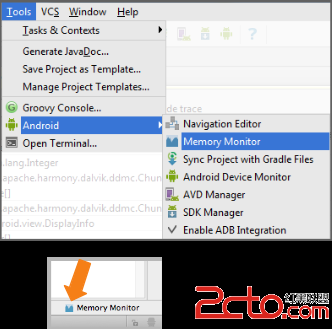 Android開發工具:Memory Monitor使用示範
這個示範介紹了在Android Studio中Memory Monitor工具的基本用法與流程。Memory Monitor能夠即時回報你的app配置了多少記憶體。 它的
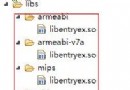 Android 銀聯支付快速接入筆記
銀聯支付算是蠻常見的一類支付管道。這篇筆記不談理論,直接記錄 Android App 快速接入的過程,方便之後回頭查閱。 一、環境準備 第一步,把銀聯支付的依賴 ja