

編輯:關於 Android 程式設計
選列表還是網格,判斷很簡單:單列多行走 ListView,多行多列的網狀排列就用 GridView。要做九宮格圖、App 抽屜、相簿縮圖牆,GridView 是最省事的首選。
<?xml version="1.0" encoding="utf-8"?>
<GridView xmlns:android="https://schemas.android.com/apk/res/android"
    android:layout_width="match_parent"
    android:layout_height="match_parent" >
</GridView>
android:numColumns="auto_fit":欄數自動計算,系統會依螢幕寬度決定能塞幾欄。android:columnWidth="90dp":每欄寬度,也就是單個 Item 的寬度。android:stretchMode="columnWidth":縮放模式與欄寬同步,讓格子填滿整行。android:verticalSpacing="10dp":垂直間距。android:horizontalSpacing="10dp":水平間距。android:stretchMode="spacingWidthUniform":另一種常見設定,讓間距平均分配。android:gravity="center":內容對齊方式。android:listSelector="#00000000":把點擊時的預設高亮去掉(做純展示型圖牆時常用)。使用 GridView 三步即可:準備資料來源 → 建立 Adapter → 設定給 GridView。
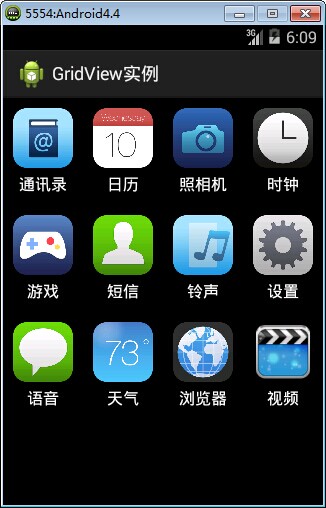
成品預覽:
package com.example.testgridview;

import java.util.ArrayList;
import java.util.HashMap;
import java.util.List;
import java.util.Map;

import android.app.Activity;
import android.os.Bundle;
import android.widget.GridView;
import android.widget.SimpleAdapter;

public class MainActivity extends Activity {

    private GridView gview;
    private List<Map<String, Object>> data_list;
    private SimpleAdapter sim_adapter;

    // 圖片封裝為陣列
    private int[] icon = {
        R.drawable.address_book, R.drawable.calendar, R.drawable.camera,
        R.drawable.clock, R.drawable.games_control, R.drawable.messenger,
        R.drawable.ringtone, R.drawable.settings, R.drawable.speech_balloon,
        R.drawable.weather, R.drawable.world, R.drawable.youtube
    };

    private String[] iconName = {
        "通訊錄", "日歷", "照相機", "時鐘", "遊戲", "短信",
        "鈴聲", "設置", "語音", "天氣", "瀏覽器", "視頻"
    };

    @Override
    protected void onCreate(Bundle savedInstanceState) {
        super.onCreate(savedInstanceState);
        setContentView(R.layout.test);

        gview = (GridView) findViewById(R.id.gview);

        // 1. 準備資料
        data_list = new ArrayList<Map<String, Object>>();
        getData();

        // 2. 建立 Adapter
        String[] from = {"image", "text"};
        int[] to = {R.id.image, R.id.text};
        sim_adapter = new SimpleAdapter(this, data_list, R.layout.item, from, to);

        // 3. 設定 Adapter
        gview.setAdapter(sim_adapter);
    }

    /** 把圖片與文字組裝成 SimpleAdapter 需要的 List<Map> 結構 */
    public List<Map<String, Object>> getData() {
        // icon 與 iconName 長度相同,用哪個當迴圈上界都可以
        for (int i = 0; i < icon.length; i++) {
            Map<String, Object> map = new HashMap<String, Object>();
            map.put("image", icon[i]);
            map.put("text", iconName[i]);
            data_list.add(map);
        }
        return data_list;
    }
}
SimpleAdapter 的五個參數分別是:context、資料清單、單項佈局、資料 key 陣列(from)、對應控件 id 陣列(to)。from 與 to 必須一一對應、順序一致,這是最容易出錯的地方——順序錯了不會報錯,但圖文會對調。
<?xml version="1.0" encoding="utf-8"?>
<LinearLayout xmlns:android="https://schemas.android.com/apk/res/android"
    android:layout_width="match_parent"
    android:layout_height="match_parent"
    android:orientation="vertical"
    android:background="#000" >

    <GridView
        android:id="@+id/gview"
        android:layout_width="match_parent"
        android:layout_height="wrap_content"
        android:numColumns="auto_fit"
        android:columnWidth="80dp"
        android:stretchMode="columnWidth" >
    </GridView>
</LinearLayout>
<?xml version="1.0" encoding="utf-8"?>
<LinearLayout xmlns:android="https://schemas.android.com/apk/res/android"
    android:layout_width="wrap_content"
    android:layout_height="wrap_content"
    android:orientation="vertical"
    android:gravity="center"
    android:padding="10dp" >

    <ImageView
        android:id="@+id/image"
        android:layout_width="60dp"
        android:layout_height="60dp"
        android:src="@drawable/ic_launcher" />

    <TextView
        android:id="@+id/text"
        android:layout_marginTop="5dp"
        android:layout_width="wrap_content"
        android:layout_height="wrap_content"
        android:textColor="#ffffff"
        android:text="文字" />
</LinearLayout>
這裡的 ImageView 一定要寫死寬高(60dp x 60dp)。若用 wrap_content,不同尺寸的圖片會讓格子大小不一,網格排列就歪了。
GridView 的監聽接口是 OnItemClickListener:
gview.setOnItemClickListener(new OnItemClickListener() {
    @Override
    public void onItemClick(AdapterView<?> parent, View view, int position, long id) {
        String name = iconName[position];
        Toast.makeText(MainActivity.this, "你點擊了:" + name, Toast.LENGTH_SHORT).show();
        // 若要跳轉,可在此建立 Intent 並傳入 position
    }
});
position 就是該項目在資料集合中的索引,可直接用來取出對應資料。
horizontalSpacing / verticalSpacing 比在單項上加 margin 更均勻,不會出現邊緣間距不一致的問題。sim_adapter.notifyDataSetChanged(),否則畫面不會刷新。以上就是 GridView 的完整使用流程:一份資料、一個 Adapter、一個單項佈局,再補上點擊監聽,一個九宮格圖牆就完成了。
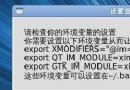 Fedora 14 下 Eclipse 開發 Android 時 ibus 無法彈出輸入法視窗的解決方案
好不容易把開發環境架設完成,卻遇到一個惱人的問題:無論怎麼按 Ctrl + Space,ibus 輸入法就是不出來,用滑鼠點擊還會跳出「沒有輸入窗口」的提示。上網搜尋一圈
 自定義 View 高還原實現 QQ 側滑刪除效果詳解
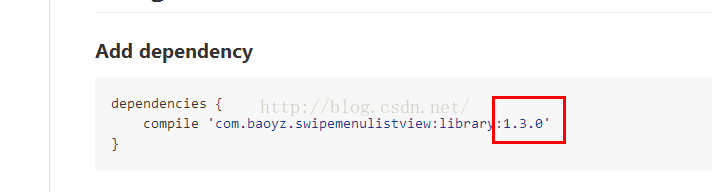
本文基於 GitHub 上 baoyongzhang 的 SwipeMenuListView 項目改造而來,項目地址:https://github.com/baoyong
 實作 Android ListView 項目滑動刪除效果
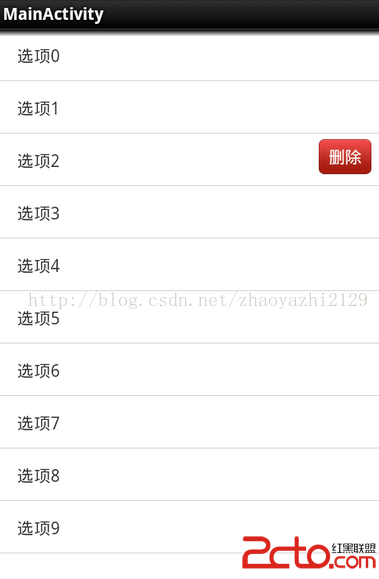
本文示範如何為 ListView 的每一個項目加上「滑動顯示刪除按鈕」的互動效果,透過自訂的 Adapter 攔截觸控事件,判斷使用者是水平滑動還是單純點擊。 首先是 M
 用 LayoutParams 在代碼中動態控制控件位置與尺寸
XML 布局能解決的問題不要用代碼去做,但有些場景——比如尺寸和位置來自服務端下發的配置——就必須在運行時動態設置。這時候 LayoutParams 是唯一的工具。 L