

編輯:關於 Android 程式設計
做 Android 適配,第一道關卡就是搞清楚 drawable-hdpi / mdpi / xhdpi / xxhdpi 這幾個目錄到底該放什麼圖。
dpi 是 “dot per inch” 的縮寫,即每英寸的像素數。它描述的是屏幕的物理密度,直接決定瞭同樣尺寸的控件在不同設備上呈現的物理大小是否一致。
Android 將屏幕密度分為四類:mdpi(medium)、hdpi(high)、xhdpi(extra high)、xxhdpi(extra extra high)。各目錄的 dpi 值與典型分辨率如下:
| 目錄 | 密度名稱 | DPI | 典型分辨率 |
|---|---|---|---|
| drawable-mdpi | medium | 160 | HVGA (320×480) |
| drawable-hdpi | high | 240 | WVGA (480×800)、FWVGA (480×854) |
| drawable-xhdpi | extra high | 320 | 720×1280 |
| drawable-xxhdpi | extra extra high | 480 | 1080×1920 |
mdpi 是基準密度(160dpi),其他密度與它的比值就是資源縮放倍數:hdpi 為 1.5 倍,xhdpi 為 2 倍,xxhdpi 為 3 倍。放圖時按這個倍數準備不同尺寸,系統就會根據當前設備自動挑選最合適的一張。
DisplayMetrics dm = new DisplayMetrics();
dm = getResources().getDisplayMetrics();
float density = dm.density;        // 屏幕密度(像素比例:1.0 / 1.5 / 2.0 / 3.0)
int densityDpi = dm.densityDpi;    // 屏幕密度(每寸像素:160 / 240 / 320 / 480)
兩者的區別值得記住:density 是倍數,用於 dp 與 px 的換算(px = dp * density);densityDpi 是絕對的每英寸像素數,用於判斷屬於哪一密度段。
只準備一套 xhdpi 圖片,讓系統自動縮放,是很多項目偷懶的做法——好處是包體小,代價是在高密度屏上圖片會模糊。反之全密度準備則包體膨脹明顯。折中方案是:位圖類資源(照片、截圖)只放一份大圖或用 WebP 壓縮;圖標類資源(尤其啟動圖標)則按密度完整準備,因為它們體積小但對清晰度最敏感。
另外,對於純色塊、圓角矩形、簡單線條這類圖形,與其準備五套 png,不如直接用 shape 或 vector drawable 描述——一份文件適配所有密度,還能無損縮放。
 Android 倒計時按鈕怎麼做?CountDownTimer 與自定義 TimeButton 比較
發送驗證碼、限制重試間隔等功能,常會用到倒計時按鈕。最直覺的做法是使用 CountDownTimer,在 onTick 中更新文字,在 onFinish 中恢復按鈕狀態。
 自學 Android 側拉菜單:SlidingMenu 完整實作
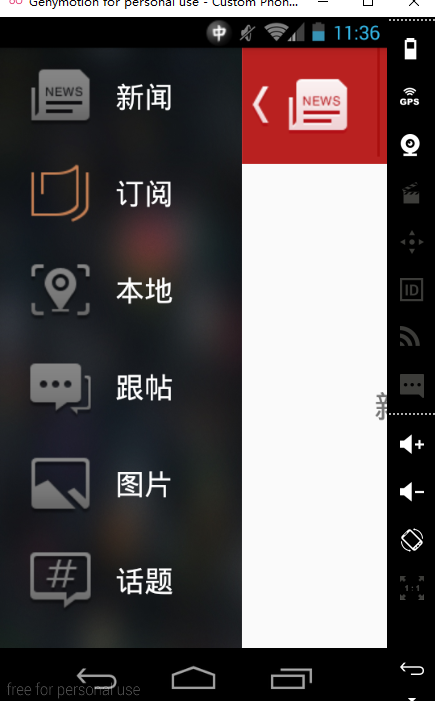
功能描述 菜單位於屏幕左側,主內容可隨手指整體滑動,效果如下: 知識預備 MeasureSpec(以 widthMeasureSpec 為例):由 32 位組成,最高
 詳解 Android 首選項(Preference)框架的使用實例
對於熟悉 Android 的朋友來說,「首選項」這個名詞一定不陌生,它通常用於設置軟件的運行參數。 Android 提供了一套健壯而靈活的首選項框架來處理這類需求:它用簡
 Android 進程間通信入門:理解 Binder 與 AIDL 的關係
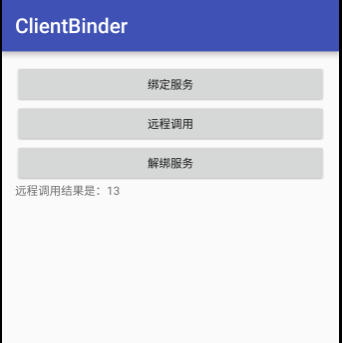
前言 在 Android 中,AIDL 常被用來實作進程間通信,但它其實只是工具,真正支撐通信機制的基礎是 Binder。本文從概念出發,說明 Client、Binder