

編輯:關於 Android 程式設計
側滑選單幾乎是 App 的標配,有些應用甚至左右兩側都放了菜單。開源庫 SlidingMenu(jfeinstein10/SlidingMenu)可以把這件事做得非常省事。本文先整理四種常見的導入方式,最後示範一個「主版面用 ViewPager、左右各一個側滑菜單」的完整範例,基本能覆蓋大部分實務需求,文末再附上常用屬性對照。
直接 new SlidingMenu(this),設定完屬性後用 attachToActivity() 掛上去,最後 setMenu() 指定菜單版面。
 package com.zhy.zhy_slidemenu_demo;

 import android.app.Activity;
 import android.os.Bundle;
 import com.jeremyfeinsteinslidingmenu.lib.SlidingMenu;

 public class MainActivity extends Activity {

     @Override
     protected void onCreate(Bundle savedInstanceState) {
         super.onCreate(savedInstanceState);
         setContentView(R.layout.activity_main);

         // 建立並設定 SlidingMenu
         SlidingMenu menu = new SlidingMenu(this);
         menu.setMode(SlidingMenu.LEFT);                       // 菜單位置
         menu.setTouchModeAbove(SlidingMenu.TOUCHMODE_FULLSCREEN); // 觸摸螢幕的模式
         menu.setShadowWidthRes(R.dimen.shadow_width);
         menu.setShadowDrawable(R.drawable.shadow);
         menu.setBehindOffsetRes(R.dimen.slidingmenu_offset);   // 側滑菜單視圖的寬度
         menu.setFadeDegree(0.35f);                            // 漸入漸出的程度
         /**
          * SLIDING_WINDOW 會把 Title/ActionBar 一起算進 SlidingMenu 的內容區塊,
          * SLIDING_CONTENT 則不會
          */
         menu.attachToActivity(this, SlidingMenu.SLIDING_CONTENT);
         menu.setMenu(R.layout.leftmenu);                      // 菜單版面
     }
 }
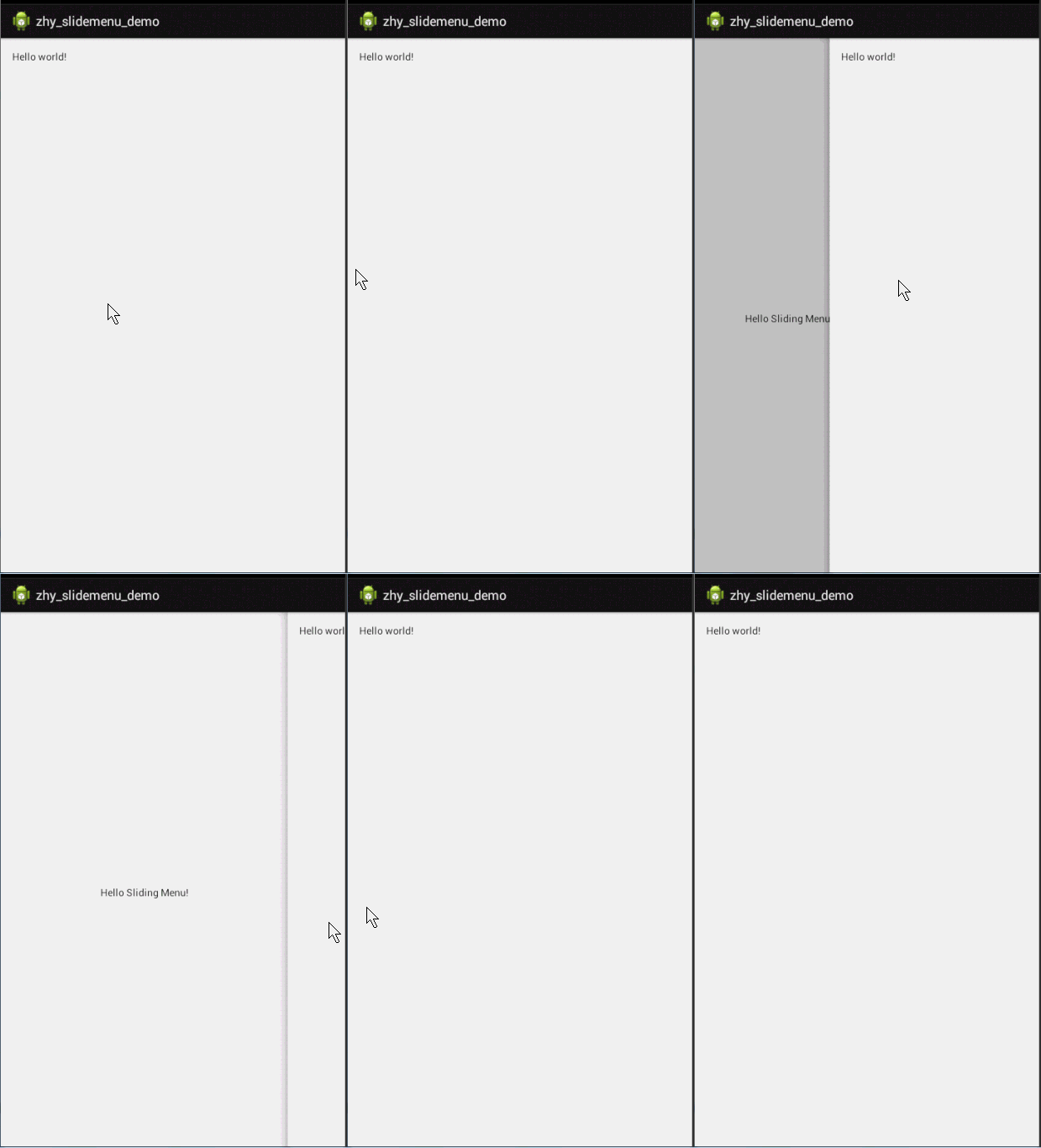
不想自己 new 的話,可以讓 Activity 繼承 SlidingActivity,然後用 setBehindContentView() 設定菜單版面,再透過 getSlidingMenu() 取得物件做細部設定。
 package com.zhy.zhy_slidemenu_demo02;

 import android.os.Bundle;
 import com.jeremyfeinsteinslidingmenu.lib.SlidingMenu;
 import com.jeremyfeinsteinslidingmenu.lib.app.SlidingActivity;

 public class MainActivity extends SlidingActivity {

     @Override
     public void onCreate(Bundle savedInstanceState) {
         super.onCreate(savedInstanceState);
         setContentView(R.layout.activity_main);
         setBehindContentView(R.layout.leftmenu); // 側滑菜單的版面

         SlidingMenu menu = getSlidingMenu();
         menu.setMode(SlidingMenu.LEFT);
         menu.setTouchModeAbove(SlidingMenu.TOUCHMODE_FULLSCREEN);
         menu.setShadowWidthRes(R.dimen.shadow_width);
         menu.setShadowDrawable(R.drawable.shadow);
         menu.setBehindOffsetRes(R.dimen.slidingmenu_offset);
         menu.setFadeDegree(0.35f);
     }
 }
效果與方式一相同,程式碼還更少一些。
SlidingMenu 也可以像普通控制項一樣直接寫在 XML 裡,用 sliding:viewAbove 指定滑出來的內容。
 <RelativeLayout xmlns:android="https://schemas.android.com/apk/res/android"
     xmlns:tools="https://schemas.android.com/tools"
     android:id="@+id/id_main_ly"
     android:layout_width="match_parent"
     android:layout_height="match_parent" >

     <LinearLayout
         android:layout_width="wrap_content"
         android:layout_height="wrap_content"
         android:layout_marginLeft="30dp"
         android:layout_marginTop="30dp" >

         <com.jeremyfeinsteinslidingmenu.lib.SlidingMenu
             xmlns:sliding="https://schemas.android.com/apk/res-auto"
             android:id="@+id/slidingmenulayout"
             android:layout_width="120dp"
             android:layout_height="170dp"
             android:background="#ffffffff"
             sliding:behindOffset="0dp"
             sliding:behindScrollScale="1"
             sliding:fadeDegree="3"
             sliding:fadeEnabled="true"
             sliding:touchModeAbove="fullscreen"
             sliding:viewAbove="@layout/pic" />
     </LinearLayout>
 </RelativeLayout>
被滑出來的 pic 版面很單純,就是一張圖:
 <?xml version="1.0" encoding="utf-8"?>
 <ImageView xmlns:android="https://schemas.android.com/apk/res/android"
     android:layout_width="120dp"
     android:layout_height="170dp"
     android:src="@drawable/zhy" />
 package com.zhy.zhy_slidemenu_demo03;

 import android.app.Activity;
 import android.os.Bundle;
 import android.view.View;
 import android.view.View.OnClickListener;
 import com.jeremyfeinsteinslidingmenu.lib.SlidingMenu;

 public class MainActivity extends Activity {

     private SlidingMenu mLeftMenu;

     @Override
     protected void onCreate(Bundle savedInstanceState) {
         super.onCreate(savedInstanceState);
         setContentView(R.layout.activity_main);

         mLeftMenu = (SlidingMenu) findViewById(R.id.slidingmenulayout);
         mLeftMenu.setMode(SlidingMenu.LEFT);
         mLeftMenu.setShadowWidthRes(R.dimen.shadow_width);
         mLeftMenu.setShadowDrawable(R.drawable.shadow);
         mLeftMenu.setMenu(R.layout.leftmenu);

         mLeftMenu.setOnClickListener(new OnClickListener() {
             @Override
             public void onClick(View v) {
                 if (mLeftMenu.isMenuShowing()) mLeftMenu.toggle();
             }
         });
     }
 }
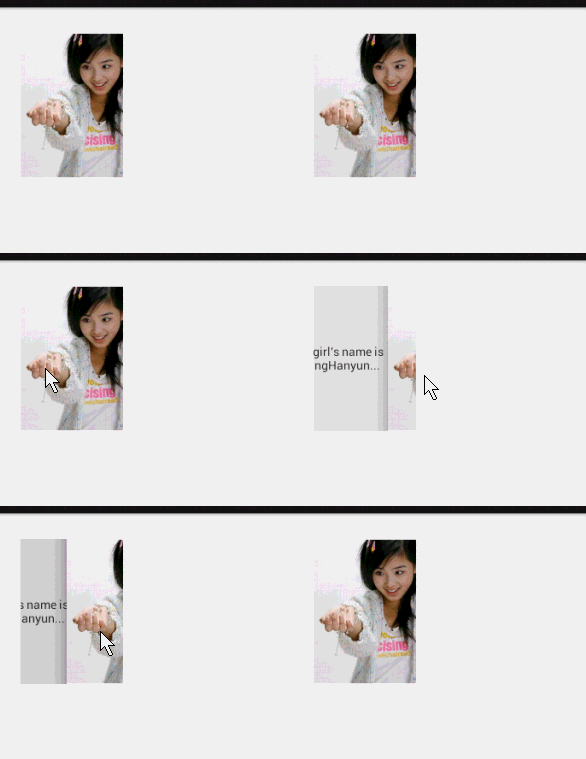
這種玩法很適合做「滑開看更多資訊」的互動,例如滑開顯示下載、分享按鈕。不過圖片很多時效能不一定理想,正式專案不建議這樣用。
前面三種寫法有個共同缺點:菜單裡的元件事件全都得寫在 Activity,程式碼很快就腫起來。實務上更好的做法是把 Fragment 當作側滑菜單的容器。
核心只有幾行:
 Fragment leftMenuFragment = new MenuLeftFragment();
 setBehindContentView(R.layout.left_menu_frame);
 getSupportFragmentManager().beginTransaction()
         .replace(R.id.id_left_menu_frame, leftMenuFragment)
         .commit();

 SlidingMenu menu = getSlidingMenu();
 menu.setMode(SlidingMenu.LEFT_RIGHT);
 menu.setTouchModeAbove(SlidingMenu.TOUCHMODE_MARGIN);
setBehindContentView() 指定的版面裡只放一個空的 FrameLayout,再用 FragmentManager 把 Fragment 塞進去,事件處理就都寫在 Fragment 內了。
左側菜單 Fragment(一個 ListView):
 package com.zhy.zhy_slidemenu_demo04;

 import java.util.Arrays;
 import java.util.List;
 import android.os.Bundle;
 import android.support.v4.app.Fragment;
 import android.view.LayoutInflater;
 import android.view.View;
 import android.view.ViewGroup;
 import android.widget.ArrayAdapter;
 import android.widget.ListAdapter;
 import android.widget.ListView;

 public class MenuLeftFragment extends Fragment {

     private View mView;
     private ListView mCategories;
     private List<String> mDatas = Arrays.asList("聊天", "發現", "通訊錄", "朋友圈", "訂閱號");
     private ListAdapter mAdapter;

     @Override
     public View onCreateView(LayoutInflater inflater, ViewGroup container, Bundle savedInstanceState) {
         if (mView == null) {
             initView(inflater, container);
         }
         return mView;
     }

     private void initView(LayoutInflater inflater, ViewGroup container) {
         mView = inflater.inflate(R.layout.left_menu, container, false);
         mCategories = (ListView) mView.findViewById(R.id.id_listview_categories);
         mAdapter = new ArrayAdapter<String>(getActivity(), android.R.layout.simple_list_item_1, mDatas);
         mCategories.setAdapter(mAdapter);
     }
 }
右側菜單 Fragment(這裡只載入版面,不做事件處理):
 package com.zhy.zhy_slidemenu_demo04;

 import android.os.Bundle;
 import android.support.v4.app.Fragment;
 import android.view.LayoutInflater;
 import android.view.View;
 import android.view.ViewGroup;

 public class MenuRightFragment extends Fragment {

     private View mView;

     @Override
     public View onCreateView(LayoutInflater inflater, ViewGroup container, Bundle savedInstanceState) {
         if (mView == null) {
             mView = inflater.inflate(R.layout.right_menu, container, false);
         }
         return mView;
     }
 }
主 Activity:
 package com.zhy.zhy_slidemenu_demo04;

 import java.util.ArrayList;
 import java.util.List;
 import android.os.Bundle;
 import android.support.v4.app.Fragment;
 import android.support.v4.app.FragmentPagerAdapter;
 import android.support.v4.view.ViewPager;
 import android.view.View;
 import android.view.Window;
 import com.jeremyfeinsteinslidingmenu.lib.SlidingMenu;
 import com.jeremyfeinsteinslidingmenu.lib.app.SlidingFragmentActivity;

 public class MainActivity extends SlidingFragmentActivity {

     private ViewPager mViewPager;
     private FragmentPagerAdapter mAdapter;
     private List<Fragment> mFragments = new ArrayList<Fragment>();

     @Override
     public void onCreate(Bundle savedInstanceState) {
         super.onCreate(savedInstanceState);
         requestWindowFeature(Window.FEATURE_NO_TITLE);
         setContentView(R.layout.activity_main);

         initRightMenu();   // 初始化側滑菜單
         initViewPager();   // 初始化主版面的 ViewPager
     }

     private void initViewPager() {
         mViewPager = (ViewPager) findViewById(R.id.id_viewpager);

         MainTab01 tab01 = new MainTab01();
         MainTab02 tab02 = new MainTab02();
         MainTab03 tab03 = new MainTab03();
         mFragments.add(tab01);
         mFragments.add(tab02);
         mFragments.add(tab03);

         mAdapter = new FragmentPagerAdapter(getSupportFragmentManager()) {
             @Override
             public int getCount() {
                 return mFragments.size();
             }

             @Override
             public Fragment getItem(int arg0) {
                 return mFragments.get(arg0);
             }
         };
         mViewPager.setAdapter(mAdapter);
     }

     private void initRightMenu() {
         // 左側菜單
         Fragment leftMenuFragment = new MenuLeftFragment();
         setBehindContentView(R.layout.left_menu_frame);
         getSupportFragmentManager().beginTransaction()
                 .replace(R.id.id_left_menu_frame, leftMenuFragment)
                 .commit();

         SlidingMenu menu = getSlidingMenu();
         menu.setMode(SlidingMenu.LEFT_RIGHT);   // 左右兩側都要
         menu.setTouchModeAbove(SlidingMenu.TOUCHMODE_MARGIN);
         menu.setShadowWidthRes(R.dimen.shadow_width);
         menu.setShadowDrawable(R.drawable.shadow);
         menu.setBehindOffsetRes(R.dimen.slidingmenu_offset);
         menu.setFadeDegree(0.35f);

         // 右側(第二層)菜單
         menu.setSecondaryShadowDrawable(R.drawable.shadow);
         menu.setSecondaryMenu(R.layout.right_menu_frame);
         Fragment rightMenuFragment = new MenuRightFragment();
         getSupportFragmentManager().beginTransaction()
                 .replace(R.id.id_right_menu_frame, rightMenuFragment)
                 .commit();
     }

     public void showLeftMenu(View view) {
         getSlidingMenu().showMenu();
     }

     public void showRightMenu(View view) {
         getSlidingMenu().showSecondaryMenu();
     }
 }
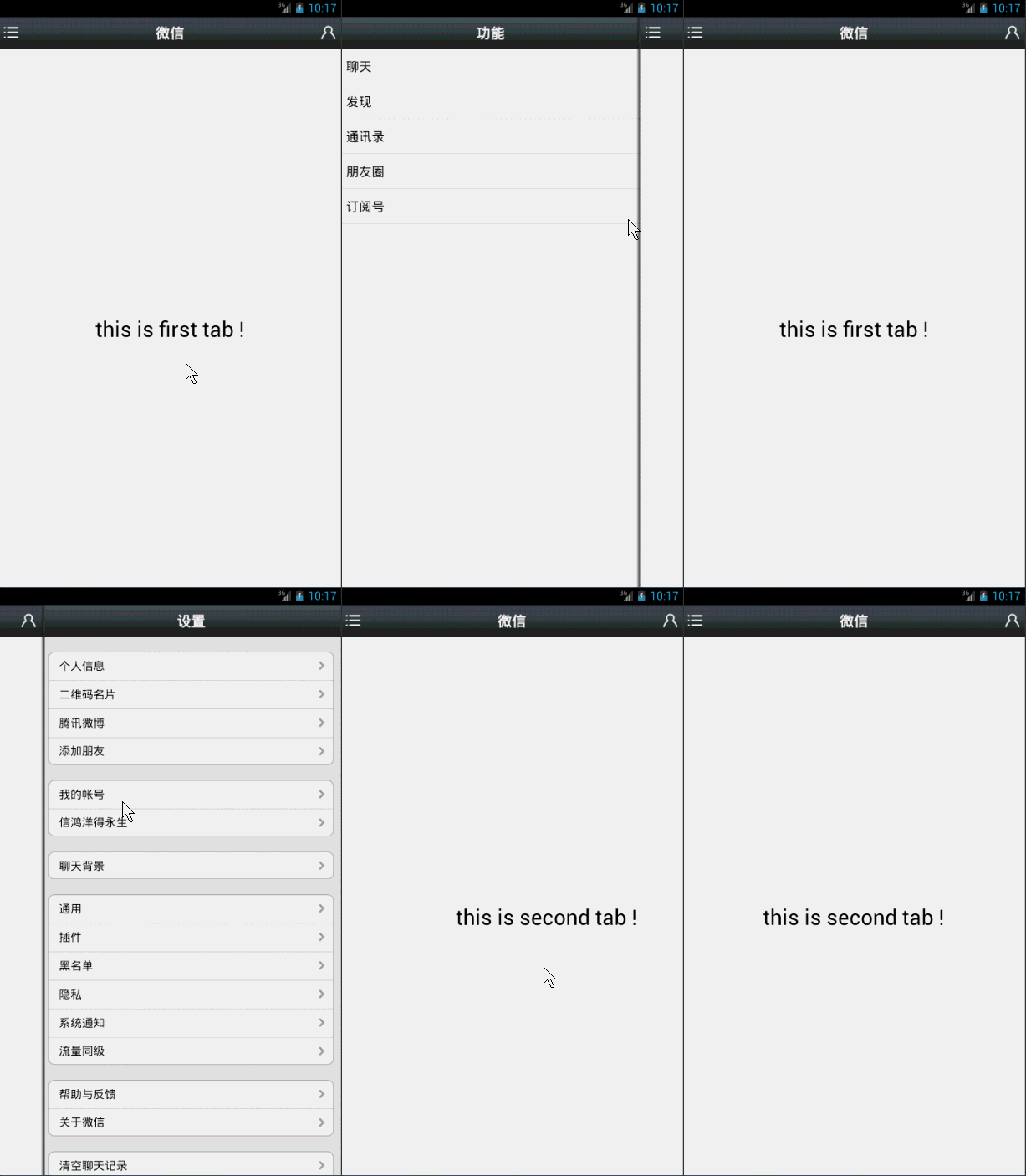
這裡 Main Activity 繼承的是 SlidingFragmentActivity,主版面是 FragmentPagerAdapter + ViewPager,再分別初始化左右兩側的菜單。這個組合大致能滿足一般 App 的資訊架構需求。
 // 菜單位置:LEFT / RIGHT / LEFT_RIGHT(兩邊都有時)
 menu.setMode(SlidingMenu.LEFT_RIGHT);

 // 觸摸模式:TOUCHMODE_MARGIN(只在邊緣可滑)或 TOUCHMODE_FULLSCREEN
 menu.setTouchModeAbove(SlidingMenu.TOUCHMODE_MARGIN);

 // 陰影寬度(依 dimen 資源 ID 設定)
 menu.setShadowWidthRes(R.dimen.shadow_width);

 // 陰影效果(依 drawable 資源 ID 設定)
 menu.setShadowDrawable(R.drawable.shadow);

 // 以下兩者是設定菜單視圖寬度的不同方式,擇一即可
 menu.setBehindOffsetRes(R.dimen.slidingmenu_offset); // 與螢幕邊緣的偏移量
 menu.setBehindWidth();

 // 漸入漸出的程度
 menu.setFadeDegree(0.35f);

 // 菜單與前景視圖的移動速度比,1.0 表示同步移動,範圍 0~1
 menu.setBehindScrollScale(1.0f);

 // 第二層(右側)菜單的陰影與版面
 menu.setSecondaryShadowDrawable(R.drawable.shadow);
 menu.setSecondaryMenu(R.layout.right_menu_frame);

 // 設定菜單版面
 menu.setMenu(R.layout.leftmenu);

 // 把側滑菜單套用到所有 Activity:SLIDING_CONTENT 或 SLIDING_WINDOW
 menu.attachToActivity(this, SlidingMenu.SLIDING_CONTENT);
 /** 菜單被打開時呼叫 */
 public void setOnOpenListener(OnOpenListener listener) {
     mOpenListener = listener;
 }

 /** 菜單被關閉時呼叫 */
 public void setOnCloseListener(OnCloseListener listener) {
     mCloseListener = listener;
 }

 /** 菜單「打開過」之後呼叫 */
 public void setOnOpenedListener(OnOpenedListener listener) {
     mViewAbove.setOnOpenedListener(listener);
 }

 /** 菜單「關閉過」之後呼叫 */
 public void setOnClosedListener(OnClosedListener listener) {
     mViewAbove.setOnClosedListener(listener);
 }
最後提醒一句:SlidingMenu 已停止維護多年,新專案若只是需要側滑抽屜,直接用官方 DrawerLayout 搭配 NavigationView 會更合適,也免去了引入第三方庫的負擔。若是維護既有專案,上面的屬性對照表還是能派上用場。
 把 Android Activity 變成彈出視窗樣式的做法
有時候我們希望某個 Activity 不要全屏,而是像一個浮動的小視窗,襯出底層畫面。這只要透過自訂主題就能辦到,核心是把 Activity 的主題設為 Dialog 風
 Android 訊息推送的六種方案比較與選型建議
推送已經是行動 App 的標配。新聞客戶端靠它即時送達頭條,社群軟體靠它提醒新訊息。但同一套技術也可以被拿來狂推廣告,這就讓使用者頭痛了。撇開這個爭議,本文想談的是更實際
 Android 學習教程之圓形 Menu 菜單製作方法
圓形菜單是一種具有互動趣味的 UI 形式。它通常會將多個圖示排列在圓周上,並可透過旋轉或點擊切換選取項目。以下整理實作時的主要元件與流程。 主要元件 Circle
 Android 安全實戰:用 Xposed Hook 攔截 App 的帳號與密碼
Xposed 能 Hook 幾乎所有 Java 方法,是分析 App 行為的利器。本文示範如何攔下一個 App 登入時輸入的帳號與密碼(請先確保 Xposed 環境已就緒