

編輯:關於 Android 程式設計
上一篇結尾提出了三點不足,本篇即在於解決這些問題。原本的三點不足為:
針對第一點「變化速度死板」,我聯想到 Android 中的 Interpolator 類別。對做過動畫的開發者而言,這個類別並不陌生,它能改變動畫的變化速率,常見的直接子類包括:
BounceInterpolator:彈球效果。AccelerateInterpolator:加速。LinearInterpolator:等速。它有個 getInterpolation(float input) 方法,可傳入動畫消逝時間值(input 範圍 [0, 1],0 代表開始,1 代表結束),取得對應的變化速率。
針對上述三點不足,我寫了一個輔助類 StretchAnimation,只負責 View 的水平或垂直拉伸,並可自訂動畫時間與插值器。以下是它的核心實作:
public class StretchAnimation {
    private final static String TAG = "SizeChange";
    private Interpolator mInterpolator;   // 插值器
    private View mView;                    // 你要伸縮的 view
    private int mCurrSize;                 // 當前大小
    private int mRawSize;
    private int mMinSize;                  // 最小大小(固定值)
    private int mMaxSize;                  // 最大大小(固定值)
    private boolean isFinished = true;     // 動畫結束標識
    private TYPE mType = TYPE.vertical;
    private final static int FRAMTIME = 20; // 一幀的時間(毫秒)

    public static enum TYPE {
        horizontal, // 改變 view 水平方向的大小
        vertical    // 改變 view 豎直方向的大小
    }

    private int mDuration;            // 動畫運行的時間
    private long mStartTime;          // 動畫開始時間
    private float mDurationReciprocal;
    private int mDSize;               // 需要改變 view 大小的增量

    public StretchAnimation(int maxSize, int minSize, TYPE type, int duration) {
        if (minSize >= maxSize) {
            throw new RuntimeException("View的最大改變值不能小於最小改變值");
        }
        mMinSize = minSize;
        mMaxSize = maxSize;
        mType = type;
        mDuration = duration;
    }

    public void setInterpolator(Interpolator interpolator) {
        mInterpolator = interpolator;
    }

    public TYPE getmType() {
        return mType;
    }

    public boolean isFinished() {
        return isFinished;
    }

    public void setDuration(int duration) {
        mDuration = duration;
    }

    private void changeViewSize() {
        if (mView != null && mView.getVisibility() != View.GONE) {
            LayoutParams params = mView.getLayoutParams();
            if (mType == TYPE.vertical) {
                params.height = mCurrSize;
            } else if (mType == TYPE.horizontal) {
                params.width = mCurrSize;
            }
            mView.setLayoutParams(params);
        }
    }

    private Handler mHandler = new Handler() {
        @Override
        public void handleMessage(Message msg) {
            if (msg.what == 1) {
                if (!computeViewSize()) {
                    mHandler.sendEmptyMessageDelayed(1, FRAMTIME);
                } else {
                    if (animationlistener != null) {
                        animationlistener.animationEnd(mView);
                    }
                }
            }
            super.handleMessage(msg);
        }
    };

    /**
     * @return 返回 true 表示動畫完成
     */
    private boolean computeViewSize() {
        if (isFinished) {
            return isFinished;
        }
        int timePassed = (int) (AnimationUtils.currentAnimationTimeMillis() - mStartTime);
        if (timePassed <= mDuration) {
            float x = timePassed * mDurationReciprocal;
            if (mInterpolator != null) {
                x = mInterpolator.getInterpolation(x);
            }
            mCurrSize = mRawSize + Math.round(x * mDSize);
        } else {
            isFinished = true;
            mCurrSize = mRawSize + mDSize;
        }
        changeViewSize();
        return isFinished;
    }

    public void startAnimation(View view) {
        if (view != null) {
            mView = view;
        } else {
            Log.e(TAG, "view 不能為空");
            return;
        }
        LayoutParams params = mView.getLayoutParams();
        if (isFinished) {
            mDurationReciprocal = 1.0f / (float) mDuration;
            if (mType == TYPE.vertical) {
                mRawSize = mCurrSize = mView.getHeight();
            } else if (mType == TYPE.horizontal) {
                mRawSize = mCurrSize = mView.getWidth();
            }
            if (mCurrSize > mMaxSize || mCurrSize < mMinSize) {
                throw new RuntimeException(
                    "View 的大小不達標 currentViewSize > mMaxSize || currentViewSize < mMinSize");
            }
            isFinished = false;
            mStartTime = AnimationUtils.currentAnimationTimeMillis(); // 動畫開始時間
            if (mCurrSize < mMaxSize) {
                mDSize = mMaxSize - mCurrSize;
            } else {
                mDSize = mMinSize - mMaxSize;
            }
            mHandler.sendEmptyMessage(1);
        }
    }

    private AnimationListener animationlistener;

    interface AnimationListener {
        public void animationEnd(View v);
    }

    public void setOnAnimationListener(AnimationListener listener) {
        animationlistener = listener;
    }
}
每次開始播放動畫時,要先知道需要改變的大小增量(以 mDSize 表示)。接著根據時間的消逝值除以動畫總時長,得到進度 X,再透過 Interpolator.getInterpolation(x) 取得變化速率,最後以「變化速率 × mDSize」算出此時 View 的大小改變量,進而得到 View 的當前大小。
初始化並設定插值器、動畫時長與回呼後,呼叫 startAnimation() 即可播放動畫:
// 我這裡設置的是垂直伸縮動畫
// maxSize 是伸縮的最大值,minSize 是最小值,500 是 500 毫秒的動畫時間
// 注意:這裡設為 TYPE.vertical 垂直伸縮,XML 中對應的 View 布局也應該是垂直的
stretchanimation = new StretchAnimation(maxSize, minSize, StretchAnimation.TYPE.vertical, 500);

// 設置它的插值器(彈球效果)
stretchanimation.setInterpolator(new BounceInterpolator());

// 動畫播放的總時間
stretchanimation.setDuration(800);

// 動畫播放完後的回呼
stretchanimation.setOnAnimationListener(this);

// 播放動畫,參數是你要播放的 View
stretchanimation.startAnimation(currentView);
在 Activity 中,透過 clickEvent() 於點擊時將原本最大的 View 重設權重、把被點擊的 View 設為最大,並在動畫播放期間以 onOffClickable(false) 暫時關閉所有子 View 的可點擊性,待 animationEnd() 回呼後再恢復,即可做出流暢的「互相擠壓」伸縮特效。
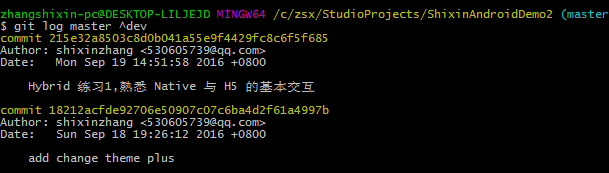 Git 比較兩個分支差異的常用指令
分支差異比較的情境 在開發流程中,常需要比較 master 與 dev 兩個分支的差異。Git 提供多種 log 寫法,可以從提交歷史、雙點範圍與三點範圍等不同角度查看變
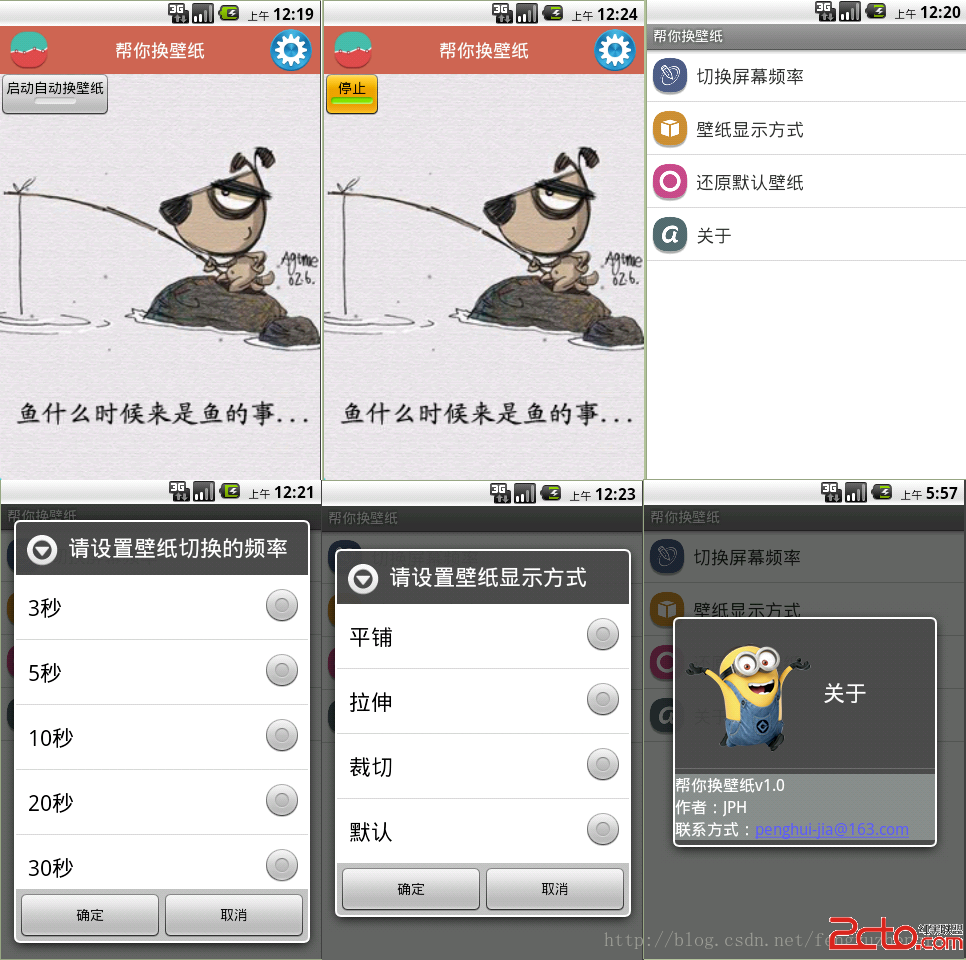 Android 自動更換壁紙功能實作解析
自動更換壁紙是一個結合多個 Android 元件的實用小功能。它可定期切換桌布,並讓使用者自訂切換頻率與顯示方式。主要功能程式通常會先將 assets 中的圖片複製到裝置
 Android View 事件體系與滑動衝突處理
在 Android 開發中,View 的滑動與事件分發是常見但容易出錯的知識點。本文整理六種常見滑動方式,並說明同方向與不同方向滑動衝突的处理思路。 六種滑動方式 一、透
 從零開始學 Android(二十五):Dialog 對話框完全指南
對話框的定位 圖形介面裡,對話框是人機互動的重要形式之一。程式可以透過它向使用者提示資訊,使用者也能藉由它做出簡單的回應——確認、取消、選擇一項、或填幾個欄位。相比整頁跳