

編輯:關於 Android 程式設計
部分 Android 手機在連接 Mac 時,可能無法被 adb 或 DDMS 正確辨識。有些裝置即使開啟 USB 偵錯,仍然看不到裝置。這類問題通常與 Vendor ID 未被寫入 adb 設定有關。
在 Mac 上,可以先透過系統資訊查詢裝置的 Vendor ID。
路徑如下:關於本機 → 更多資訊 → 系統報告 → USB → 選擇已連接的裝置 → 供應商 ID,也就是 Vendor ID。
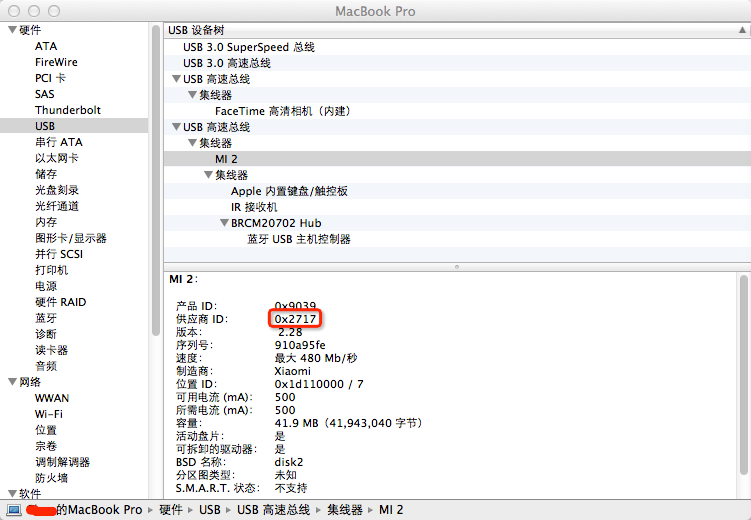
取得 Vendor ID 後,可以在終端機執行以下命令,把它加入 adb 的 USB 設定檔。
echo 0x2717 >> ~/.android/adb_usb.ini
這裡的 0x2717 是範例,實際應替換為查到的 Vendor ID。執行後,重新啟動 adb 服務。
adb kill-server
adb start-server
接著重新連接裝置,並執行:
adb devices
若裝置出現在列表中,就表示 Mac 已能正確辨識該 Android 手機。
若仍無法連線,可以檢查:
1. 手機是否已開啟開發者模式與 USB 偵錯。
2. USB 線是否支援資料傳輸,而不只是充電。
3. 手機是否顯示 USB 用途選擇,例如檔案傳輸或 MIDI。
4. 是否在裝置上確認允許這台電腦進行 USB 偵錯。
5. adb 版本是否過舊,可嘗試更新 Android Platform Tools。
Android 手機無法連接 Mac,很多時候不是硬體故障,而是 Vendor ID 未被 adb 設定檔納入。透過系統報告查詢 Vendor ID,再寫入 adb_usb.ini,通常即可解決小米、華為等部分裝置的辨識問題。
 Android 實現藍牙文件發送實例(兼容多機型)
近期項目需要實現藍牙傳輸 apk 的功能:搜索周邊藍牙設備並分享文件。從需求上看,Android 自帶的藍牙傳輸模塊本可滿足,實現也不難。真正令人頭疼的是安卓機型碎片化嚴
 在 Eclipse 中關聯 Android 專案的源碼路徑
在 Eclipse 開發 Android 時,若按住 F3 想跳進 android.jar 看實作,會發現只看到空的類別骨架,因為 SDK 附的是二進位檔。要讓 IDE
 Android 安全加密系列:從凱撒密碼到 AES,對稱加密完整教學
系列文章索引 Android 安全加密:對稱加密 Android 安全加密:非對稱加密 Android 安全加密:消息摘要 Message Digest Android
 Android 四大元件之 Service(六):用 Binder 取得服務代理
前幾節我們學過了如何用 startService 啟動服務、用 bindService 綁定服務,也認識了服務的生命週期,以及什麼是 IntentService。 可能有